Cara Menggunakan MSI Afterburner: Panduan Lengkap
Pelajari cara menggunakan MSI Afterburner untuk memantau GPU, mengatur OSD dan kipas, mencoba overclock dengan aman, menyimpan profil, serta memulihkan setelan.
Jika Anda memiliki file yang sangat penting, yang tidak dapat Anda hilangkan, Anda harus selalu menyimpannya di tempat yang kemungkinan tidak akan Anda hapus. Untuk mempermudah akses, Anda dapat membuat pintasan ke file dan menggunakannya untuk membukanya. Jika Anda pernah secara tidak sengaja menghapus pintasan, file itu sendiri tetap tidak tersentuh. Tentu saja, pintasan ke file memiliki kegunaan lain dan Anda tidak dapat mengabaikannya dalam hal cara penggunaannya.
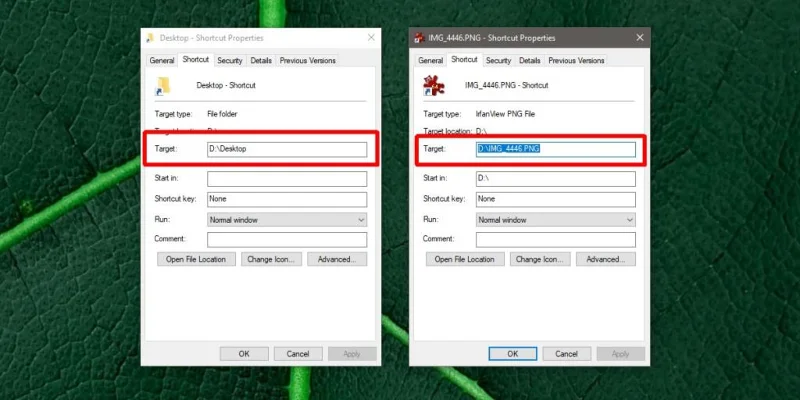
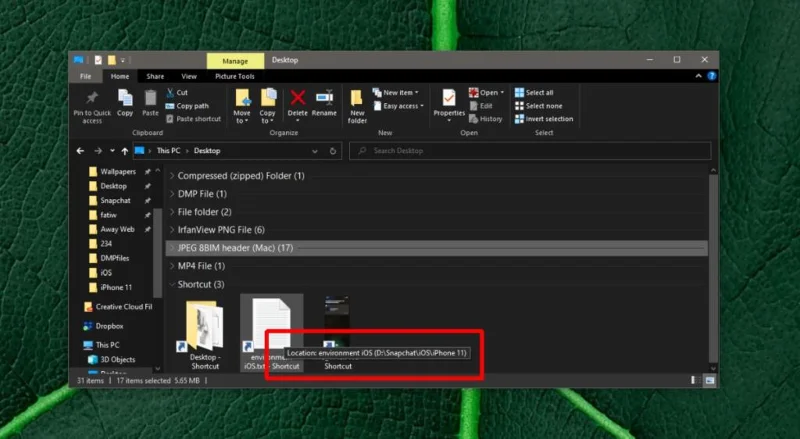
Jika Anda memiliki pintasan ke file di desktop Anda, atau tempat lain di drive, dan Anda perlu mencari file aslinya, itu cukup mudah dilakukan.
Temukan file asli untuk pintasan
Metode ini berfungsi untuk file dan folder. File atau folder yang dimaksud harus tetap ada. Anda dapat memverifikasi bahwa itu masih ada dengan membuka pintasan itu sendiri. Jika file/folder terbuka, Anda akan dapat menemukannya. Jika telah dihapus, pintasan akan gagal dibuka. Tidak masalah jika file atau folder telah dipindahkan setelah pintasan dibuat. Metode ini akan tetap berfungsi.
1. Properti pintasan
2. Tip alat pintas
Kesimpulan
Jika Anda melakukan ini untuk file atau folder yang telah dihapus, Anda akan dapat melihat di mana file asli berada tetapi Anda tidak akan dapat membukanya. Artinya, jika Anda mencoba memulihkan file yang hilang dan tidak tahu di mana file itu disimpan sebelum dihapus/ditimpa, pintasan ke file dapat membantu Anda memulihkannya. Untuk beberapa pintasan seperti yang dimiliki aplikasi, menemukan file asli itu mudah. Yang harus Anda lakukan adalah melihat di folder instalasi aplikasi. Untuk file yang dibuat pengguna, itu tidak semudah itu. Anda mungkin lupa di mana Anda menyimpan file jika Anda sudah lama tidak mengaksesnya secara langsung.
Pelajari cara menggunakan MSI Afterburner untuk memantau GPU, mengatur OSD dan kipas, mencoba overclock dengan aman, menyimpan profil, serta memulihkan setelan.
Pelajari cara menghapus keheningan dari file audio menggunakan Audacity untuk meningkatkan kualitas audio Anda dengan langkah-langkah mudah.
Pelajari cara mengaktifkan SMB di Windows 10 untuk berbagi file dengan mudah. Langkah-langkah yang jelas dan mudah dipahami.
Beberapa pengguna Windows 10 mengeluh komputer/Laptop mereka tidak dapat mendeteksi kartu grafis NVIDIA. Artikel ini memberikan solusi lengkap untuk mengatasi masalah ini.
Panduan lengkap untuk memperbaiki AMD Catalyst Control Center yang tidak bisa dibuka di Windows 10. Dapatkan solusi efektif dan langkah-langkah praktis.
Temukan solusi untuk masalah "Sesuatu terjadi dan PIN Anda tidak tersedia" di Windows 10. Lindungi akun Anda dengan metode masuk yang lebih aman.
Panduan lengkap untuk mengatasi masalah Windows Media Player tidak menampilkan video, hanya suara. Temukan solusi efektif dan optimasi untuk pemutar media Anda.
Pelajari cara untuk menemukan dan membuka folder AppData di Windows 10 dengan panduan mudah. Juga temukan cara untuk menampilkan folder tersembunyi dan mengelola file di dalamnya.
Panduan lengkap untuk mengatasi masalah jack audio yang tidak berfungsi di laptop Windows 10. Temukan solusi praktis dan efektif untuk memastikan audio Anda berfungsi dengan baik.
Panduan lengkap untuk memeriksa jenis SSD Anda, apakah SATA atau NVMe di Windows 10, serta tips memilih SSD yang sesuai untuk kebutuhan Anda.