Cara Menggunakan MSI Afterburner: Panduan Lengkap
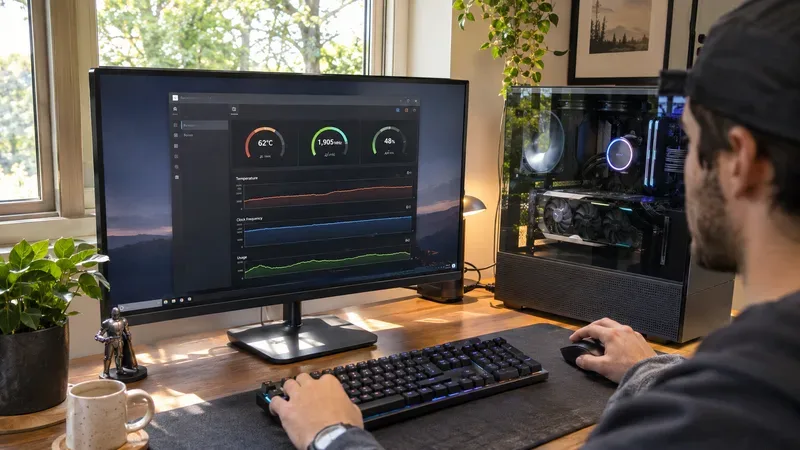
Pelajari cara menggunakan MSI Afterburner untuk memantau GPU, mengatur OSD dan kipas, mencoba overclock dengan aman, menyimpan profil, serta memulihkan setelan.
Profil Steam terikat ke email yang pada gilirannya memiliki nama pengguna. Nama pengguna dapat diubah, dan jika Anda mau, Anda juga dapat mengubah alamat email yang Anda gunakan untuk masuk ke akun Steam Anda. Satu hal yang tidak berubah, dan yang digunakan Steam untuk melacak aktivitas dan riwayat pembelian Anda, adalah ID Steam Anda. Anda mungkin memerlukan ID ini untuk menemukan informasi tentang akun Anda atau instalasi Steam Anda. Inilah cara Anda dapat menemukannya.
Temukan ID Steam
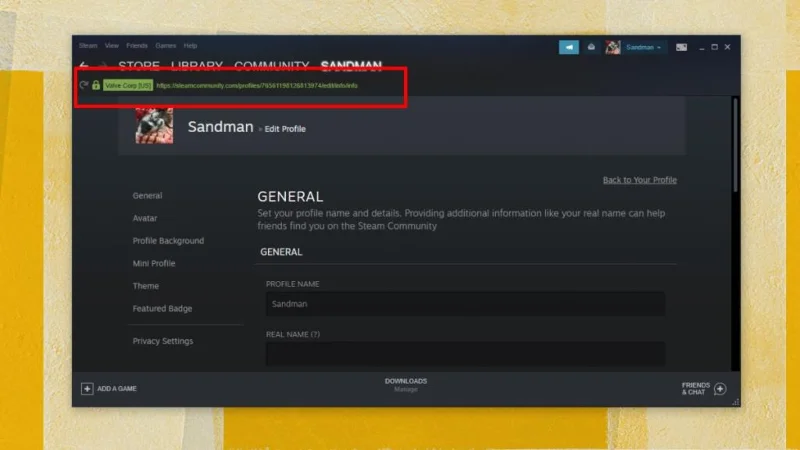
Menemukan ID Steam bisa sederhana, atau bisa sedikit rumit. Faktor penentu di antara keduanya adalah apakah Anda telah menyiapkan URL khusus atau tidak. Jika Anda tidak menggunakan URL khusus, Anda akan dapat menampilkan ID dengan mudah. Jika Anda menggunakan URL khusus, Anda harus menghapusnya untuk mendapatkan ID Anda.
Tampilkan ID Uap
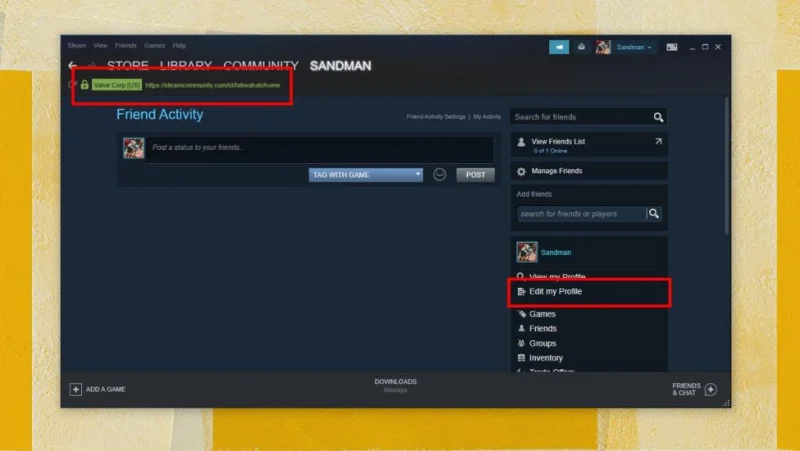
ID Uap untuk URL Khusus
Jika Anda telah menyiapkan URL khusus, Anda harus menghapusnya.
Kesimpulan
ID Steam Anda digunakan untuk memberi nama folder di dalam folder Steam . Anda dapat melacak folder dan mendapatkan ID Steam Anda darinya tetapi ini adalah proses yang membosankan dan Anda mungkin mencatat nomor yang salah. Selain itu, metode ini tidak berfungsi untuk URL khusus. Faktanya, jika Anda menghapus URL khusus, folder yang secara tradisional seharusnya dinamai dengan ID Steam Anda tidak akan diganti namanya. Anda akan memiliki ketidakcocokan di sana yang tidak boleh Anda perbaiki/ubah. Selalu cari ID Steam Anda dari dalam aplikasi Steam.
Pelajari cara menggunakan MSI Afterburner untuk memantau GPU, mengatur OSD dan kipas, mencoba overclock dengan aman, menyimpan profil, serta memulihkan setelan.
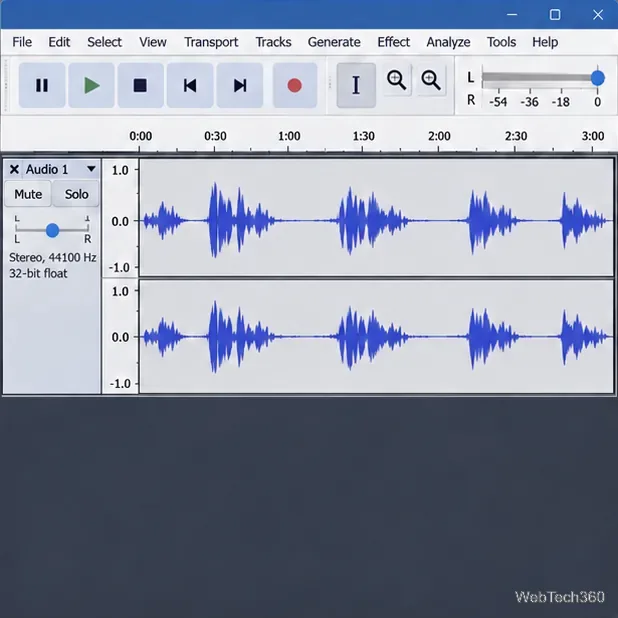
Pelajari cara menghapus keheningan dari file audio menggunakan Audacity untuk meningkatkan kualitas audio Anda dengan langkah-langkah mudah.
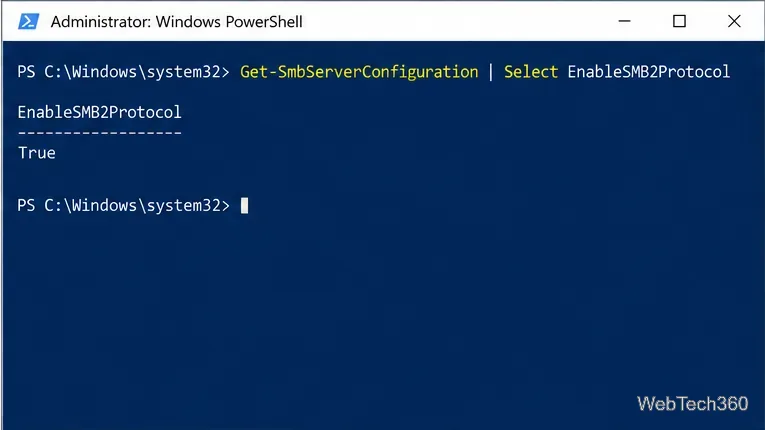
Pelajari cara mengaktifkan SMB di Windows 10 untuk berbagi file dengan mudah. Langkah-langkah yang jelas dan mudah dipahami.
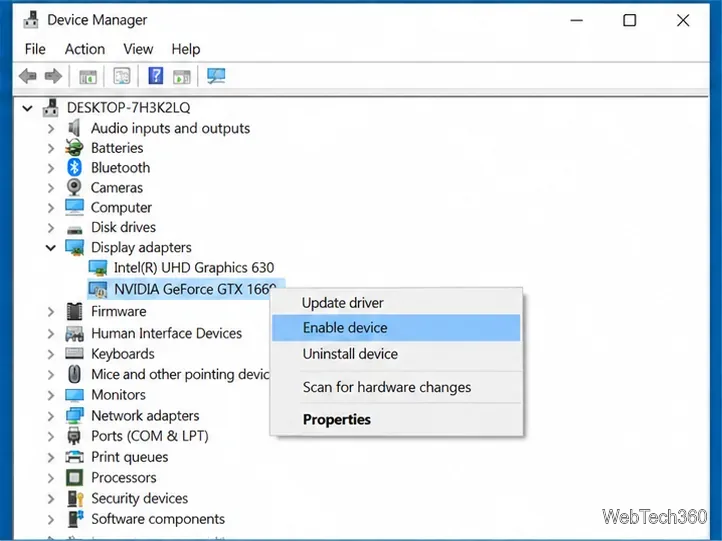
Beberapa pengguna Windows 10 mengeluh komputer/Laptop mereka tidak dapat mendeteksi kartu grafis NVIDIA. Artikel ini memberikan solusi lengkap untuk mengatasi masalah ini.
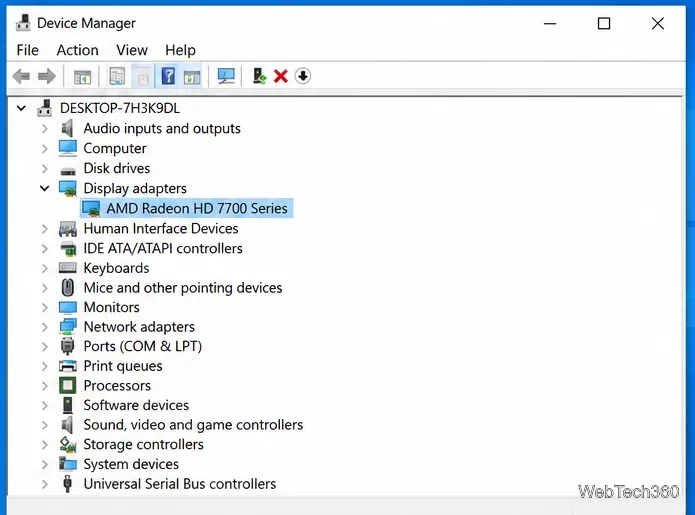
Panduan lengkap untuk memperbaiki AMD Catalyst Control Center yang tidak bisa dibuka di Windows 10. Dapatkan solusi efektif dan langkah-langkah praktis.
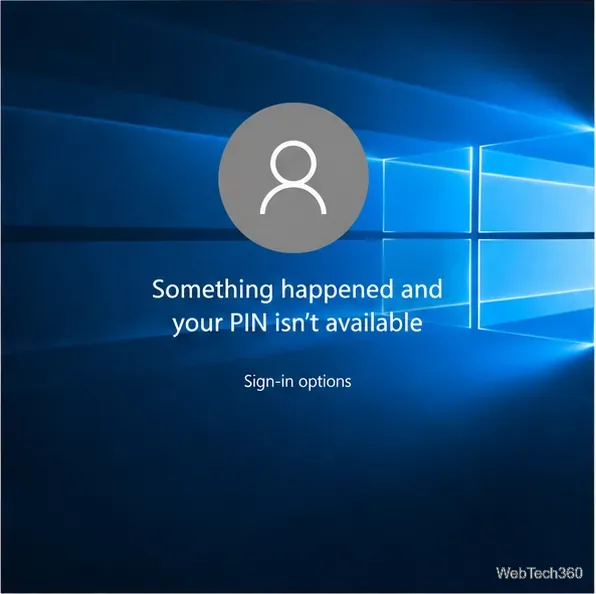
Temukan solusi untuk masalah "Sesuatu terjadi dan PIN Anda tidak tersedia" di Windows 10. Lindungi akun Anda dengan metode masuk yang lebih aman.
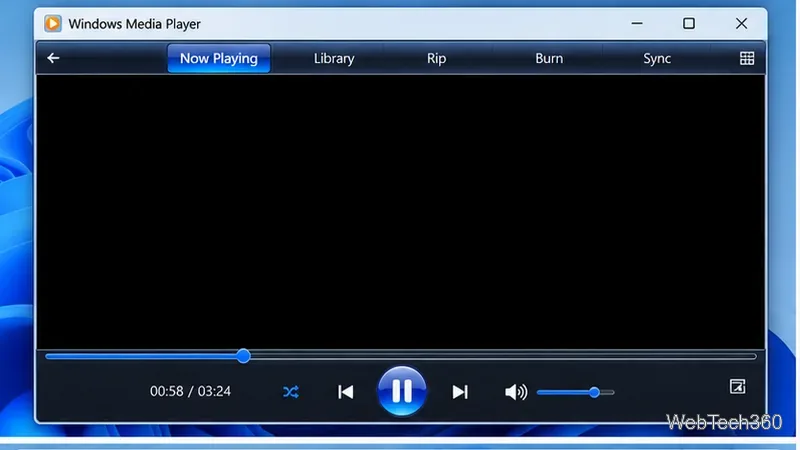
Panduan lengkap untuk mengatasi masalah Windows Media Player tidak menampilkan video, hanya suara. Temukan solusi efektif dan optimasi untuk pemutar media Anda.
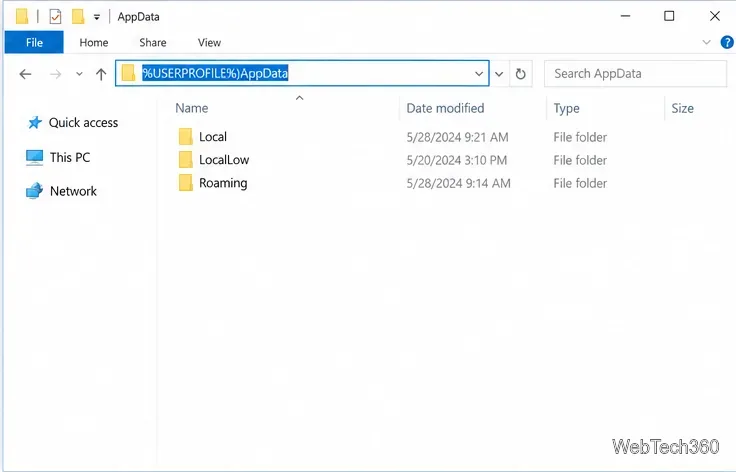
Pelajari cara untuk menemukan dan membuka folder AppData di Windows 10 dengan panduan mudah. Juga temukan cara untuk menampilkan folder tersembunyi dan mengelola file di dalamnya.
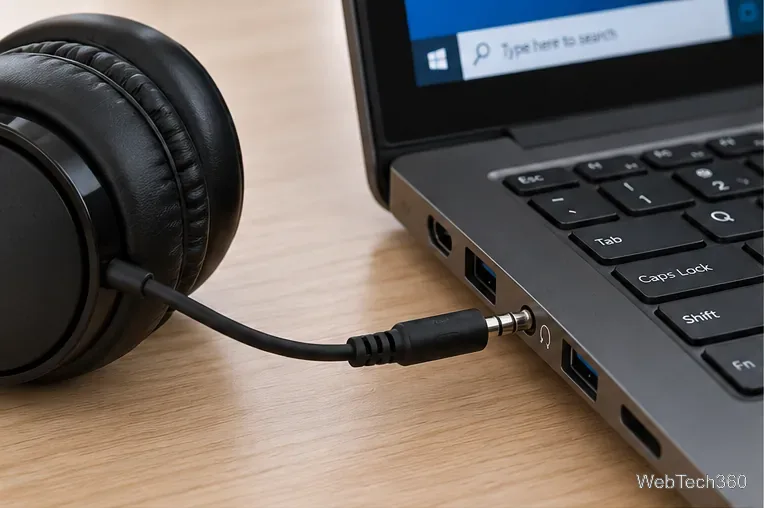
Panduan lengkap untuk mengatasi masalah jack audio yang tidak berfungsi di laptop Windows 10. Temukan solusi praktis dan efektif untuk memastikan audio Anda berfungsi dengan baik.
Panduan lengkap untuk memeriksa jenis SSD Anda, apakah SATA atau NVMe di Windows 10, serta tips memilih SSD yang sesuai untuk kebutuhan Anda.