Cara Menggunakan MSI Afterburner: Panduan Lengkap
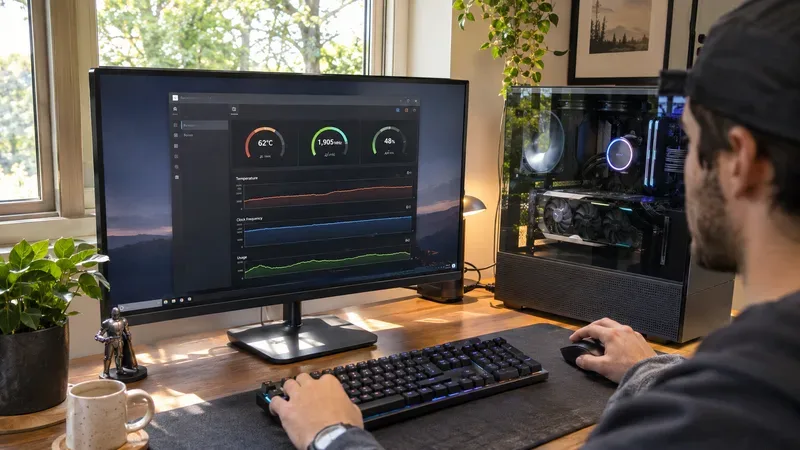
Pelajari cara menggunakan MSI Afterburner untuk memantau GPU, mengatur OSD dan kipas, mencoba overclock dengan aman, menyimpan profil, serta memulihkan setelan.
Saat Anda menghubungkan layar kedua ke PC Anda, Windows 10 secara otomatis menetapkan resolusi yang sama untuk layar utama.
Jika kedua layar berukuran sama, ini tidak menjadi masalah. Jika salah satu dari mereka memiliki resolusi yang lebih tinggi dari yang lain, itu adalah masalah. Kecuali Anda memperbaiki set resolusi untuk kedua monitor, salah satunya akan selalu terlihat buruk. Jika tidak ada yang lain, Anda tidak akan mendapatkan yang terbaik dari setidaknya satu monitor Anda.
Beberapa layar di Windows 10
Windows 10 memungkinkan Anda mengatur resolusi yang berbeda untuk beberapa monitor . Itu tidak membuatnya mudah atau jelas bagaimana hal itu dilakukan.
Orang-orang di MSFT menghapus pengaturan wallpaper dan tampilan dari aplikasi Panel Kontrol dan memindahkannya ke aplikasi Pengaturan.
Aplikasi Pengaturan adalah versi sederhana dari pengaturan dasar tetapi memperumit cara Anda mengatur resolusi yang berbeda untuk beberapa monitor.
Inilah yang perlu Anda lakukan.
Monitor ganda dengan resolusi berbeda Windows 10
Hubungkan monitor kedua, atau ketiga Anda ke PC atau laptop Anda. Nyalakan dan tunggu desktop Anda diperluas atau dicerminkan ke tampilan baru yang baru saja Anda tambahkan. Setelah Anda menghubungkan layar Anda, saatnya untuk memperbaiki resolusinya.
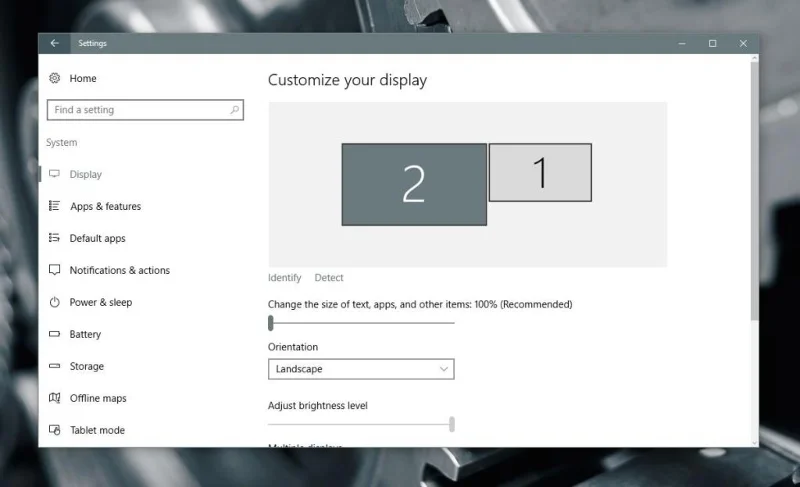
Buka aplikasi Pengaturan dan buka grup Pengaturan sistem. Pilih tab Tampilan dan pastikan windows 10 mendeteksi semua tampilan yang terhubung.
Klik tautan ' Identifikasi ' di bagian bawah tampilan yang terdeteksi. Ini akan membantu Anda mengidentifikasi monitor yang mana.
Selanjutnya, gulir ke bawah tab yang sama ini dan klik ' Pengaturan tampilan lanjutan '.
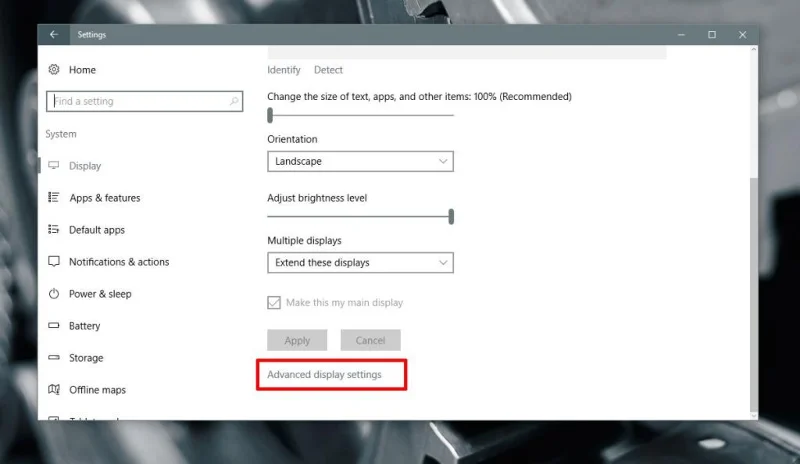
Pada layar Pengaturan tampilan lanjutan, pilih monitor yang ingin Anda ubah resolusinya.
Anda harus tahu monitor mana yang dari langkah pertama. Jika Anda melewatkannya, ada juga tautan Identifikasi di layar ini. Gunakan untuk mengidentifikasi monitor Anda.
Pilih monitor yang ingin Anda atur resolusinya untuk . Ini adalah langkah penting karena opsi resolusi di dropdown berubah tergantung pada tampilan yang Anda pilih.
Tampilan 2 telah dipilih pada tangkapan layar di bawah ini.
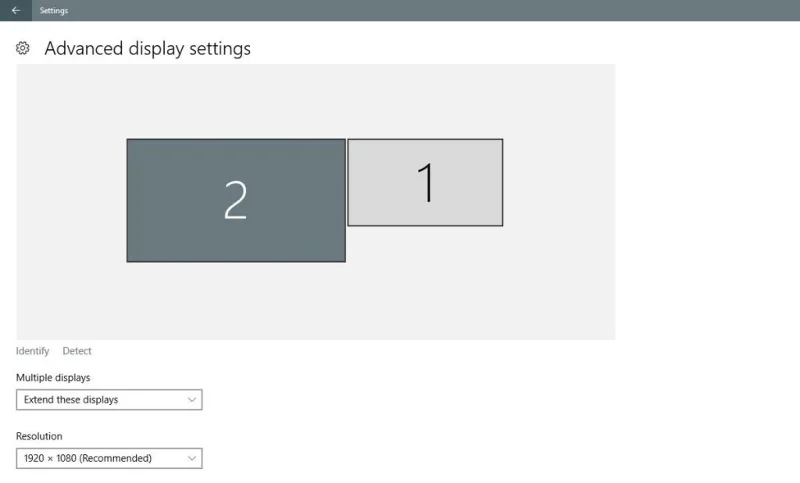
Buka dropdown Resolution dan pilih resolusi yang direkomendasikan (atau lebih tinggi) untuk tampilan. Klik Terapkan .
Saat diminta untuk menyimpan atau mengembalikan perubahan, klik ' Simpan '.
Resolusi untuk tampilan yang dipilih akan diubah. Resolusi untuk tampilan lain akan tetap sama seperti sebelumnya.
Kata-kata Perpisahan
Ini lebih mudah pada versi Windows 10 yang lebih lama. Pemangkasan aplikasi Panel Kontrol, dan penambahan aplikasi Pengaturan telah memperumit tugas sederhana di Windows.
Meskipun demikian, opsi tersebut masih ada dan perlu sedikit usaha untuk mengatur resolusi yang berbeda untuk beberapa monitor. Anda hanya perlu tahu di mana mencarinya.
Pelajari cara menggunakan MSI Afterburner untuk memantau GPU, mengatur OSD dan kipas, mencoba overclock dengan aman, menyimpan profil, serta memulihkan setelan.
Pelajari cara menghapus keheningan dari file audio menggunakan Audacity untuk meningkatkan kualitas audio Anda dengan langkah-langkah mudah.
Pelajari cara mengaktifkan SMB di Windows 10 untuk berbagi file dengan mudah. Langkah-langkah yang jelas dan mudah dipahami.
Beberapa pengguna Windows 10 mengeluh komputer/Laptop mereka tidak dapat mendeteksi kartu grafis NVIDIA. Artikel ini memberikan solusi lengkap untuk mengatasi masalah ini.
Panduan lengkap untuk memperbaiki AMD Catalyst Control Center yang tidak bisa dibuka di Windows 10. Dapatkan solusi efektif dan langkah-langkah praktis.
Temukan solusi untuk masalah "Sesuatu terjadi dan PIN Anda tidak tersedia" di Windows 10. Lindungi akun Anda dengan metode masuk yang lebih aman.
Panduan lengkap untuk mengatasi masalah Windows Media Player tidak menampilkan video, hanya suara. Temukan solusi efektif dan optimasi untuk pemutar media Anda.
Pelajari cara untuk menemukan dan membuka folder AppData di Windows 10 dengan panduan mudah. Juga temukan cara untuk menampilkan folder tersembunyi dan mengelola file di dalamnya.
Panduan lengkap untuk mengatasi masalah jack audio yang tidak berfungsi di laptop Windows 10. Temukan solusi praktis dan efektif untuk memastikan audio Anda berfungsi dengan baik.
Panduan lengkap untuk memeriksa jenis SSD Anda, apakah SATA atau NVMe di Windows 10, serta tips memilih SSD yang sesuai untuk kebutuhan Anda.