Cara Menggunakan MSI Afterburner: Panduan Lengkap
Pelajari cara menggunakan MSI Afterburner untuk memantau GPU, mengatur OSD dan kipas, mencoba overclock dengan aman, menyimpan profil, serta memulihkan setelan.
Jika laptop Anda menjalankan Windows 10, kemungkinan besar Anda akan melihat ikon baterai di baki sistem. Ikon ini menunjukkan status baterai Anda; pengisian, dicolokkan dan diisi, dicolokkan dan diisi, dan dikosongkan. Status ini dicerminkan oleh ikon. Jika Anda ingin melihat seberapa banyak baterai terisi, Anda dapat mengarahkan kursor ke ikon baterai dan itu akan terungkap di tip alat. Jika Anda ingin melihat persentase baterai di baki sistem, tanpa harus melakukan apa pun, Anda perlu menginstal aplikasi bernama PureBatteryAddOnSetup .
Persentase baterai di baki sistem
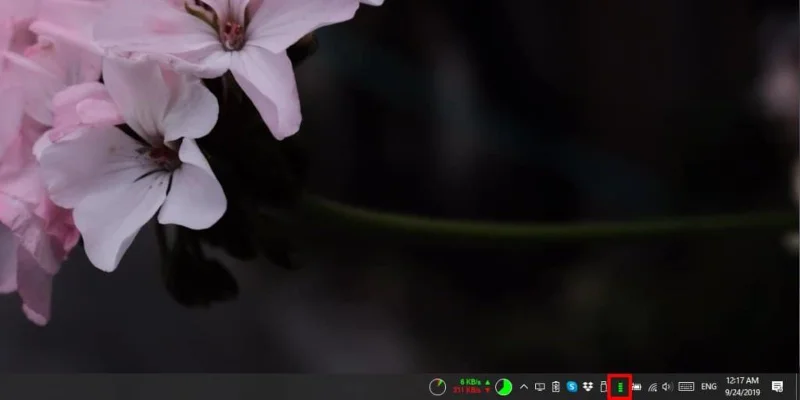
Unduh dan instal PureBatteryAddOnSetup. Ini berjalan di baki sistem. Jika sistem Anda terhubung atau menggunakan baterai tetapi dayanya belum turun di bawah 100%, Anda akan melihat bilah hijau penuh.
Saat pengisian daya turun di bawah 100%, Anda akan melihat persentase baterai dalam angka. Ini diperbarui secara teratur sehingga Anda akan mendapatkan ide yang akurat tentang berapa banyak baterai yang tersisa.
Jika Anda mencolokkan laptop Anda, dan perlu diisi dayanya, ikon aplikasi akan terus menunjukkan persentase pengisian daya baterai. Itu tidak akan menunjukkan bahwa laptop sedang diisi, itulah sebabnya mungkin ide yang baik untuk menjaga ikon baterai default terlihat di baki sistem di sebelahnya.
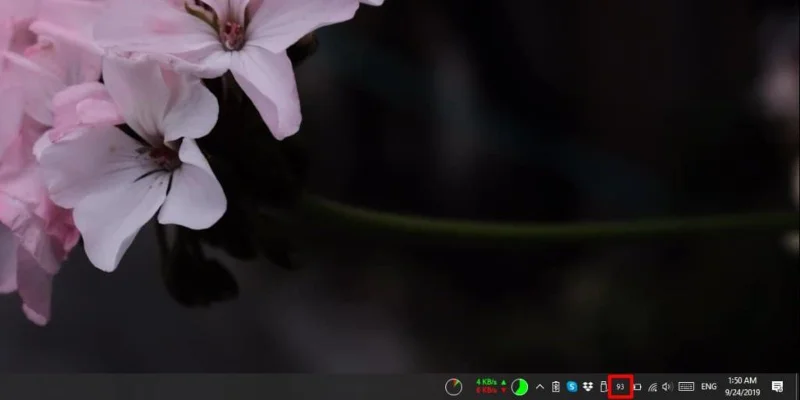
Aplikasinya bagus tapi tidak ada cara untuk menyesuaikannya. Teks default adalah persentase baterai yang ditampilkan, berwarna putih dan jika Anda menggunakan tema Cahaya di Windows 10, Anda tidak akan dapat membacanya. Warna putih adalah semua yang Anda dapatkan sehingga Anda harus menggunakan tema gelap untuk Windows 10 atau aplikasi ini praktis tidak berguna.
Karena aplikasi tidak memiliki pengaturan apa pun, aplikasi tidak akan berjalan secara otomatis saat memulai. Anda harus menambahkannya secara manual ke folder startup . Untuk melakukannya, buat pintasan ke aplikasi dan tambahkan ke folder startup.
Aplikasi ini tidak terlalu tua. Faktanya, ini baru berumur satu bulan pada saat ini sehingga mungkin akan meningkat secara eksponensial dari waktu ke waktu. Bahkan mungkin mendapatkan panel pengaturan yang tepat yang memungkinkan Anda menyesuaikan tampilan persentase baterai. Pembaruan berikutnya juga dapat menambahkan opsi untuk mengubah font yang digunakan untuk menampilkan persentase baterai. Font yang digunakan saat ini bukanlah yang paling mudah dibaca, terutama jika pengguna memiliki gangguan penglihatan.
Jika Anda menyukai aplikasi ini dan menganggap ikon baterai default sekarang berlebihan, Anda dapat menarik dan melepasnya ke menu luapan dan menyembunyikannya.
Pelajari cara menggunakan MSI Afterburner untuk memantau GPU, mengatur OSD dan kipas, mencoba overclock dengan aman, menyimpan profil, serta memulihkan setelan.
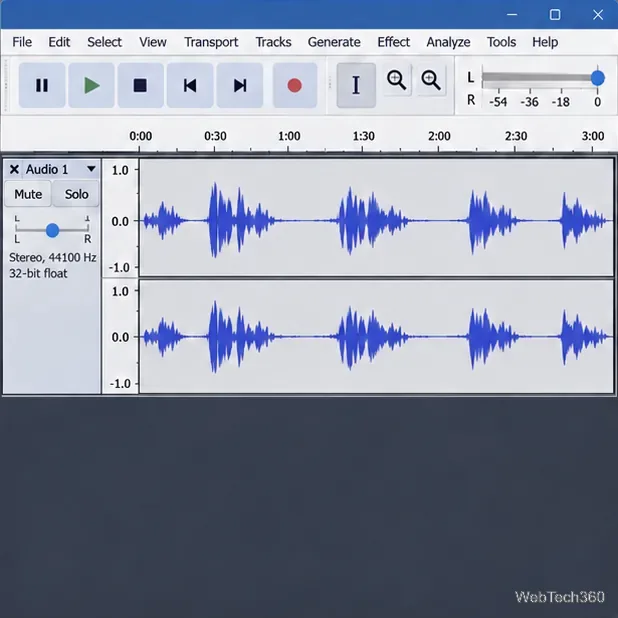
Pelajari cara menghapus keheningan dari file audio menggunakan Audacity untuk meningkatkan kualitas audio Anda dengan langkah-langkah mudah.
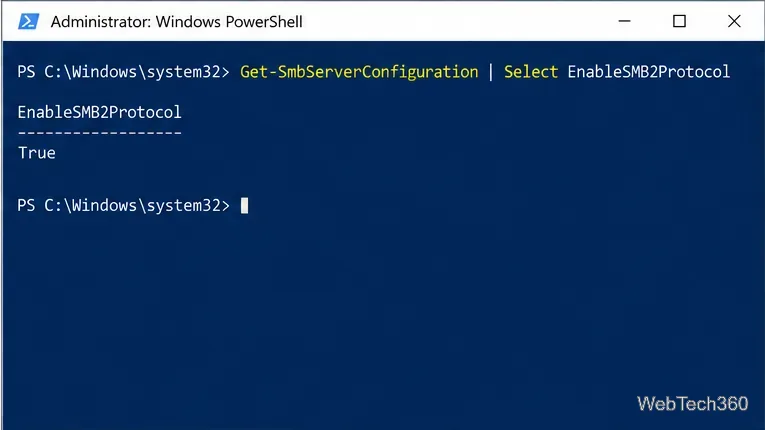
Pelajari cara mengaktifkan SMB di Windows 10 untuk berbagi file dengan mudah. Langkah-langkah yang jelas dan mudah dipahami.
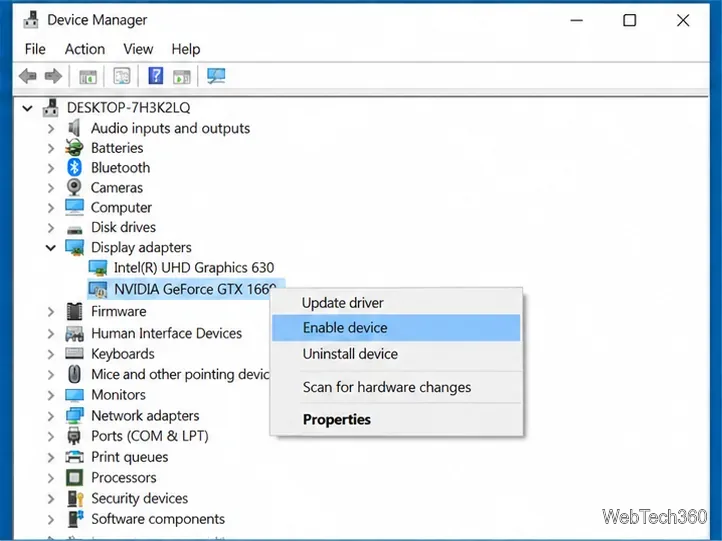
Beberapa pengguna Windows 10 mengeluh komputer/Laptop mereka tidak dapat mendeteksi kartu grafis NVIDIA. Artikel ini memberikan solusi lengkap untuk mengatasi masalah ini.
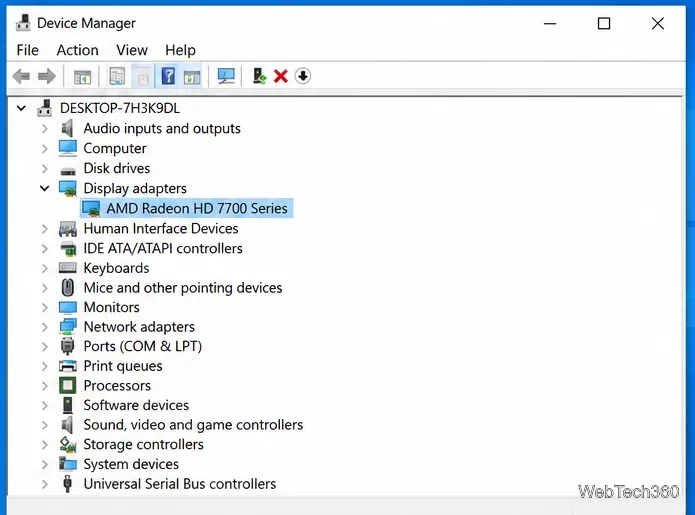
Panduan lengkap untuk memperbaiki AMD Catalyst Control Center yang tidak bisa dibuka di Windows 10. Dapatkan solusi efektif dan langkah-langkah praktis.
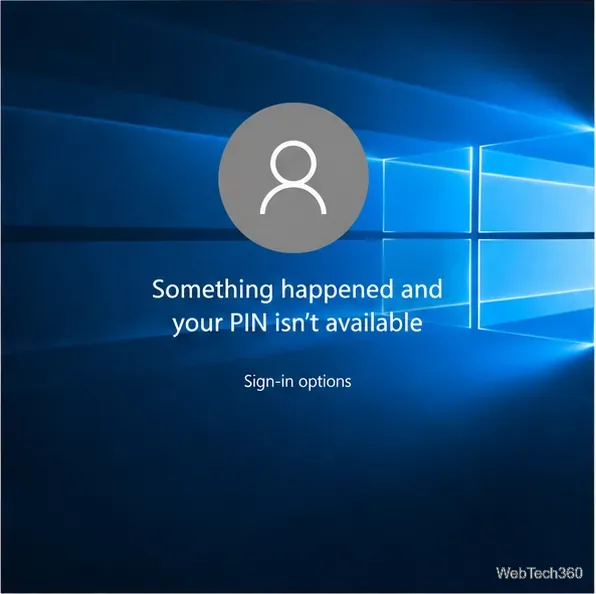
Temukan solusi untuk masalah "Sesuatu terjadi dan PIN Anda tidak tersedia" di Windows 10. Lindungi akun Anda dengan metode masuk yang lebih aman.
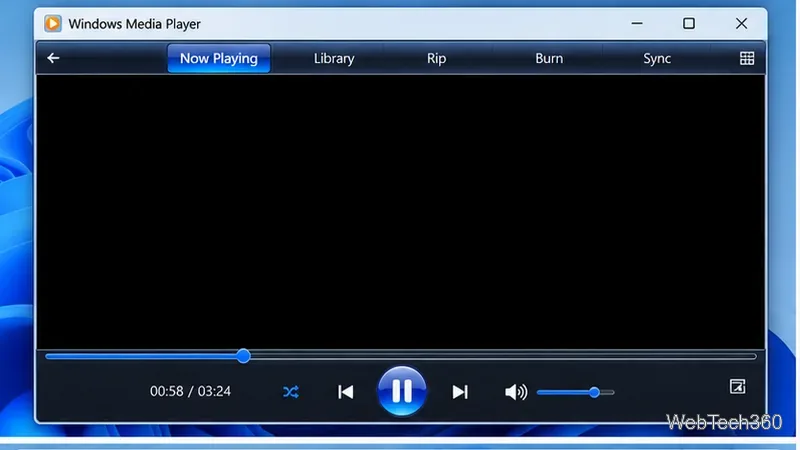
Panduan lengkap untuk mengatasi masalah Windows Media Player tidak menampilkan video, hanya suara. Temukan solusi efektif dan optimasi untuk pemutar media Anda.
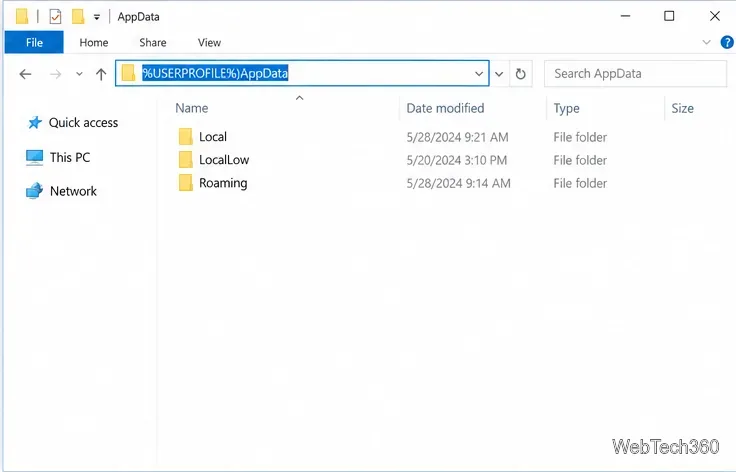
Pelajari cara untuk menemukan dan membuka folder AppData di Windows 10 dengan panduan mudah. Juga temukan cara untuk menampilkan folder tersembunyi dan mengelola file di dalamnya.
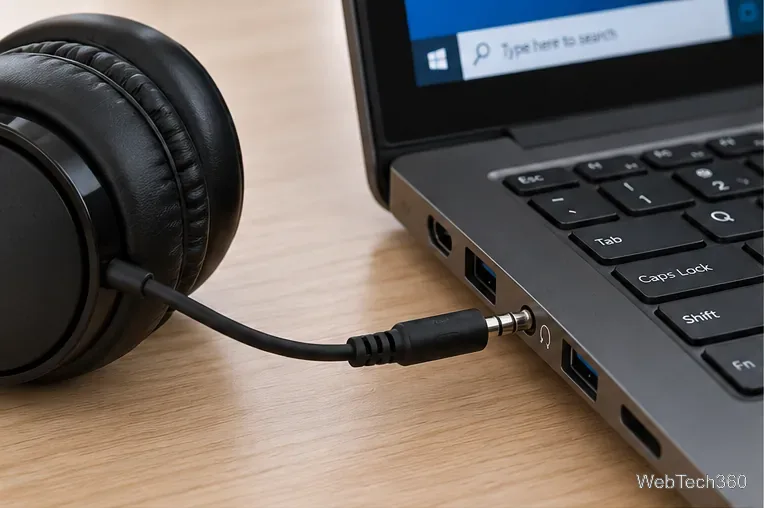
Panduan lengkap untuk mengatasi masalah jack audio yang tidak berfungsi di laptop Windows 10. Temukan solusi praktis dan efektif untuk memastikan audio Anda berfungsi dengan baik.
Panduan lengkap untuk memeriksa jenis SSD Anda, apakah SATA atau NVMe di Windows 10, serta tips memilih SSD yang sesuai untuk kebutuhan Anda.