Cara Menggunakan MSI Afterburner: Panduan Lengkap
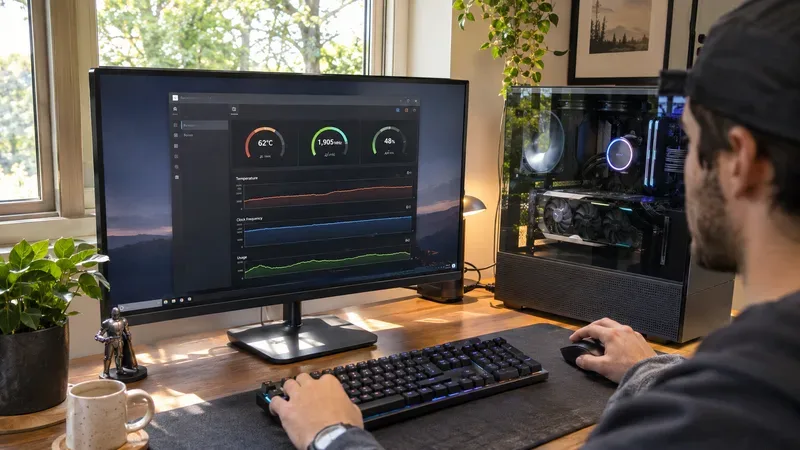
Pelajari cara menggunakan MSI Afterburner untuk memantau GPU, mengatur OSD dan kipas, mencoba overclock dengan aman, menyimpan profil, serta memulihkan setelan.
The Permainan Bar bekerja dalam aplikasi dan Anda tidak bisa menyebutnya di desktop Anda. Yang mengatakan, ia memiliki beberapa overlay yang benar-benar berguna yang mungkin Anda inginkan di desktop Anda bahkan jika Anda tidak bermain game. Overlay CPU, GPU , dan RAM adalah yang paling jelas. Inilah cara Anda dapat menyematkan CPU Game Bar, GPU, RAM overlay ke desktop Anda di Windows 10.
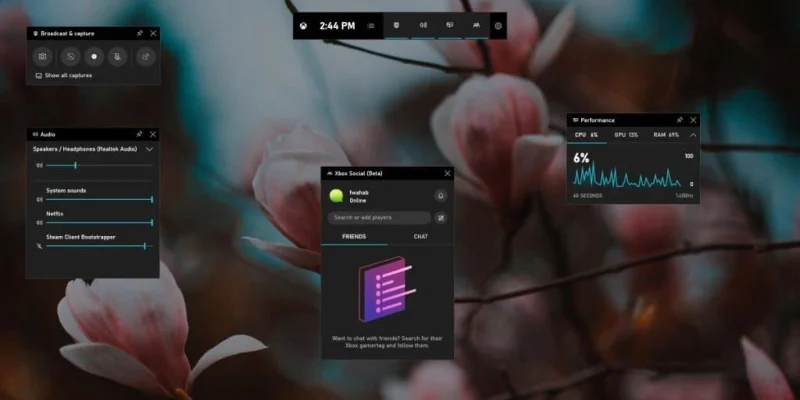
Overlay CPU, GPU, RAM Game Bar akan muncul saat Anda mengetuk pintasan keyboard Win+G, namun jika overlay tidak muncul, Anda harus menjalankan dua pemeriksaan berikut terlebih dahulu;
Jika hamparan dan Bilah Game tidak muncul, Anda mungkin perlu mengunduh game. Cari apa pun yang gratis jika Anda tidak memilikinya. Jika Anda memiliki perpustakaan game, luncurkan game apa pun pilihan Anda.
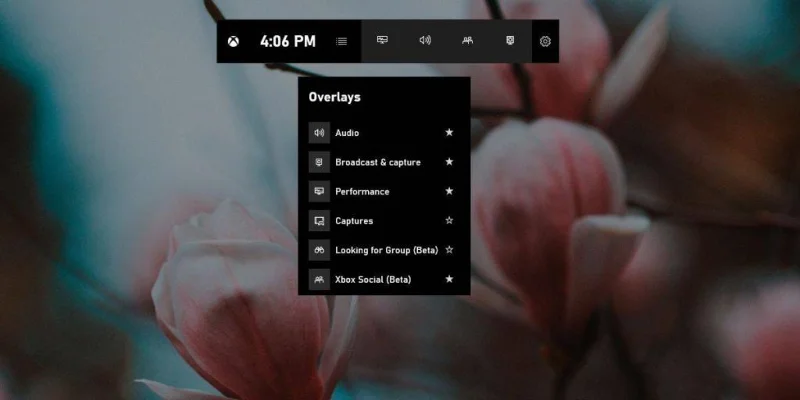
Setelah gim terbuka, ketuk pintasan keyboard Win+G. Anda akan melihat bilah permainan, dan hamparannya juga akan muncul. Jika Bilah Game muncul tetapi tidak ada hamparan, Anda harus mengaktifkannya. Klik tombol opsi lainnya di sebelah jam pada bilah permainan. Pilih hamparan 'Kinerja'. Ini akan muncul sebagai tombol di Game Bar. Klik untuk menampilkan overlay.
Setelah overlay muncul, Anda hampir selesai. Cari overlay CPU, GPU, RAM dan klik tombol pin di kanan atas. Anda sekarang dapat menutup game dan/atau Game Bar dan overlay akan terus muncul di desktop Anda. Jika Anda ingin menempatkan overlay di tempat lain, Anda harus melakukannya sebelum mengklik tombol pin. Anda juga harus mengubah ukurannya jika perlu. Overlay dapat dikurangi menjadi hanya sebuah bar meskipun bar hanya akan menunjukkan penggunaan dalam persentase. Grafik akan disembunyikan.
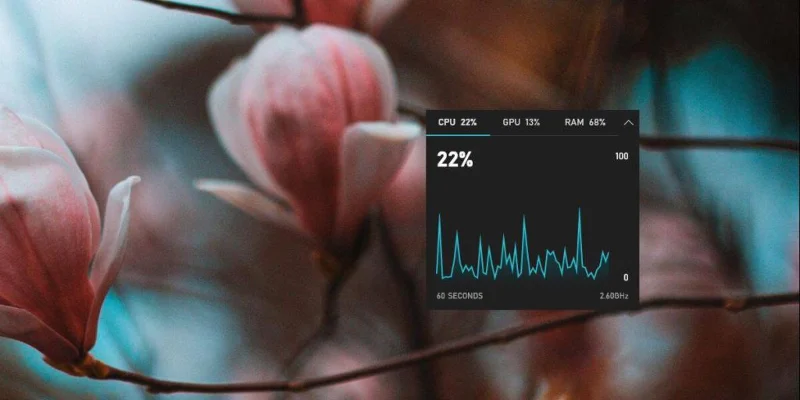
Untuk melepas pin overlay dari desktop Anda, ketuk keyboard Win+G dan bilah di atas overlay dengan tombol pin akan muncul kembali bersama dengan Game Bar. Klik tombol pin lagi untuk melepas pin overlay dan kemudian menutup Game Bar.
Jika Anda perlu melihat sekilas kinerja sistem Anda tetapi tidak ingin menginstal aplikasi untuk pekerjaan itu, ini adalah alternatif yang bagus.
Pelajari cara menggunakan MSI Afterburner untuk memantau GPU, mengatur OSD dan kipas, mencoba overclock dengan aman, menyimpan profil, serta memulihkan setelan.
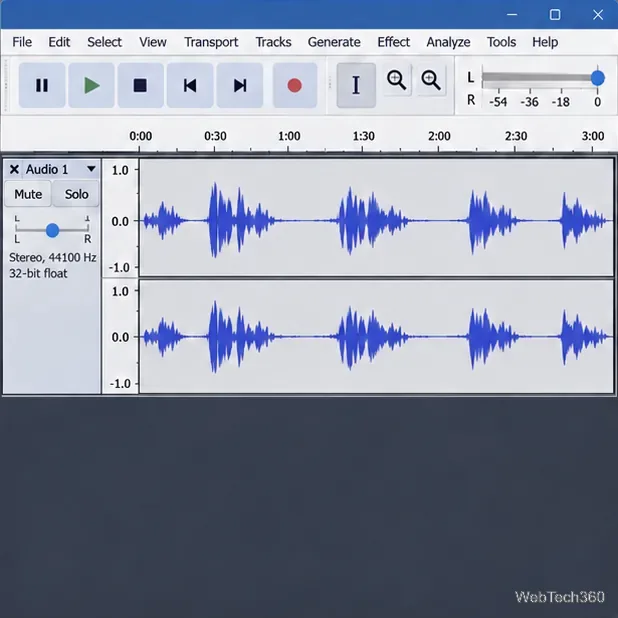
Pelajari cara menghapus keheningan dari file audio menggunakan Audacity untuk meningkatkan kualitas audio Anda dengan langkah-langkah mudah.
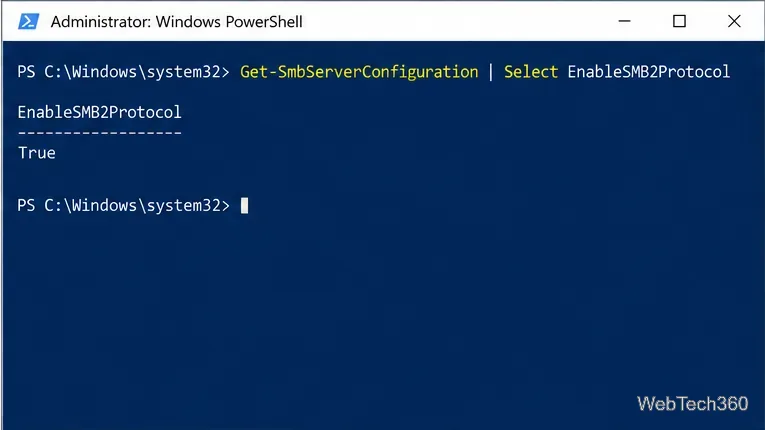
Pelajari cara mengaktifkan SMB di Windows 10 untuk berbagi file dengan mudah. Langkah-langkah yang jelas dan mudah dipahami.
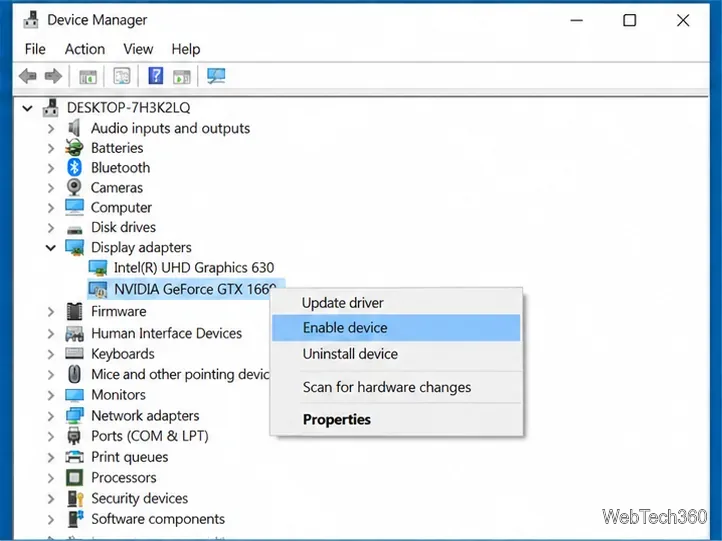
Beberapa pengguna Windows 10 mengeluh komputer/Laptop mereka tidak dapat mendeteksi kartu grafis NVIDIA. Artikel ini memberikan solusi lengkap untuk mengatasi masalah ini.
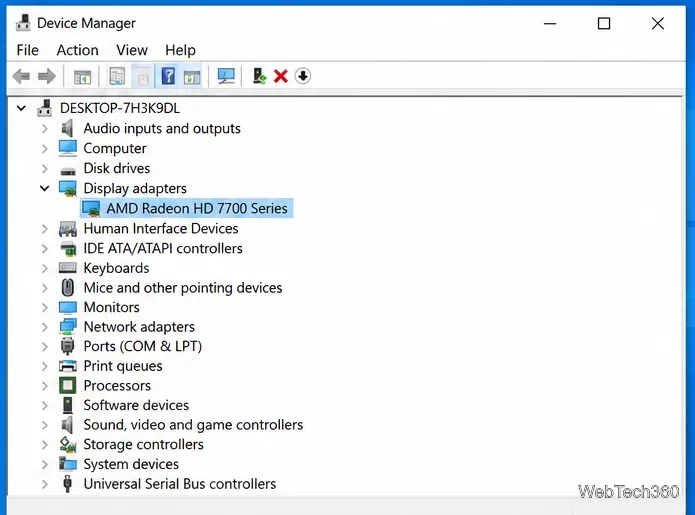
Panduan lengkap untuk memperbaiki AMD Catalyst Control Center yang tidak bisa dibuka di Windows 10. Dapatkan solusi efektif dan langkah-langkah praktis.
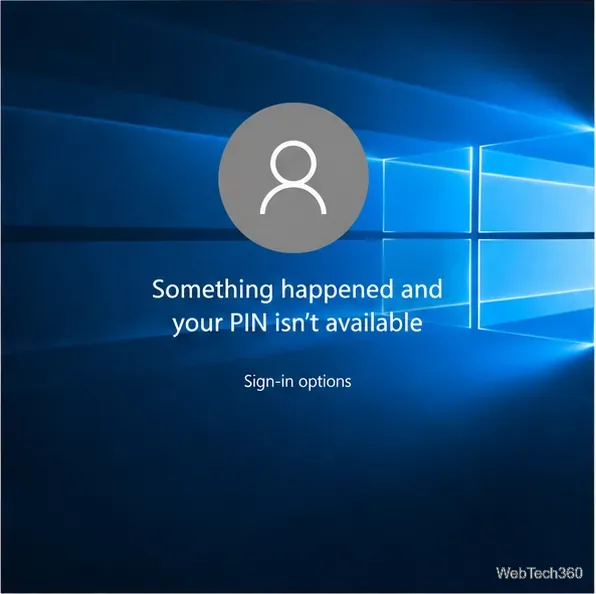
Temukan solusi untuk masalah "Sesuatu terjadi dan PIN Anda tidak tersedia" di Windows 10. Lindungi akun Anda dengan metode masuk yang lebih aman.
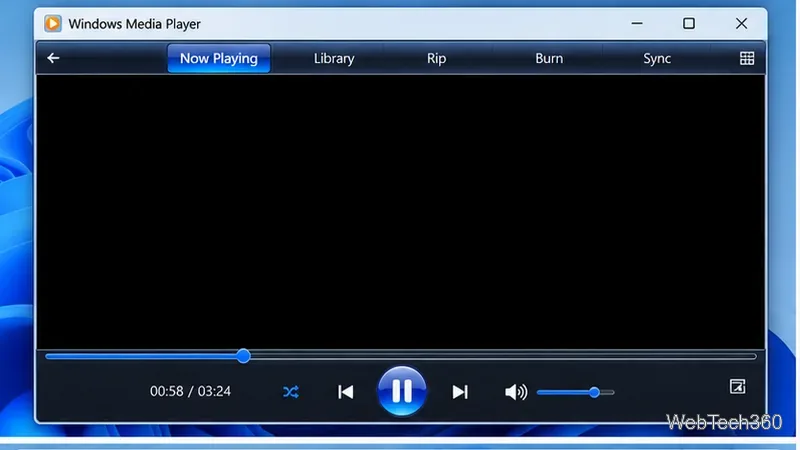
Panduan lengkap untuk mengatasi masalah Windows Media Player tidak menampilkan video, hanya suara. Temukan solusi efektif dan optimasi untuk pemutar media Anda.
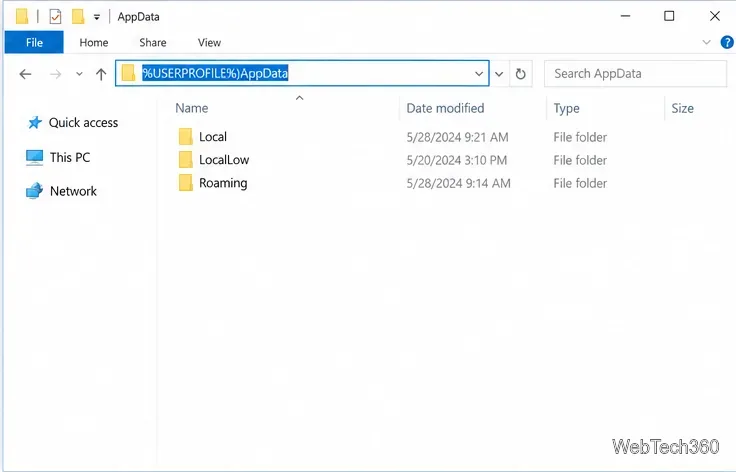
Pelajari cara untuk menemukan dan membuka folder AppData di Windows 10 dengan panduan mudah. Juga temukan cara untuk menampilkan folder tersembunyi dan mengelola file di dalamnya.
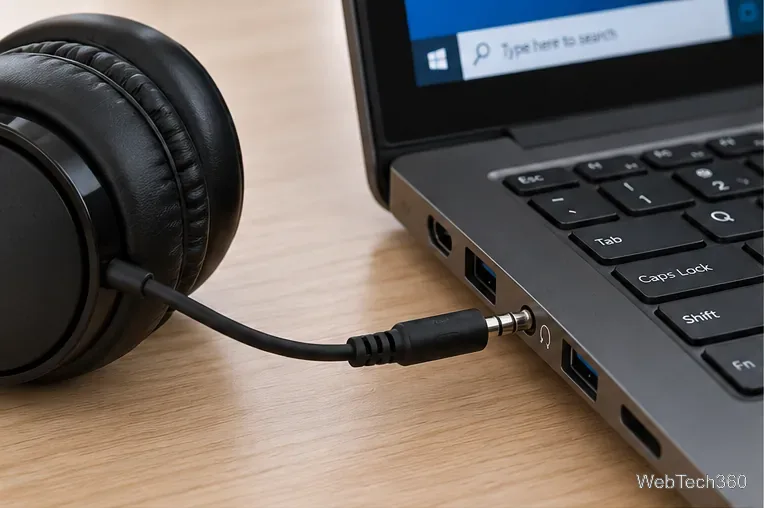
Panduan lengkap untuk mengatasi masalah jack audio yang tidak berfungsi di laptop Windows 10. Temukan solusi praktis dan efektif untuk memastikan audio Anda berfungsi dengan baik.
Panduan lengkap untuk memeriksa jenis SSD Anda, apakah SATA atau NVMe di Windows 10, serta tips memilih SSD yang sesuai untuk kebutuhan Anda.