Cara Menggunakan MSI Afterburner: Panduan Lengkap
Pelajari cara menggunakan MSI Afterburner untuk memantau GPU, mengatur OSD dan kipas, mencoba overclock dengan aman, menyimpan profil, serta memulihkan setelan.
Anda dapat menjadwalkan kapan Windows 10 dimatikan . Anda dapat melakukan ini dengan aplikasi tetapi aplikasi yang memungkinkan Anda untuk menjadwalkan sistem dimatikan pada dasarnya hanya menjalankan perintah baris perintah sederhana. Karena tidak kebanyakan orang merasa nyaman dengan baris perintah, aplikasi seringkali merupakan pilihan yang lebih baik. Jika Anda perlu menjadwalkan penutupan aplikasi di Windows 10, Anda tidak dapat melakukannya dari baris perintah. Namun, Anda dapat menggunakan Tutup Otomatis. Ini adalah aplikasi gratis yang dapat menjadwalkan kapan aplikasi akan ditutup.
Jadwalkan penutupan aplikasi
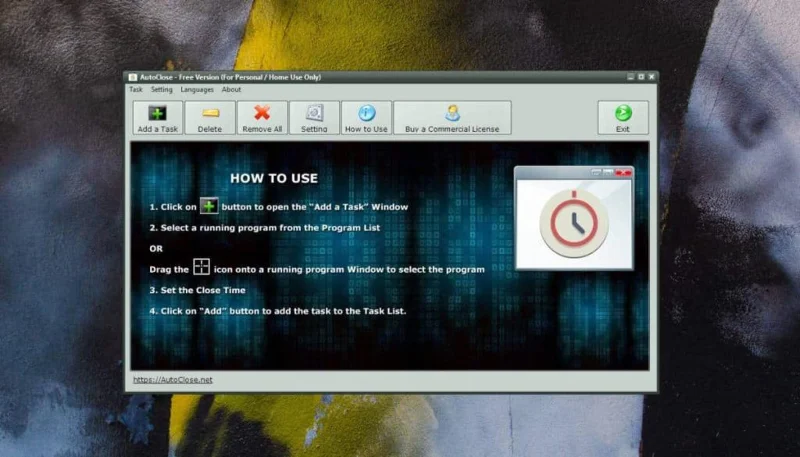
Unduh Autoclose dan instal. Saat aplikasi berjalan, ini memberi Anda cukup mudah untuk mengikuti petunjuk tentang cara menjadwalkan penutupan aplikasi. Aplikasi harus berjalan agar Anda dapat menjadwalkan kapan akan dimatikan.
Klik tombol Tambahkan tugas, lalu pilih aplikasi atau proses yang ingin Anda jadwalkan penutupannya.
Anda dapat menjadwalkan penutupan aplikasi dengan salah satu dari dua cara; interval waktu, dan waktu yang tepat. Secara default, opsi Interval diatur di mana Anda dapat mengatur berapa lama, dari waktu saat ini, aplikasi harus ditutup, misalnya, jika Anda ingin aplikasi ditutup setelah sepuluh menit.
Jika Anda membutuhkannya untuk menutup pada waktu tertentu, Anda dapat memilih opsi Jadwal, dan mengatur waktu dan tanggal kapan aplikasi harus ditutup. Setelah selesai, klik tombol 'Tambah' di bagian bawah.
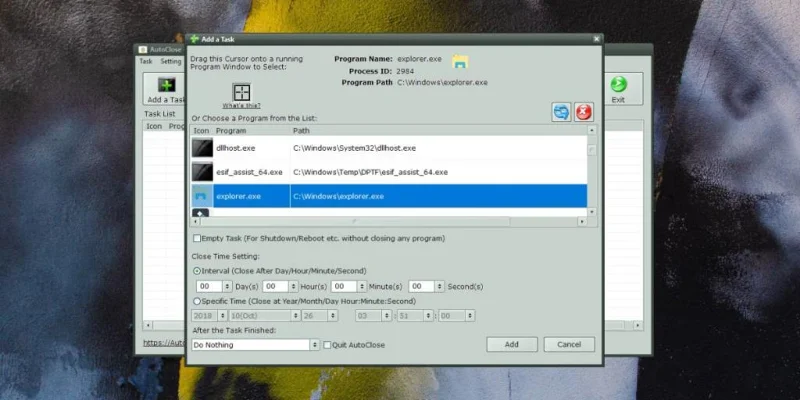
Jika mau, Anda juga dapat mengatur sistem Anda untuk dimatikan setelah aplikasi ditutup. Jika Anda telah menjadwalkan beberapa aplikasi untuk ditutup, Anda harus berhati-hati yang mana yang Anda pilih untuk memicu sistem dimatikan.
Aplikasi ini juga memiliki cara yang sangat rapi untuk memilih aplikasi yang ingin Anda jadwalkan untuk ditutup. Jika Anda tidak ingin menggunakan daftar aplikasi yang sedang berjalan untuk memilih aplikasi, Anda dapat mengklik dan menyeret ikon kotak kecil di bagian atas jendela Tambahkan tugas dan lepaskan ke jendela aplikasi yang ingin Anda pilih. Saat Anda melepaskan mouse, aplikasi tempat Anda menjatuhkan ikon akan secara otomatis dipilih dalam daftar aplikasi di jendela Tambahkan tugas.
Jika Anda menggunakan aplikasi ini untuk menjadwalkan saat aplikasi ditutup, Anda harus berhati-hati agar tidak mengganggu apa pun yang sedang dilakukan aplikasi target. Anda juga ingin memastikan bahwa pekerjaan Anda disimpan. Jika Anda menggunakannya untuk menutup Microsoft Word, pastikan dokumen yang Anda buka disimpan terlebih dahulu.
Pelajari cara menggunakan MSI Afterburner untuk memantau GPU, mengatur OSD dan kipas, mencoba overclock dengan aman, menyimpan profil, serta memulihkan setelan.
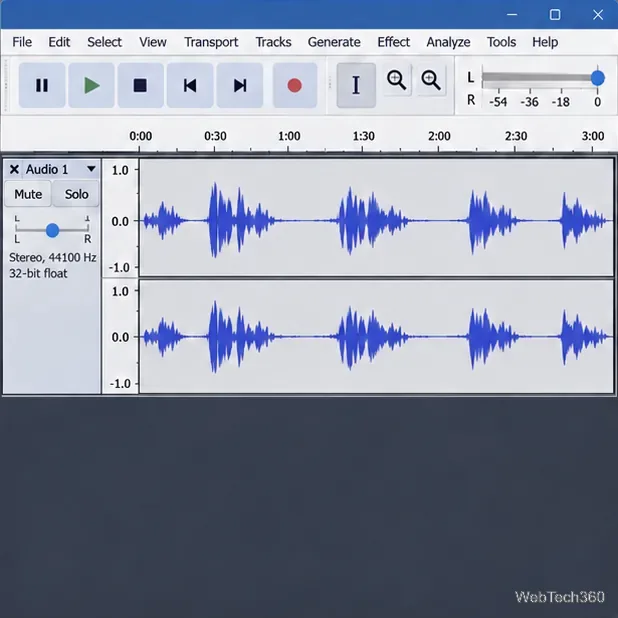
Pelajari cara menghapus keheningan dari file audio menggunakan Audacity untuk meningkatkan kualitas audio Anda dengan langkah-langkah mudah.
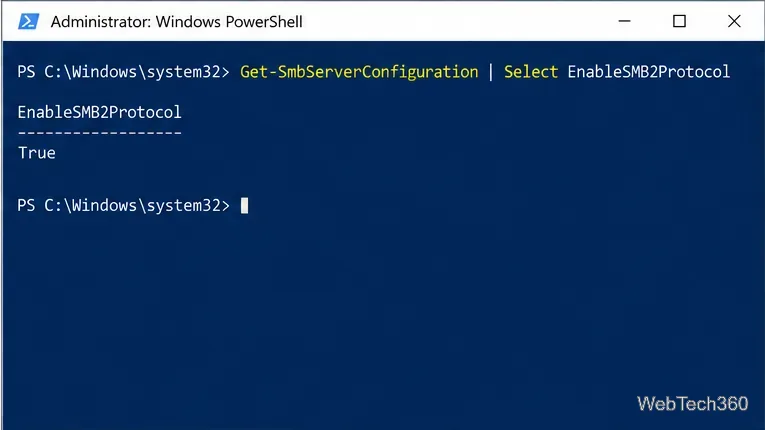
Pelajari cara mengaktifkan SMB di Windows 10 untuk berbagi file dengan mudah. Langkah-langkah yang jelas dan mudah dipahami.
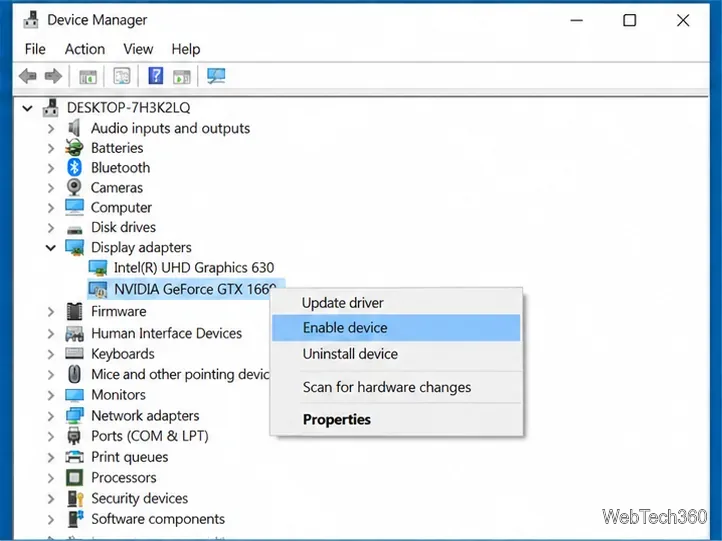
Beberapa pengguna Windows 10 mengeluh komputer/Laptop mereka tidak dapat mendeteksi kartu grafis NVIDIA. Artikel ini memberikan solusi lengkap untuk mengatasi masalah ini.
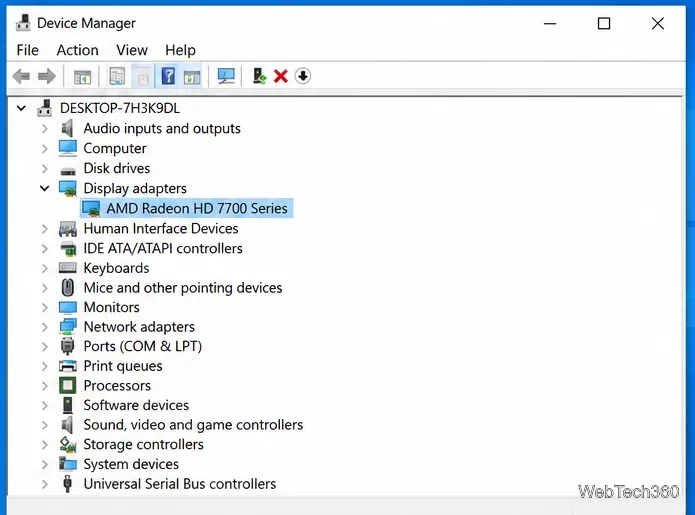
Panduan lengkap untuk memperbaiki AMD Catalyst Control Center yang tidak bisa dibuka di Windows 10. Dapatkan solusi efektif dan langkah-langkah praktis.
Temukan solusi untuk masalah "Sesuatu terjadi dan PIN Anda tidak tersedia" di Windows 10. Lindungi akun Anda dengan metode masuk yang lebih aman.
Panduan lengkap untuk mengatasi masalah Windows Media Player tidak menampilkan video, hanya suara. Temukan solusi efektif dan optimasi untuk pemutar media Anda.
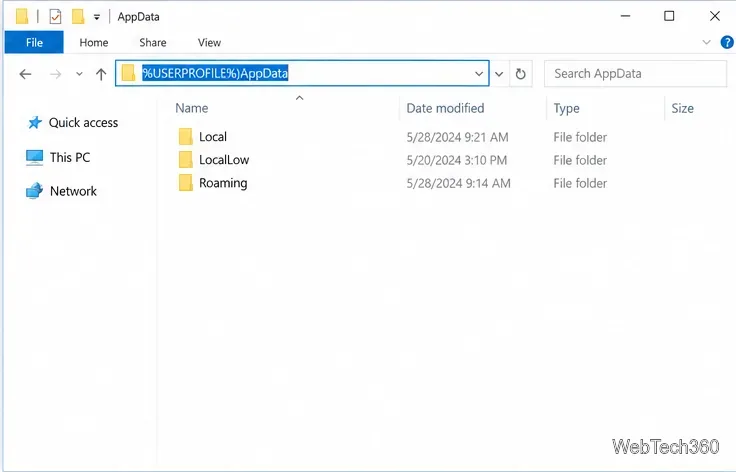
Pelajari cara untuk menemukan dan membuka folder AppData di Windows 10 dengan panduan mudah. Juga temukan cara untuk menampilkan folder tersembunyi dan mengelola file di dalamnya.
Panduan lengkap untuk mengatasi masalah jack audio yang tidak berfungsi di laptop Windows 10. Temukan solusi praktis dan efektif untuk memastikan audio Anda berfungsi dengan baik.
Panduan lengkap untuk memeriksa jenis SSD Anda, apakah SATA atau NVMe di Windows 10, serta tips memilih SSD yang sesuai untuk kebutuhan Anda.