Cara Menggunakan MSI Afterburner: Panduan Lengkap
Pelajari cara menggunakan MSI Afterburner untuk memantau GPU, mengatur OSD dan kipas, mencoba overclock dengan aman, menyimpan profil, serta memulihkan setelan.
Windows 10 memungkinkan Anda menjepret jendela aplikasi ke kedua sisi layar Anda . Fitur ini berfungsi terlepas dari apakah Anda memiliki layar berukuran rata-rata, atau jika Anda memiliki layar ultra lebar. Satu-satunya masalah adalah, terlepas dari ukuran layar, itu hanya dapat dibagi menjadi dua kolom secara default. Jika Anda ingin membuat kisi khusus untuk tampilan yang kemudian dapat Anda jepret jendela, Anda perlu menggunakan aplikasi gratis bernama WindowGrid .
Kisi khusus untuk tampilan Anda
Unduh WindowGrid dan ekstrak. Saat Anda menjalankan EXE, ia menanyakan apakah Anda ingin menginstalnya, atau menggunakan versi portabel. Versi portabel, dapat dimengerti, memiliki lebih sedikit fitur tetapi tidak ada hal besar yang hilang.
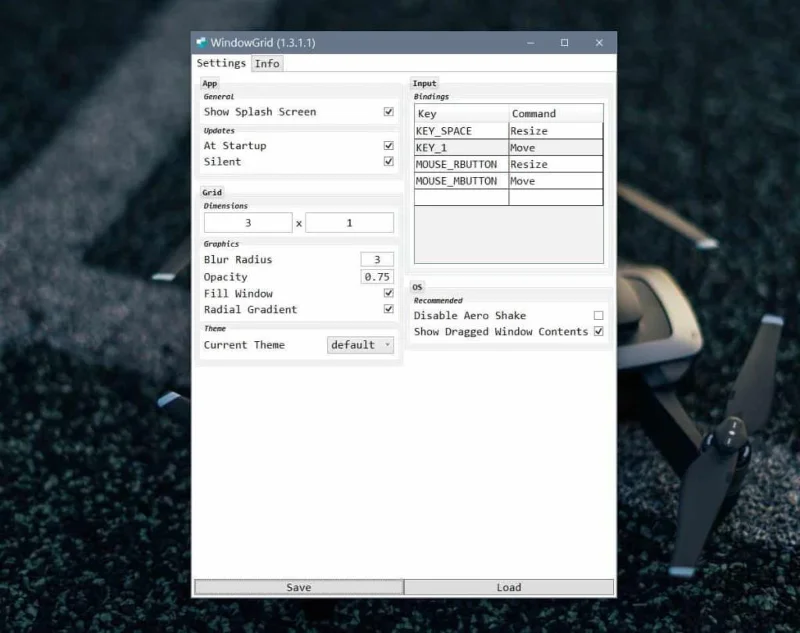
Sebelum Anda dapat menggunakannya, Anda ingin mengkonfigurasinya. Buka tab Pengaturan dan buat kisi Anda. Dimensi grid adalah kolom demi baris sehingga konfigurasi yang Anda lihat di bawah ini akan membagi layar menjadi tiga kolom dan satu baris.
Atur kisi yang Anda inginkan, lalu ubah pintasan keyboard untuknya di panel Input di sebelah kanan. Tombol yang Anda atur akan digunakan saat Anda mengklik kiri dan menahan jendela jadi jangan khawatir akan mengganggu pintasan lainnya.
Pastikan Anda mengklik Simpan setelah Anda mengatur semuanya.
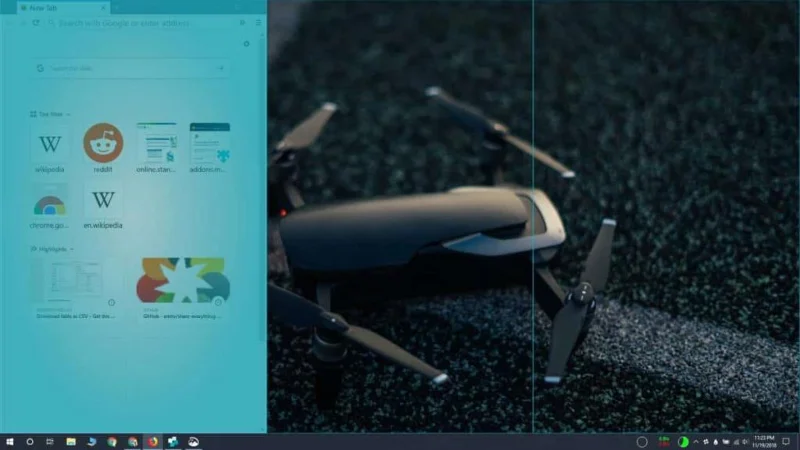
Untuk mengambil jendela, klik dan tahan dengan tombol kiri mouse. Ketuk tombol pintasan yang terkait dengan perintah pindahkan, lalu jepret jendela di tempat yang Anda inginkan. Anda akan melihat kisi-kisi di layar yang menyoroti tempat Anda dapat menjepret jendela dan tentu saja jendela akan menempel pada kolom/baris tempat Anda memindahkannya.
Aplikasi ini sangat bagus untuk siapa saja dengan layar lebar tetapi jika Anda memiliki layar yang besar, belum tentu lebar, ini dapat membantu Anda memanfaatkan ruang layar dengan lebih baik. Aplikasi ini bekerja sangat baik dengan beberapa tampilan sehingga jika Anda menggunakan lebih dari satu layar, Anda dapat mengambil jendela dalam konfigurasi yang sama di semua layar Anda.
Agar jelas, Anda hanya dapat mengatur satu konfigurasi kisi dan itu akan diterapkan ke setiap layar satu per satu. Misalnya, jika Anda membuat kisi 2x2 pada pengaturan dua monitor, setiap monitor akan dapat mengambil jendela dalam kisi 2x2. Kedua tampilan tidak akan membentuk satu tampilan yang lebih lebar. Mereka akan independen satu sama lain tetapi konfigurasi grid yang sama akan diterapkan pada mereka.
Pelajari cara menggunakan MSI Afterburner untuk memantau GPU, mengatur OSD dan kipas, mencoba overclock dengan aman, menyimpan profil, serta memulihkan setelan.
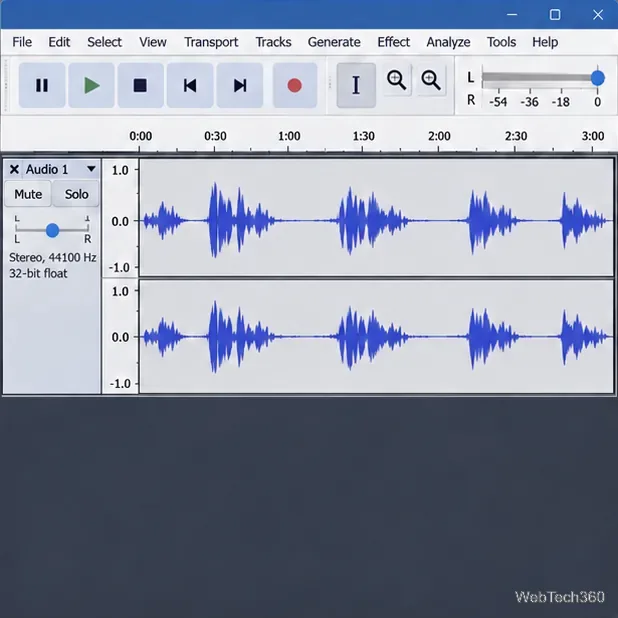
Pelajari cara menghapus keheningan dari file audio menggunakan Audacity untuk meningkatkan kualitas audio Anda dengan langkah-langkah mudah.
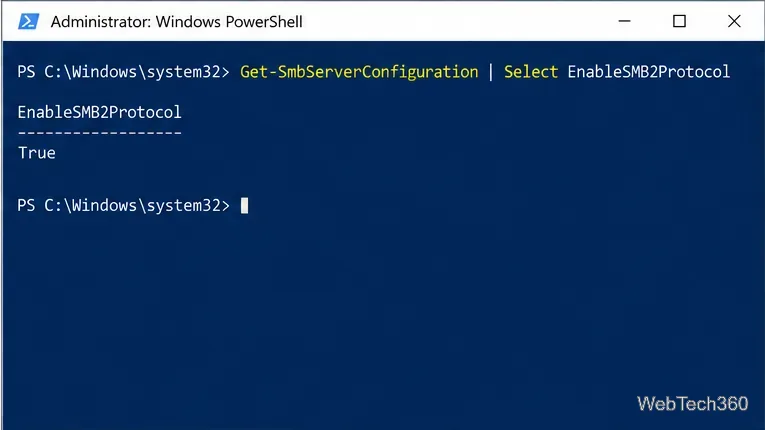
Pelajari cara mengaktifkan SMB di Windows 10 untuk berbagi file dengan mudah. Langkah-langkah yang jelas dan mudah dipahami.
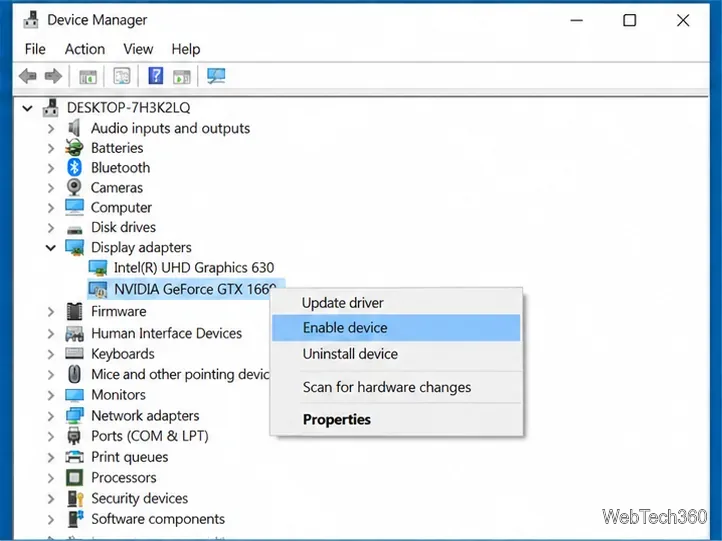
Beberapa pengguna Windows 10 mengeluh komputer/Laptop mereka tidak dapat mendeteksi kartu grafis NVIDIA. Artikel ini memberikan solusi lengkap untuk mengatasi masalah ini.
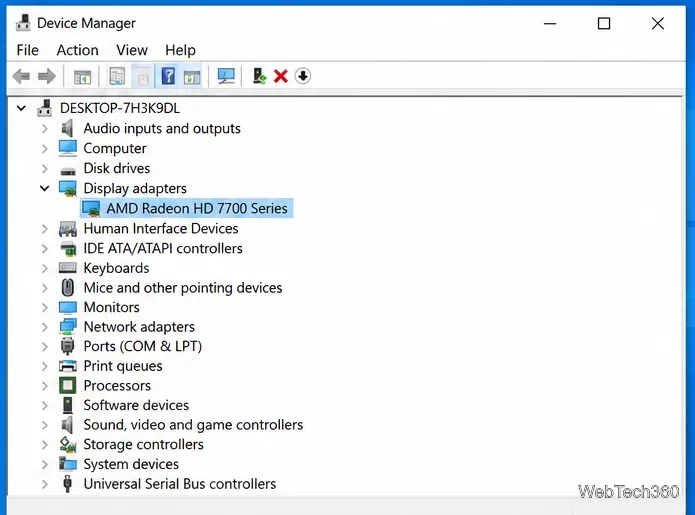
Panduan lengkap untuk memperbaiki AMD Catalyst Control Center yang tidak bisa dibuka di Windows 10. Dapatkan solusi efektif dan langkah-langkah praktis.
Temukan solusi untuk masalah "Sesuatu terjadi dan PIN Anda tidak tersedia" di Windows 10. Lindungi akun Anda dengan metode masuk yang lebih aman.
Panduan lengkap untuk mengatasi masalah Windows Media Player tidak menampilkan video, hanya suara. Temukan solusi efektif dan optimasi untuk pemutar media Anda.
Pelajari cara untuk menemukan dan membuka folder AppData di Windows 10 dengan panduan mudah. Juga temukan cara untuk menampilkan folder tersembunyi dan mengelola file di dalamnya.
Panduan lengkap untuk mengatasi masalah jack audio yang tidak berfungsi di laptop Windows 10. Temukan solusi praktis dan efektif untuk memastikan audio Anda berfungsi dengan baik.
Panduan lengkap untuk memeriksa jenis SSD Anda, apakah SATA atau NVMe di Windows 10, serta tips memilih SSD yang sesuai untuk kebutuhan Anda.