Cara Menggunakan MSI Afterburner: Panduan Lengkap
Pelajari cara menggunakan MSI Afterburner untuk memantau GPU, mengatur OSD dan kipas, mencoba overclock dengan aman, menyimpan profil, serta memulihkan setelan.
Pratinjau file adalah fitur yang sangat berguna pada OS desktop. Windows 10 menyediakan pratinjau untuk beberapa format file umum tetapi tidak semuanya. Jika Anda telah menginstal Office suite, Anda akan mendapatkan pratinjau untuk dokumen dan spreadsheet Office, tetapi untuk banyak format lain, Anda perlu menginstal ekstensi File Explorer tambahan . Penurunan harga adalah jenis file yang dapat dibuka dengan editor teks umum seperti Notepad tetapi File Explorer tidak dapat menampilkan pratinjau untuk itu. Inilah cara Anda dapat mengaktifkan pratinjau file penurunan harga di File Explorer.
Pratinjau file penurunan harga di File Explorer
Untuk mengaktifkan pratinjau file penurunan harga di File Explorer, Anda perlu menginstal ekstensi untuk File Explorer . Ekstensi khusus ini disertakan dengan PowerToys , alat sumber terbuka gratis yang telah dikembangkan oleh Microsoft. Anda dapat mengunduhnya dari Github .
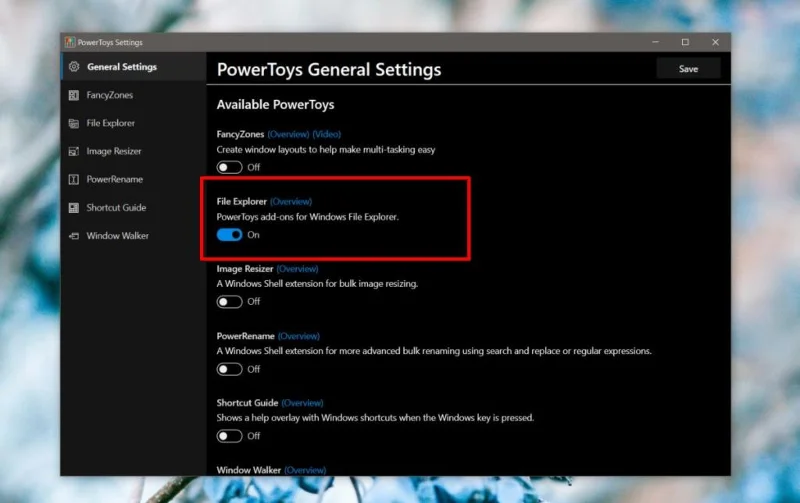
PowerToys memiliki beberapa alat dan berguna tetapi jika Anda tidak tertarik untuk menggunakan semuanya, Anda dapat memilih untuk mengaktifkan hanya fitur 'File Explorer'. Setelah diaktifkan, Anda harus memulai ulang File Explorer sebelum ekstensi mulai berfungsi. Untuk memulai ulang File Explorer, buka Task Manager dan cari Windows Explorer di tab Processes. Pilih, dan klik tombol Restart.
Setelah Anda me-restart File Explorer, Anda perlu membukanya dan menavigasi ke folder yang memiliki file penurunan harga. Buka tab View, dan klik tombol Preview Pane. Panel pratinjau akan muncul di sebelah kanan dan akan menampilkan konten file.
Mengaktifkan fitur File Explorer di PowerToys juga akan mengaktifkan pratinjau untuk file SVG.
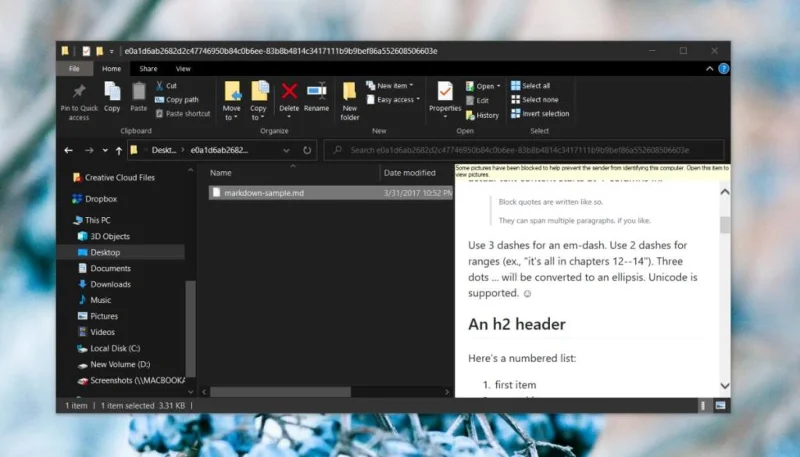
Anda harus tetap menjalankan PowerToys untuk mendapatkan pratinjau untuk file penurunan harga.
Jika Anda menginginkan pratinjau untuk file gambar yang tidak didukung, Anda dapat menginstal ekstensi File Explorer lain yang berfungsi.
Ekstensi File Explorer umumnya ringan sehingga Anda tidak perlu khawatir PowerToys memperlambatnya. Sangat disayangkan bahwa ekstensi file ini terkait dengan PowerToys. Pengguna mungkin menolak menginstal PowerToys jika mereka tidak bermaksud menggunakan semua fiturnya tetapi setidaknya fitur tersebut dapat diaktifkan/dinonaktifkan satu per satu. Faktanya, PowerToys versi terbaru membuatnya sangat mudah untuk mengaktifkan/menonaktifkannya dari satu layar dalam pengaturannya.
Batasan Windows 10 untuk tidak dapat melihat pratinjau file yang berbasis teks agak mirip dengan apa yang dimiliki macOS , meskipun macOS mendukung pratinjau untuk jenis file yang jauh lebih banyak.
Pelajari cara menggunakan MSI Afterburner untuk memantau GPU, mengatur OSD dan kipas, mencoba overclock dengan aman, menyimpan profil, serta memulihkan setelan.
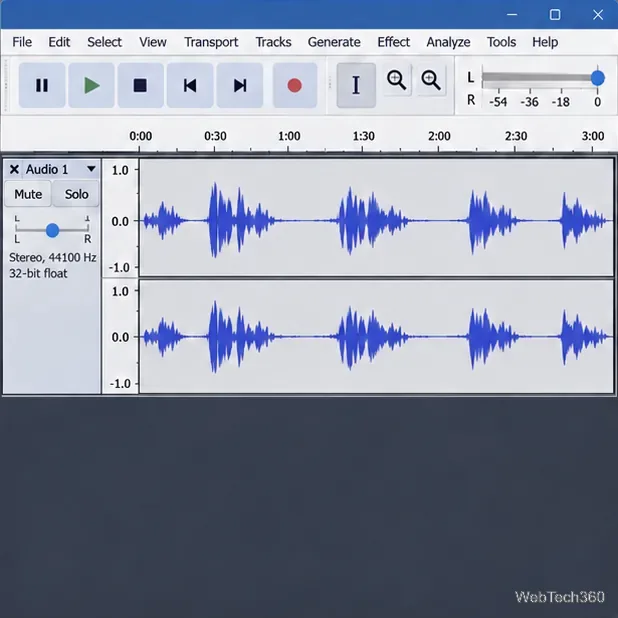
Pelajari cara menghapus keheningan dari file audio menggunakan Audacity untuk meningkatkan kualitas audio Anda dengan langkah-langkah mudah.
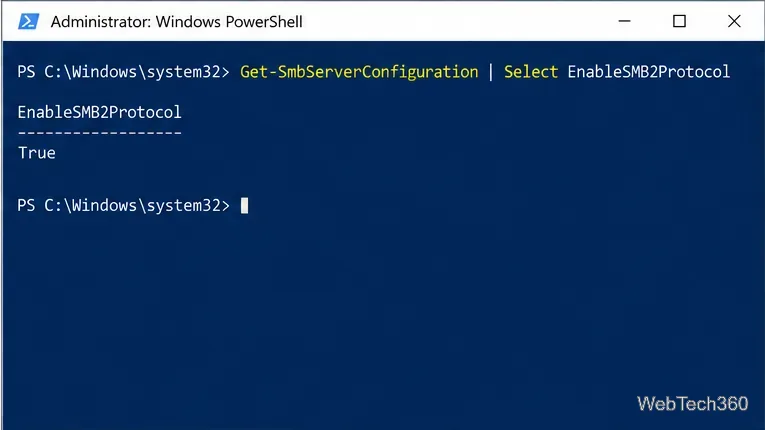
Pelajari cara mengaktifkan SMB di Windows 10 untuk berbagi file dengan mudah. Langkah-langkah yang jelas dan mudah dipahami.
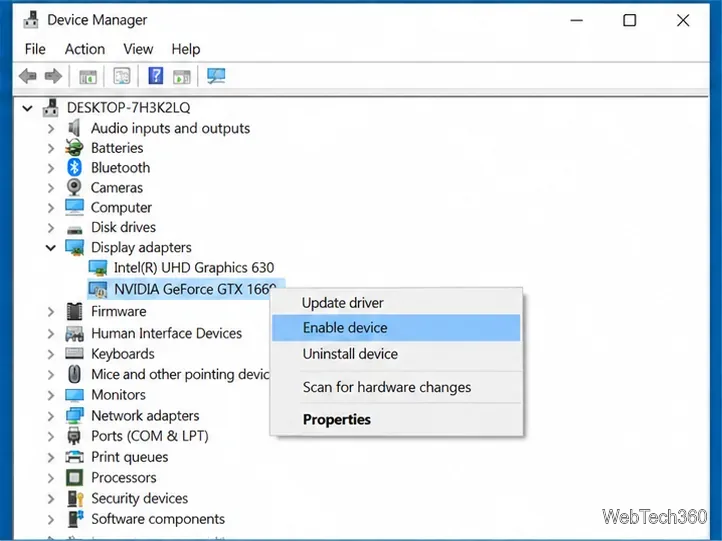
Beberapa pengguna Windows 10 mengeluh komputer/Laptop mereka tidak dapat mendeteksi kartu grafis NVIDIA. Artikel ini memberikan solusi lengkap untuk mengatasi masalah ini.
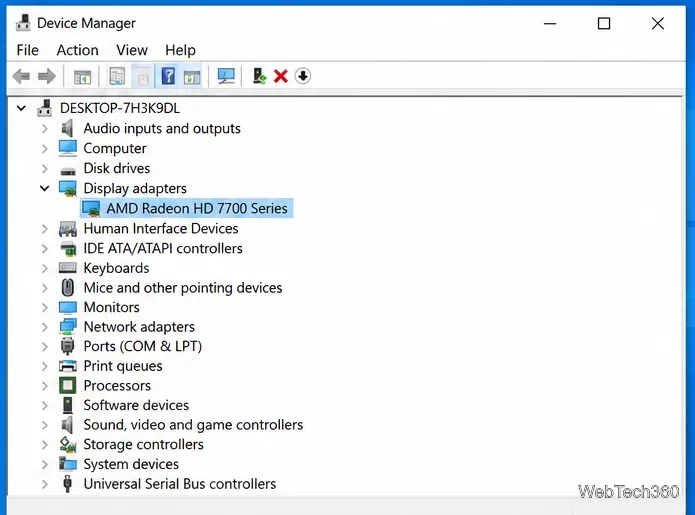
Panduan lengkap untuk memperbaiki AMD Catalyst Control Center yang tidak bisa dibuka di Windows 10. Dapatkan solusi efektif dan langkah-langkah praktis.
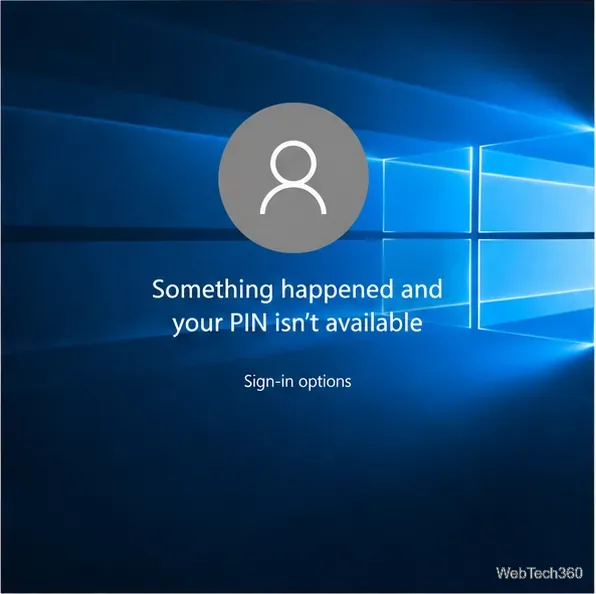
Temukan solusi untuk masalah "Sesuatu terjadi dan PIN Anda tidak tersedia" di Windows 10. Lindungi akun Anda dengan metode masuk yang lebih aman.
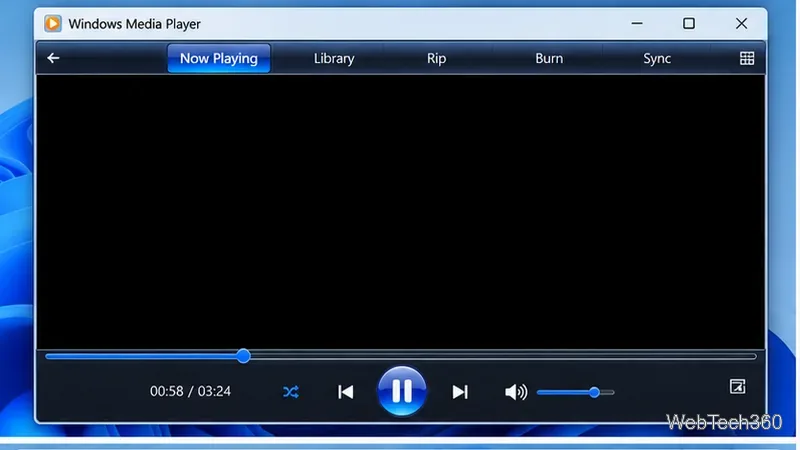
Panduan lengkap untuk mengatasi masalah Windows Media Player tidak menampilkan video, hanya suara. Temukan solusi efektif dan optimasi untuk pemutar media Anda.
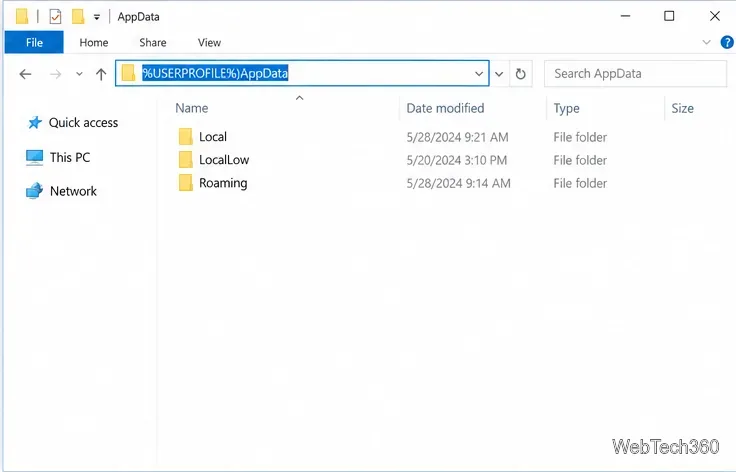
Pelajari cara untuk menemukan dan membuka folder AppData di Windows 10 dengan panduan mudah. Juga temukan cara untuk menampilkan folder tersembunyi dan mengelola file di dalamnya.
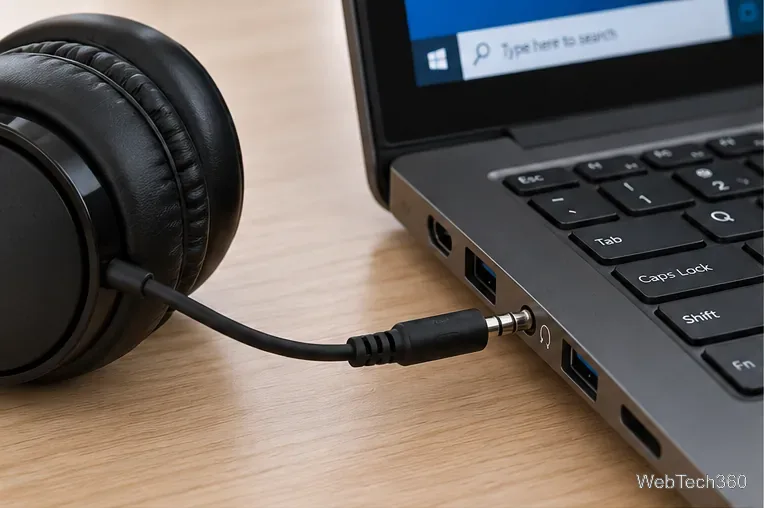
Panduan lengkap untuk mengatasi masalah jack audio yang tidak berfungsi di laptop Windows 10. Temukan solusi praktis dan efektif untuk memastikan audio Anda berfungsi dengan baik.
Panduan lengkap untuk memeriksa jenis SSD Anda, apakah SATA atau NVMe di Windows 10, serta tips memilih SSD yang sesuai untuk kebutuhan Anda.