Cara Menggunakan MSI Afterburner: Panduan Lengkap
Pelajari cara menggunakan MSI Afterburner untuk memantau GPU, mengatur OSD dan kipas, mencoba overclock dengan aman, menyimpan profil, serta memulihkan setelan.
Windows 10 memerlukan lisensi untuk bekerja. Lisensi Windows dapat dibeli dan digunakan pada sistem apa pun pilihan Anda, atau Anda dapat menggunakan perangkat keras yang disertakan dengan Windows 10 yang diinstal dengan lisensi OEM. Lisensi pada dasarnya dilengkapi dengan Product Key yang Anda masukkan di Windows 10. Secara umum, jika Anda memiliki lisensi OEM, tidak perlu mencadangkannya. Lisensi yang Anda beli secara terpisah, yaitu lisensi yang tidak terkait dengan perangkat keras, kemungkinan besar akan hilang. Terlepas dari jenis lisensi apa yang Anda miliki, berikut adalah dua cara aman yang gagal untuk mencadangkan kunci produk Windows 10.
Kunci produk dan edisi Windows 10
Sebelum kami menunjukkan cara mencadangkan kunci produk Windows 10, Anda perlu tahu bahwa kunci produk khusus untuk edisi Windows 10 yang berbeda. Kunci produk Windows 10 Home tidak akan dapat mengaktifkan penginstalan Windows 10 Pro meskipun itu asli. Penting bagi Anda untuk mengetahui untuk edisi Windows 10 mana kunci produk itu. Apa yang tidak penting ketika menggunakan kunci produk adalah apakah Anda menginstal Windows 32-bit atau 64-bit. Kunci produk untuk Windows 10 Home akan berfungsi terlepas dari apakah Anda menginstal versi 32-bit atau versi 64-bit.
Cadangkan kunci produk Windows 10
Ada dua metode yang dapat Anda gunakan untuk mencadangkan kunci produk Windows 10 dan terlepas dari apakah Anda memiliki lisensi OEM atau tidak, Anda tetap harus mencadangkannya.
buku catatan
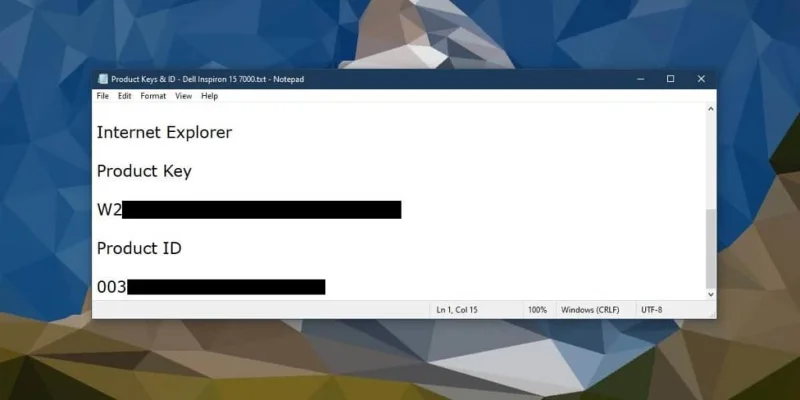
Solusi terbaik seringkali yang paling sederhana. Temukan Kunci Produk Windows 10 Anda , salin ke file Notepad, dan simpan di tempat yang aman. Pastikan itu tidak disimpan di tempat orang lain mungkin memiliki akses ke sana, tetapi juga pastikan bahwa Anda tidak menyimpan file ke lokasi yang mungkin terhapus secara tidak sengaja.
Kaitkan kunci dengan Akun Microsoft
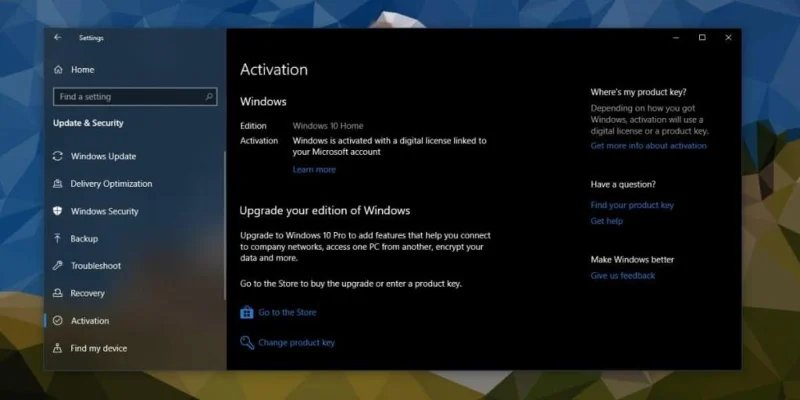
Microsoft tahu bahwa layanan aktivasinya terkadang gagal. Untuk mengatasinya, ada opsi untuk mengaitkan kunci Produk Anda dengan Akun Microsoft Anda. Ini cukup sederhana tetapi Anda harus menggunakan akun Microsoft di Windows 10 agar ini berfungsi. Anda juga harus masuk dengan akun Administrator, dan versi Windows 10 Anda harus 1511 atau lebih baru.
Buka aplikasi Pengaturan dan buka grup Pengaturan Pembaruan & Keamanan. Pilih tab Aktivasi. Anda akan melihat opsi 'Tambah akun'. Klik, dan masuk dengan Akun Microsoft Anda. Kunci produk akan langsung dikaitkan dengan akun.
Menggunakan cadangan kunci Produk
Sekarang setelah Anda mencadangkan kunci produk, Anda mungkin ingin tahu bagaimana Anda dapat menggunakannya untuk mengaktifkan Windows 10. Jika Anda menggunakan Notepad untuk mencadangkan kunci, salin kunci dari file. Buka aplikasi Pengaturan dan pilih Perbarui dan Keamanan. Pilih tab Aktivasi dan masukkan kunci saat diminta.
Jika Anda mengaitkan kunci dengan Akun Microsoft Anda, yang perlu Anda lakukan adalah masuk ke akun di sistem yang Anda inginkan untuk mengaktifkan Windows 10, dan lisensi akan secara otomatis terdeteksi. Metode ini tidak dapat digunakan untuk mentransfer lisensi OEM ke sistem lain.
Pelajari cara menggunakan MSI Afterburner untuk memantau GPU, mengatur OSD dan kipas, mencoba overclock dengan aman, menyimpan profil, serta memulihkan setelan.
Pelajari cara menghapus keheningan dari file audio menggunakan Audacity untuk meningkatkan kualitas audio Anda dengan langkah-langkah mudah.
Pelajari cara mengaktifkan SMB di Windows 10 untuk berbagi file dengan mudah. Langkah-langkah yang jelas dan mudah dipahami.
Beberapa pengguna Windows 10 mengeluh komputer/Laptop mereka tidak dapat mendeteksi kartu grafis NVIDIA. Artikel ini memberikan solusi lengkap untuk mengatasi masalah ini.
Panduan lengkap untuk memperbaiki AMD Catalyst Control Center yang tidak bisa dibuka di Windows 10. Dapatkan solusi efektif dan langkah-langkah praktis.
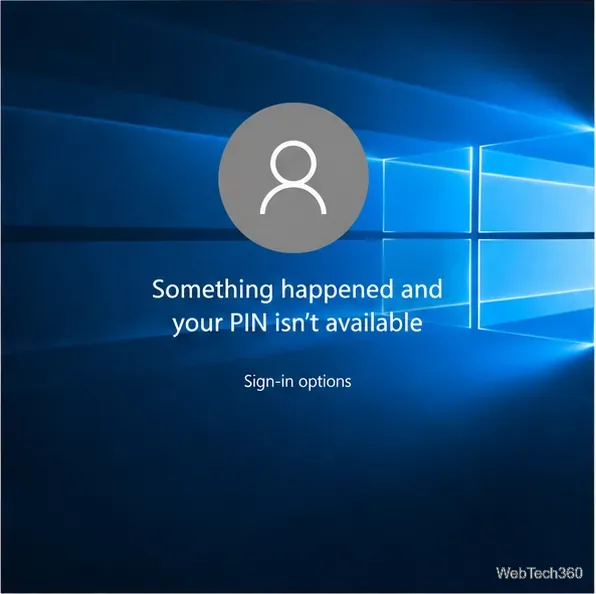
Temukan solusi untuk masalah "Sesuatu terjadi dan PIN Anda tidak tersedia" di Windows 10. Lindungi akun Anda dengan metode masuk yang lebih aman.
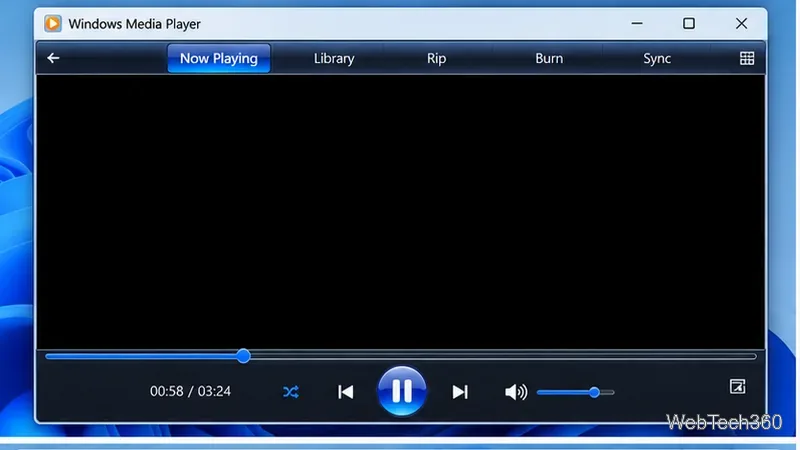
Panduan lengkap untuk mengatasi masalah Windows Media Player tidak menampilkan video, hanya suara. Temukan solusi efektif dan optimasi untuk pemutar media Anda.
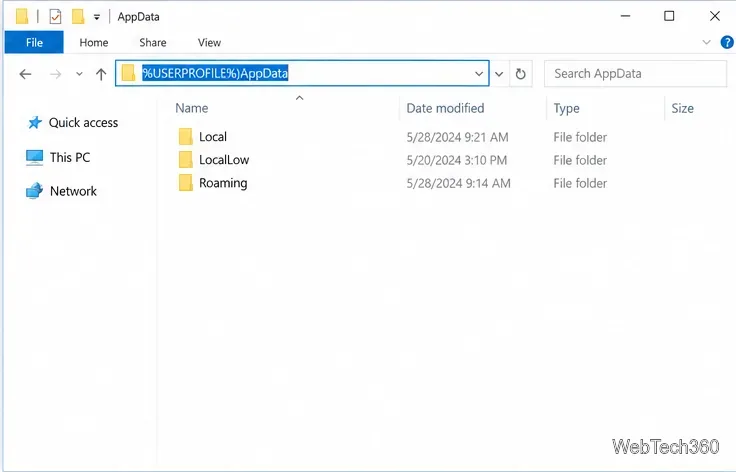
Pelajari cara untuk menemukan dan membuka folder AppData di Windows 10 dengan panduan mudah. Juga temukan cara untuk menampilkan folder tersembunyi dan mengelola file di dalamnya.
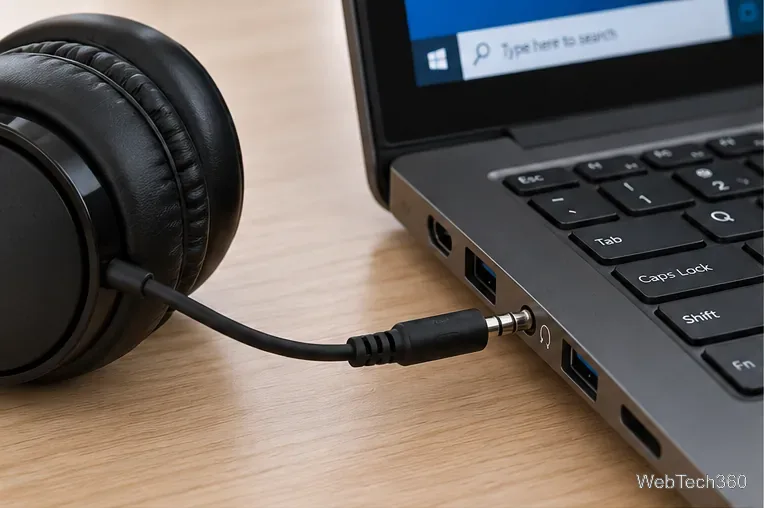
Panduan lengkap untuk mengatasi masalah jack audio yang tidak berfungsi di laptop Windows 10. Temukan solusi praktis dan efektif untuk memastikan audio Anda berfungsi dengan baik.
Panduan lengkap untuk memeriksa jenis SSD Anda, apakah SATA atau NVMe di Windows 10, serta tips memilih SSD yang sesuai untuk kebutuhan Anda.