Cara Menggunakan MSI Afterburner: Panduan Lengkap
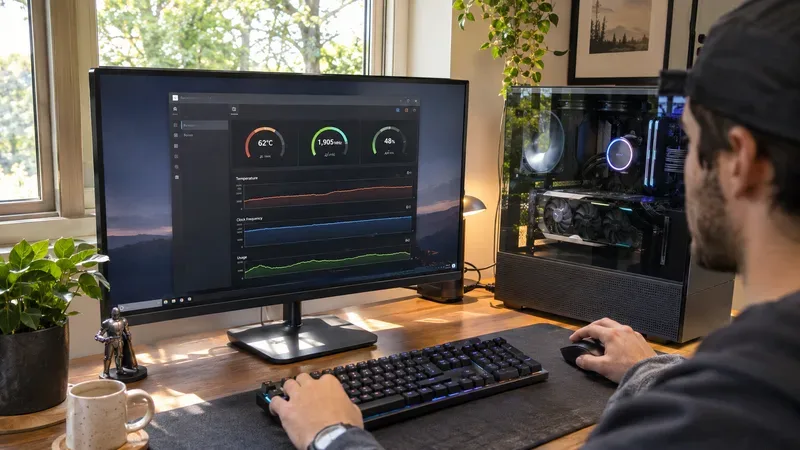
Pelajari cara menggunakan MSI Afterburner untuk memantau GPU, mengatur OSD dan kipas, mencoba overclock dengan aman, menyimpan profil, serta memulihkan setelan.
S ystem tray dapat menunjukkan satu jam dan secara default , itu menunjukkan waktu untuk zona waktu Anda saat ini. Zona waktu diatur saat Anda mengatur Jendela 10 tetapi Anda selalu dapat mengubahnya jika perlu. Jika Anda membutuhkan lebih dari satu jam di Windows 10, Anda dapat menambahkannya. Satu-satunya batasan adalah Anda masih hanya akan melihat satu jam di baki sistem. Anda harus memperluas tanggal dan waktu yang ditampilkan di baki sistem untuk melihat jam kedua, atau ketiga Anda.
Beberapa jam di Windows 10
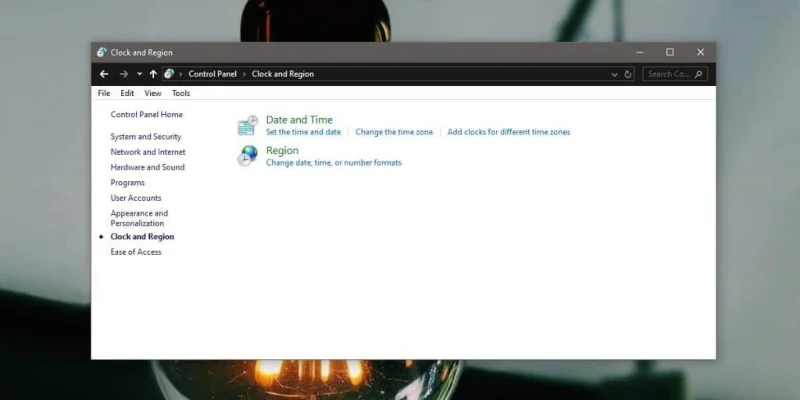
Anda dapat menambahkan beberapa jam di Windows 10 dari Control Panel. Silakan dan buka dan buka grup pengaturan Jam dan Wilayah. Klik 'Tambahkan jam untuk zona waktu berbeda'.
Di jendela yang terbuka, buka bagian Jam Tambahan. Anda dapat memasukkan dua jam lagi yang akan muncul selain jam default untuk zona waktu Anda saat ini. Aktifkan opsi 'Tampilkan jam ini' dan buka menu tarik-turun di bawahnya. Pilih zona waktu yang ingin Anda tambahkan jamnya, dan untuk kenyamanan Anda sendiri, beri nama jam tersebut. Nama inilah yang akan ditampilkan jam saat Anda mengakses panel waktu dan kalender. Tambahkan jam ketiga jika perlu.
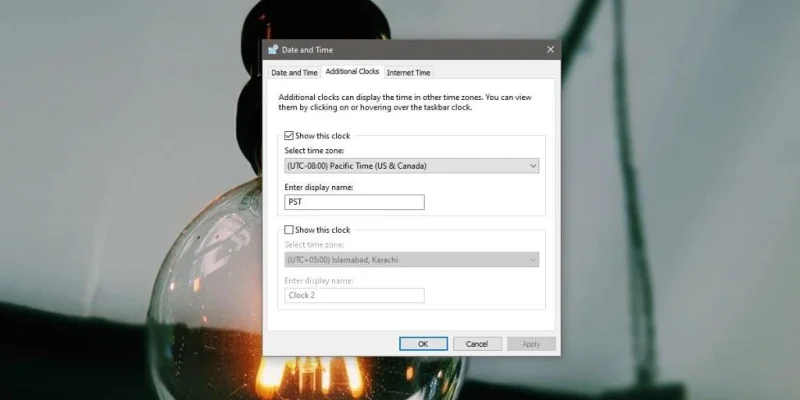
Setelah selesai, klik Terapkan, lalu OK. Pada bilah tugas, klik jam/tanggal di baki sistem dan panel tanggal/kalender akan terbuka. Jam kedua akan muncul di bawah jam utama pertama dan akan terasa lebih kecil.
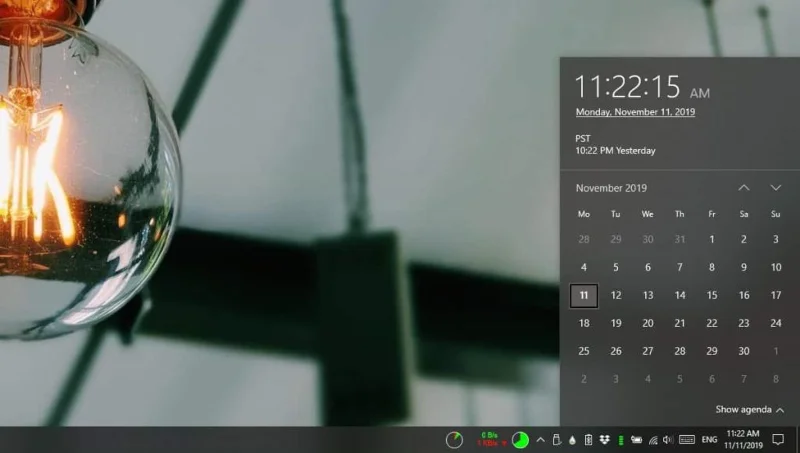
Sejauh mendukung jam untuk beberapa zona waktu, ini adalah sejauh itu. Aplikasi Alarm & Jam di Windows 10 tidak ada hubungannya dengan jam baru yang Anda tambahkan. Semua alarm akan tetap menargetkan zona waktu utama yang diatur pada PC Anda. Jika Anda ingin menyetel jam alarm untuk zona waktu yang berbeda, opsi Anda tidak bagus. Aplikasi alarm stok tidak akan berfungsi dan banyak aplikasi jam/alarm pihak ketiga yang tersedia untuk Windows tampaknya juga tidak memilikinya.
Anda hanya memiliki dua pilihan; ubah zona waktu untuk jam utama, atau faktorkan secara manual perbedaan waktu antara zona waktu dan buat alarm yang sesuai. Masalah dengan pendekatan ini adalah akan ada ruang untuk kesalahan setiap kali Anda membuat alarm. Zona waktu berjalan dua arah; suatu negara dapat berada di depan atau di belakang lokasi Anda saat ini.
Pelajari cara menggunakan MSI Afterburner untuk memantau GPU, mengatur OSD dan kipas, mencoba overclock dengan aman, menyimpan profil, serta memulihkan setelan.
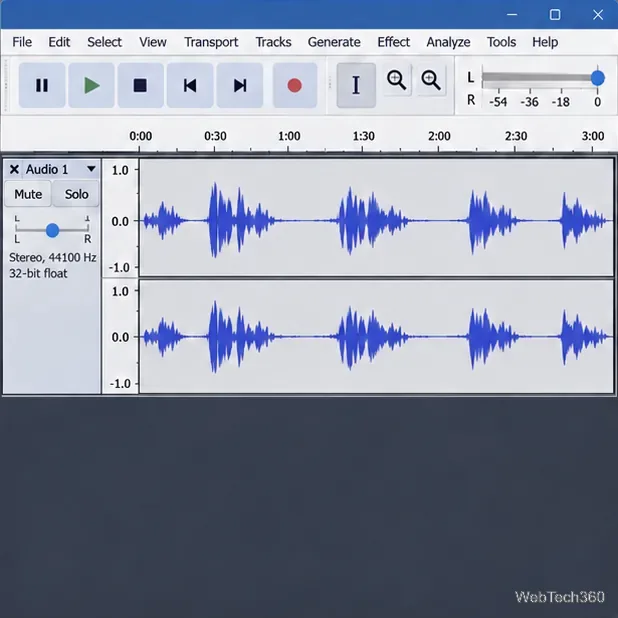
Pelajari cara menghapus keheningan dari file audio menggunakan Audacity untuk meningkatkan kualitas audio Anda dengan langkah-langkah mudah.
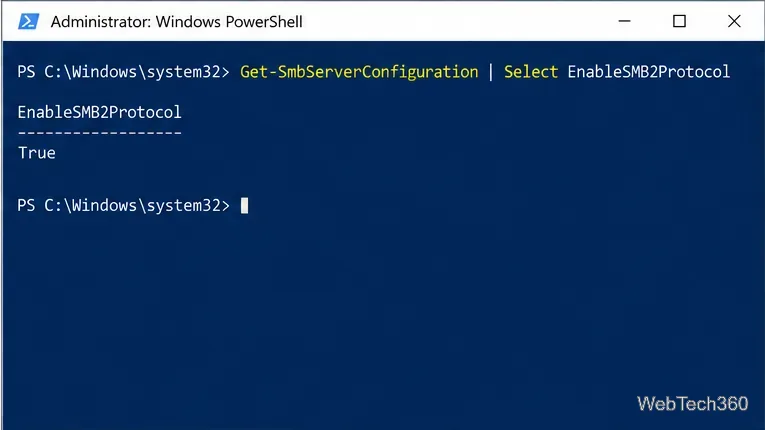
Pelajari cara mengaktifkan SMB di Windows 10 untuk berbagi file dengan mudah. Langkah-langkah yang jelas dan mudah dipahami.
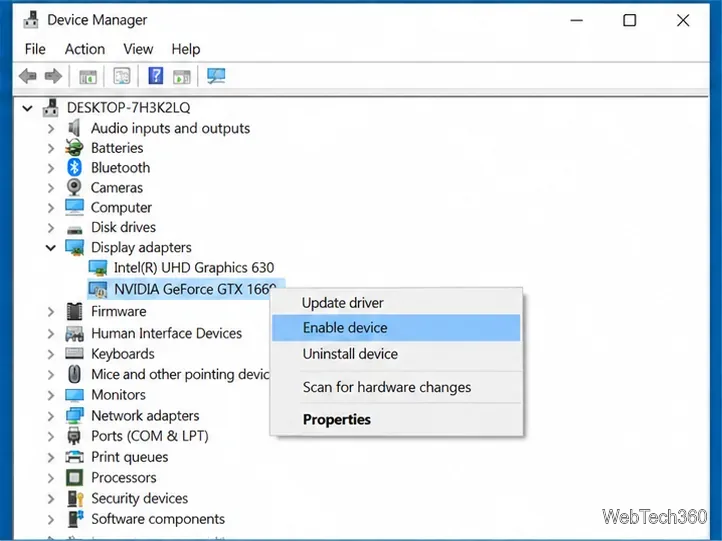
Beberapa pengguna Windows 10 mengeluh komputer/Laptop mereka tidak dapat mendeteksi kartu grafis NVIDIA. Artikel ini memberikan solusi lengkap untuk mengatasi masalah ini.
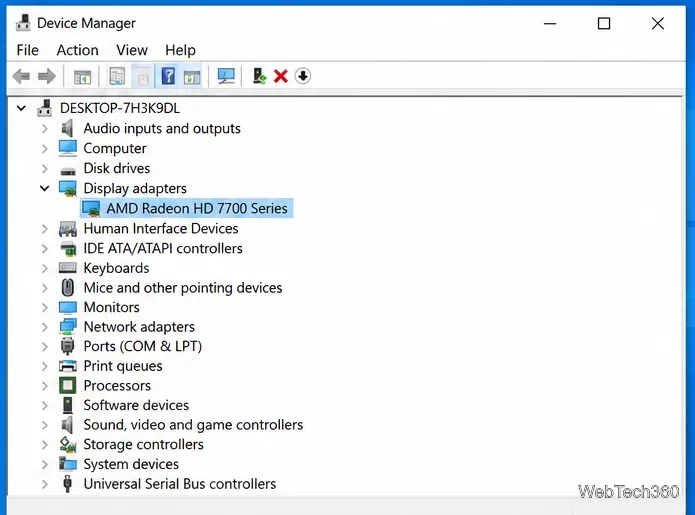
Panduan lengkap untuk memperbaiki AMD Catalyst Control Center yang tidak bisa dibuka di Windows 10. Dapatkan solusi efektif dan langkah-langkah praktis.
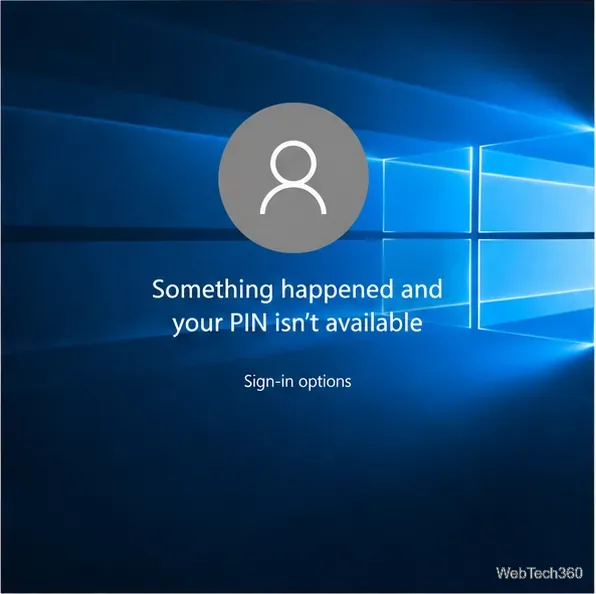
Temukan solusi untuk masalah "Sesuatu terjadi dan PIN Anda tidak tersedia" di Windows 10. Lindungi akun Anda dengan metode masuk yang lebih aman.
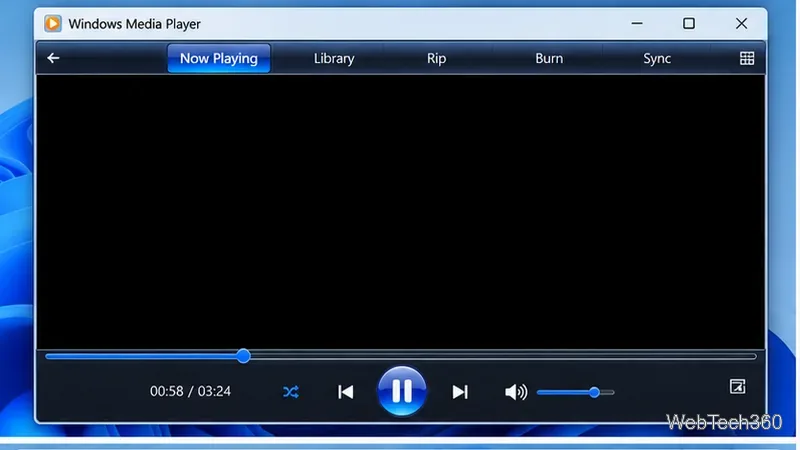
Panduan lengkap untuk mengatasi masalah Windows Media Player tidak menampilkan video, hanya suara. Temukan solusi efektif dan optimasi untuk pemutar media Anda.
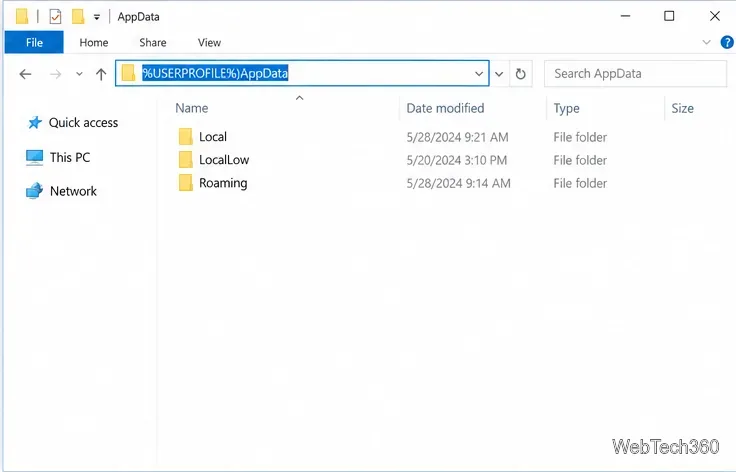
Pelajari cara untuk menemukan dan membuka folder AppData di Windows 10 dengan panduan mudah. Juga temukan cara untuk menampilkan folder tersembunyi dan mengelola file di dalamnya.
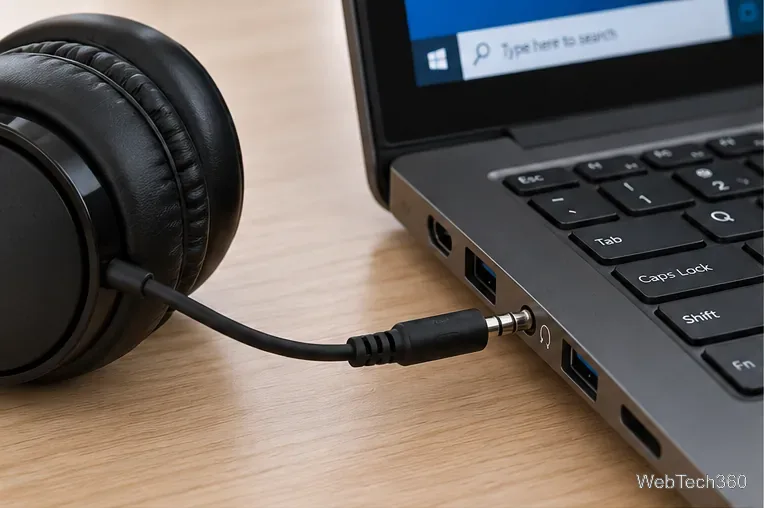
Panduan lengkap untuk mengatasi masalah jack audio yang tidak berfungsi di laptop Windows 10. Temukan solusi praktis dan efektif untuk memastikan audio Anda berfungsi dengan baik.
Panduan lengkap untuk memeriksa jenis SSD Anda, apakah SATA atau NVMe di Windows 10, serta tips memilih SSD yang sesuai untuk kebutuhan Anda.