Cara Menggunakan MSI Afterburner: Panduan Lengkap
Pelajari cara menggunakan MSI Afterburner untuk memantau GPU, mengatur OSD dan kipas, mencoba overclock dengan aman, menyimpan profil, serta memulihkan setelan.
Paint.net adalah editor gambar yang lebih canggih daripada aplikasi Paint di Windows 10 , tetapi tidak terlalu rumit dan kaya fitur dibandingkan Photoshop atau GIMP. Ini adalah alat yang sempurna untuk siapa saja dengan kebutuhan pengeditan gambar tingkat lanjut yang tidak dapat dipenuhi oleh Paint. Paint.net dulu memiliki fitur stok untuk menambahkan drop shadow tetapi fitur itu tampaknya telah dihapus di salah satu pembaruannya. Jika Anda ingin menambahkan drop shadow di Paint.net, Anda harus menggunakan efek pihak ketiga.
Jatuhkan bayangan di Paint.net
Jika Anda membuka Paint.net, tutup. Buka Paint.net Effects dan unduh file ZIP EFFECTS . Ini adalah situs web pihak ketiga dan tidak berafiliasi dengan Paint.net dengan cara apa pun. Ekstrak file dan di dalamnya Anda akan menemukan banyak file DLL.
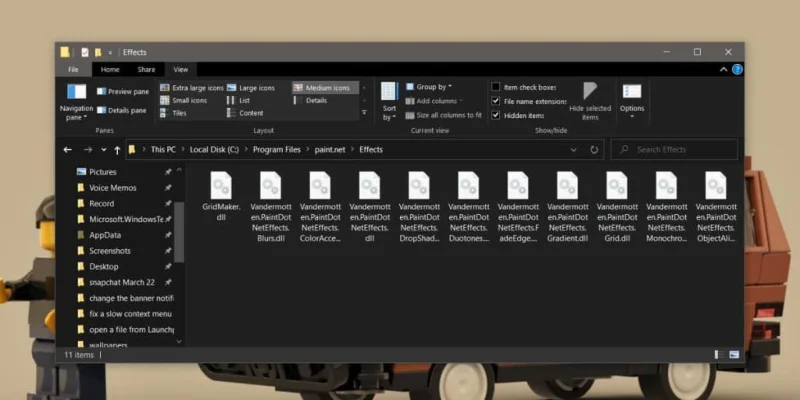
Buka File Explorer dan arahkan ke lokasi berikut.
C:\Program Files\paint.net\Effects
Rekatkan file DLL dari file ZIP yang diekstraksi di folder ini. Anda akan memerlukan hak admin untuk menambahkan item ke folder ini.
Buka file baru di Paint.net. Pastikan ukuran kanvas memiliki ruang di sekitar tepinya untuk menambahkan bayangan jatuh ke objek. Objek di sini adalah segala sesuatu yang Anda tambahkan sebagai lapisan. Jika Anda memiliki gambar yang ingin Anda tambahkan drop shadow, tambahkan sebagai lapisan ke file. Jika gambar terlalu besar, tambah ukuran kanvas atau ubah ukuran gambar.
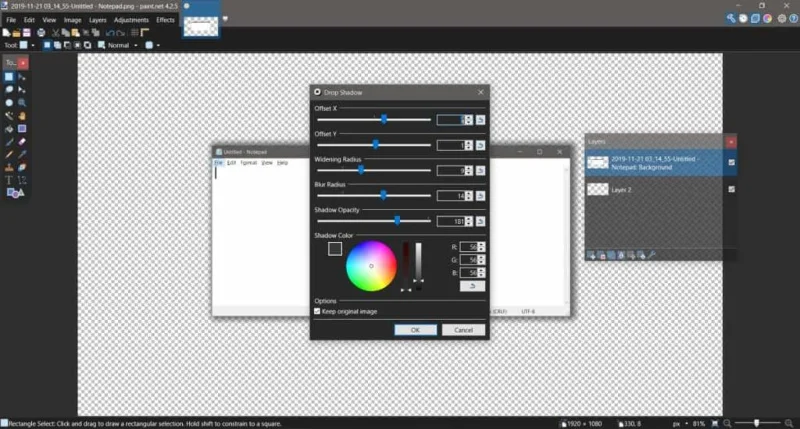
Selanjutnya, pergi ke Effects>Object>Drop shadow. Di jendela yang terbuka, sesuaikan bayangan jatuh. Anda dapat mengubah seberapa jauh penyebarannya, warna drop shadow, seberapa besar offsetnya dari objek sebenarnya, dan seberapa transparan/buramnya. Anda juga dapat menambahkan efek blur pada bayangan.
Saat Anda menyimpan gambar setelah menambahkan drop shadow, pertimbangkan seperti apa tampilannya secara keseluruhan. Jika Anda membutuhkan bayangan agar tetap terlihat seperti bayangan yaitu, memiliki tampilan semi-transparan, Anda harus menyimpan gambar sebagai file PNG. Jika item/objek yang Anda tambahkan bayangan akan terlihat bagus dengan bayangan yang agak datar, Anda dapat menggunakan format JPEG. Coba simpan ke keduanya sebelum Anda menutup file dan lihat mana yang terlihat lebih baik. Kami merekomendasikan menggunakan PNG tetapi file PNG cenderung jauh lebih berat/lebih besar ukurannya daripada JPEG.
Ini sedikit misteri mengapa Paint.net memutuskan untuk menghapus efek kecil yang berguna ini dari aplikasi. Anda akan kesulitan menemukan editor gambar lain yang memungkinkan Anda menambahkan efek ini dengan opsi penyesuaian yang sama semudah yang dilakukan Paint.net.
Pelajari cara menggunakan MSI Afterburner untuk memantau GPU, mengatur OSD dan kipas, mencoba overclock dengan aman, menyimpan profil, serta memulihkan setelan.
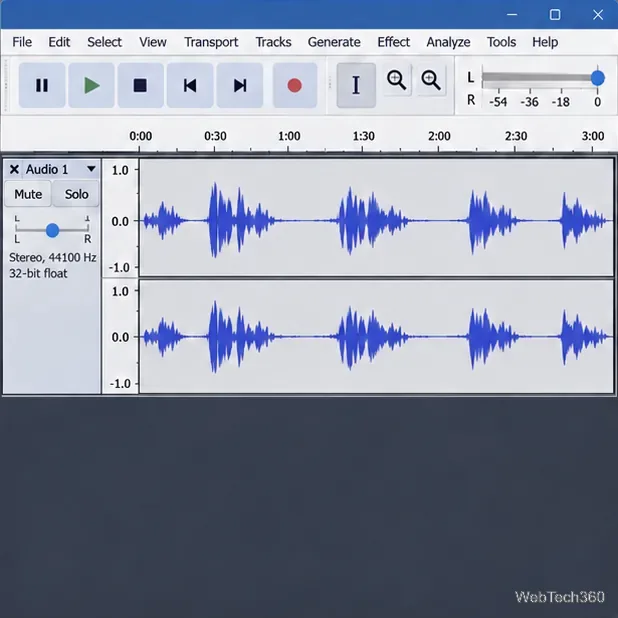
Pelajari cara menghapus keheningan dari file audio menggunakan Audacity untuk meningkatkan kualitas audio Anda dengan langkah-langkah mudah.
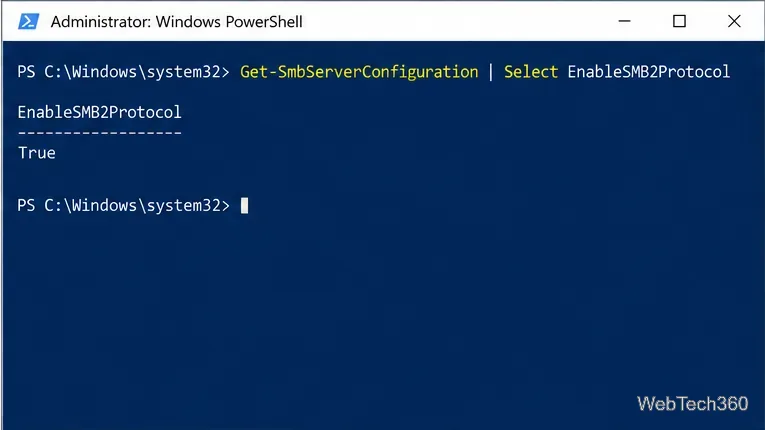
Pelajari cara mengaktifkan SMB di Windows 10 untuk berbagi file dengan mudah. Langkah-langkah yang jelas dan mudah dipahami.
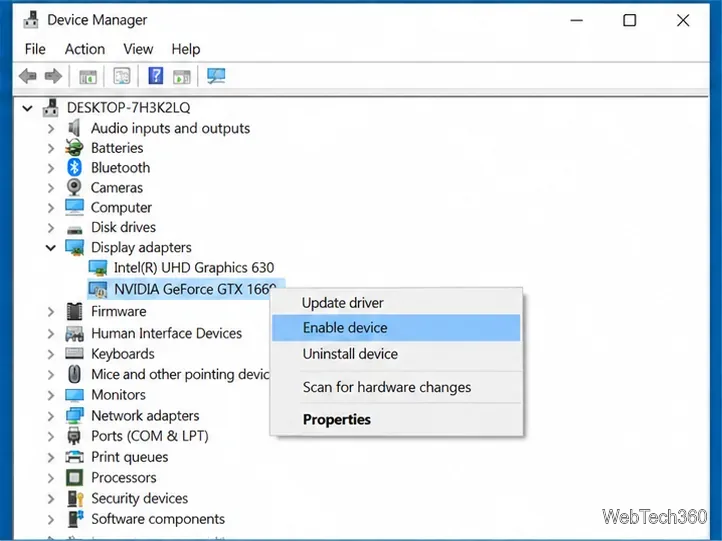
Beberapa pengguna Windows 10 mengeluh komputer/Laptop mereka tidak dapat mendeteksi kartu grafis NVIDIA. Artikel ini memberikan solusi lengkap untuk mengatasi masalah ini.
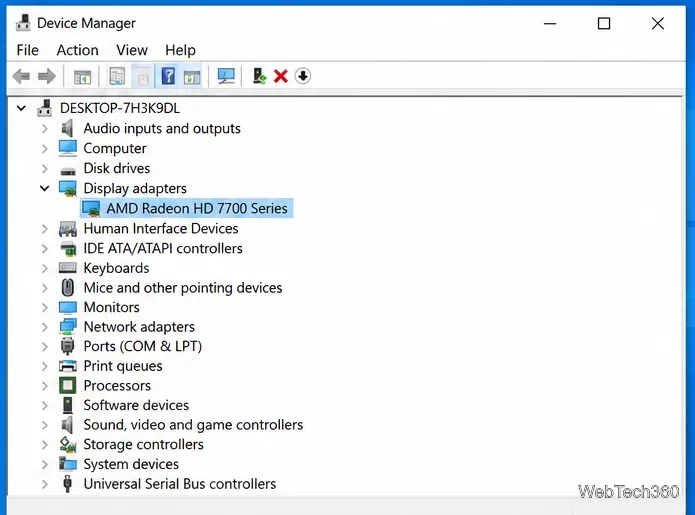
Panduan lengkap untuk memperbaiki AMD Catalyst Control Center yang tidak bisa dibuka di Windows 10. Dapatkan solusi efektif dan langkah-langkah praktis.
Temukan solusi untuk masalah "Sesuatu terjadi dan PIN Anda tidak tersedia" di Windows 10. Lindungi akun Anda dengan metode masuk yang lebih aman.
Panduan lengkap untuk mengatasi masalah Windows Media Player tidak menampilkan video, hanya suara. Temukan solusi efektif dan optimasi untuk pemutar media Anda.
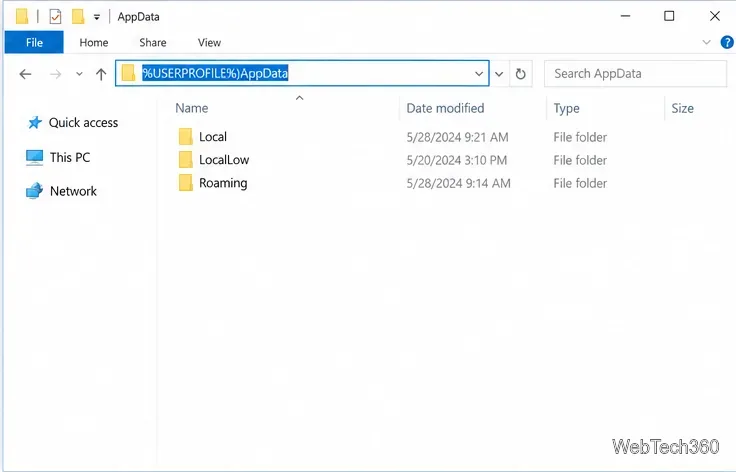
Pelajari cara untuk menemukan dan membuka folder AppData di Windows 10 dengan panduan mudah. Juga temukan cara untuk menampilkan folder tersembunyi dan mengelola file di dalamnya.
Panduan lengkap untuk mengatasi masalah jack audio yang tidak berfungsi di laptop Windows 10. Temukan solusi praktis dan efektif untuk memastikan audio Anda berfungsi dengan baik.
Panduan lengkap untuk memeriksa jenis SSD Anda, apakah SATA atau NVMe di Windows 10, serta tips memilih SSD yang sesuai untuk kebutuhan Anda.