Startseite
» LINUX
»
Behebung des Fehlers „Bluetooth-Adapter nicht gefunden“ auf dem Pardus 23 Desktop
Behebung des Fehlers „Bluetooth-Adapter nicht gefunden“ auf dem Pardus 23 Desktop
Wenn Pardus 23 meldet, dass kein Bluetooth-Adapter verfügbar ist, lässt sich das Problem am schnellsten beheben, indem man die Fehlerursache ermittelt. Ein Bluetooth-Gerät muss mehrere Schritte durchlaufen, bevor es vom Desktop-PC genutzt werden kann: Die Computer-Firmware muss die Hardware bereitstellen, der Linux-Kernel muss sie erkennen, das Funkmodul darf nicht blockiert sein, der BlueZ-Bluetooth-Dienst muss laufen und der Desktop-PC muss mit diesem Dienst kommunizieren können.
Diese Anleitung folgt dieser Reihenfolge. Sie richtet sich an Einsteiger und vermeidet den häufigen Fehler, beliebige Treiber zu installieren, bevor man überprüft hat, welche Treiber das System bereits erkennt. Pardus 23 basiert auf Debian 12 und verwendet in seinen 23.x-Versionen die Linux-6.1-Serie. Das Pardus-Projekt listet sowohl XFCE- als auch GNOME-Editionen für die Pardus-23-Reihe auf, daher können die grafischen Menüs unterschiedlich aussehen, die unten beschriebenen Terminal-Prüfungen bleiben jedoch gültig. Stand Oktober 2026 befindet sich Pardus 23.5 noch innerhalb des von Pardus veröffentlichten Supportzeitraums. Siehe den offiziellen Pardus-Versionsplan und die Versionshinweise zu Pardus 23 .
Bevor Sie etwas ändern: Identifizieren Sie das Symptom.
„Bluetooth-Adapter nicht gefunden“ ist etwas anderes als „Meine Kopfhörer werden nicht gefunden“. Ein Adapter , auch Bluetooth-Controller genannt, ist das Funkmodul im Computer oder USB-Dongle, das Bluetooth bereitstellt. Headset, Maus, Smartphone oder Tastatur sind separate Bluetooth-Geräte.
Wenn bluetoothctl listein Controller angezeigt wird, erkennt Linux bereits einen Bluetooth-Adapter. Ihr Problem liegt wahrscheinlich eher an der Stromversorgung, dem Scannen, dem Koppeln oder der Gerätekompatibilität.
Falls bluetoothctl listkein Controller angezeigt wird, fahren Sie mit den folgenden Hardware-, rfkill-, Service- und Firmware-Prüfungen fort.
Wenn Bluetooth unmittelbar nach einer Kernel-, Firmware-, BIOS- oder Hardwareänderung nicht mehr funktioniert, notieren Sie sich den Zeitpunkt. Dies kann später helfen, die Ursache einzugrenzen.
Für Befehle, die mit einem Administratorkennwort beginnen, benötigen Sie ein Administratorkennwort sudo. Speichern Sie alle geöffneten Arbeiten, bevor Sie Dienste neu starten oder das System neu starten.
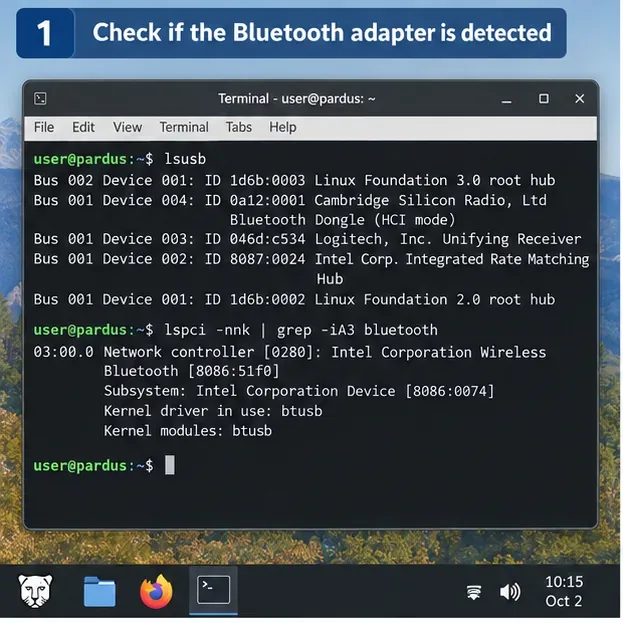
1. Überprüfen Sie, ob Pardus die Bluetooth-Hardware erkennt.
Öffnen Sie ein Terminal und beginnen Sie mit Folgendem:
lsusb
Viele integrierte Bluetooth-Module sind intern über USB angebunden, selbst wenn sich WLAN auf derselben Laptop-Karte befindet. Achten Sie auf einen Hinweis auf Bluetooth oder einen Hersteller wie Intel, Realtek, Broadcom, Qualcomm, Cambridge Silicon Radio oder einen anderen Modulhersteller. Sie können auch PCI-Bausteine auf den integrierten WLAN-Controller überprüfen.
Prüfen Sie zunächst, ob die Hardware in USB- oder PCI-Gerätelisten aufgeführt ist. Die Hersteller- und Gerätekennungen helfen Ihnen später bei der Auswahl des richtigen Firmware-Pakets.
Das Ergebnis bedeutet: Wird der Adapter angezeigt lsusb, wird die Hardware zumindest vom Kernel erkannt. Das ist ein hilfreicher Fortschritt; kaufen Sie nicht gleich einen neuen Adapter. Falls keiner der Befehle die entsprechende Hardware anzeigt, fahren Sie den Computer vollständig herunter, überprüfen Sie alle WLAN-Schlüssel und physischen Funkschalter und prüfen Sie die BIOS/UEFI-Einstellungen für WLAN- oder Bluetooth-Steuerung. Testen Sie außerdem einen USB-Dongle an einem anderen USB-Anschluss.
Wenn Sie eine virtuelle Maschine verwenden, denken Sie daran, dass der Host-Computer das Bluetooth-USB-Gerät an den Gast durchreichen muss. Pardus kann Hardware, die von der Virtualisierungsschicht nicht bereitgestellt wird, nicht erkennen.
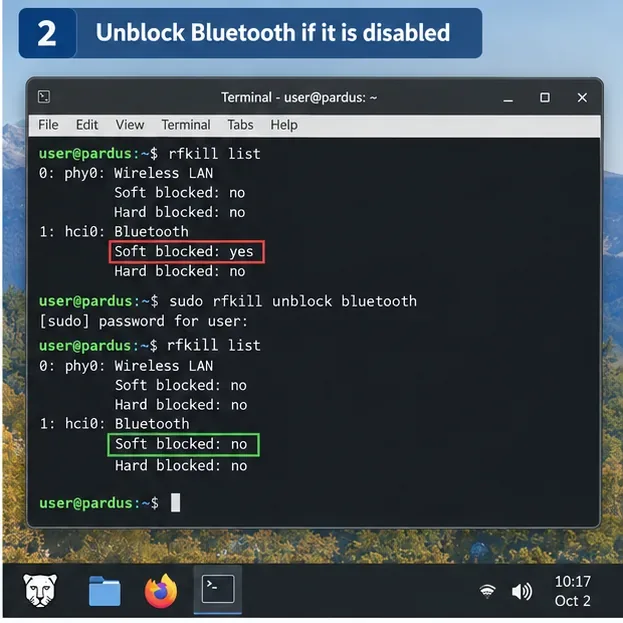
2. Stellen Sie sicher, dass Bluetooth nicht durch rfkill blockiert wird.
rfkillist der Linux-Mechanismus zum Deaktivieren oder Aktivieren von Funksendern wie WLAN und Bluetooth. Ausführen:
rfkill list
Suchen Sie den Bluetooth-Eintrag. Die wichtigen Felder sind Soft blockedund Hard blocked.
Soft-Blockierung: Ja bedeutet, dass die Software das Funkmodul deaktiviert hat. Deaktivieren Sie dies mit [Befehl/Funktion einfügen] sudo rfkill unblock bluetooth.
Hard blocked: yes bedeutet, dass die Software das Funkmodul nicht selbstständig wieder aktivieren kann. Überprüfen Sie einen Hardware-WLAN-Schalter, eine Funktionstaste am Laptop, die Flugmodus-Steuerung oder eine BIOS-/UEFI-Einstellung.
Eine Softwaresperre lässt sich mit rfkill aufheben. Eine Hardwaresperre erfordert stattdessen die Überprüfung der Hardwaresteuerung oder der Firmware-Einstellungen.
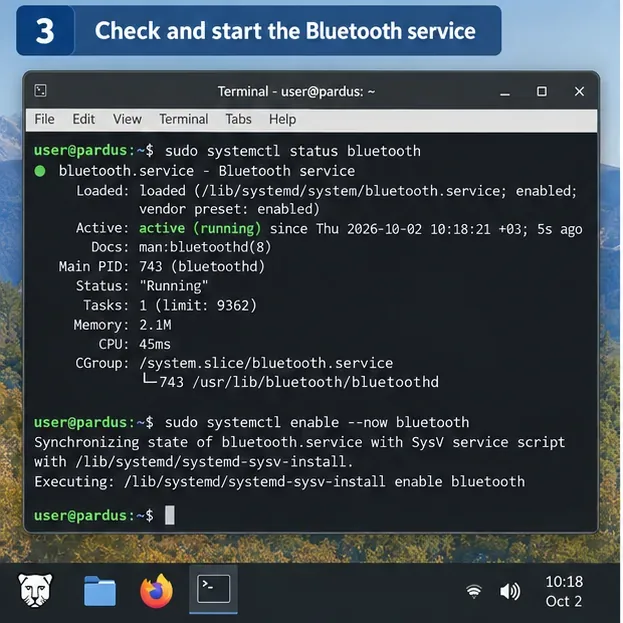
BlueZ ist der Standard-Bluetooth-Protokollstack unter Linux. Sein Hintergrunddienst bluetoothdverwaltet Bluetooth-Controller und -Geräte. Überprüfen Sie ihn mit:
systemctl status bluetooth
Falls der Dienst installiert, aber inaktiv ist, starten Sie ihn und aktivieren Sie ihn für zukünftige Systemstarts:
sudo systemctl enable --now bluetooth
Der Bluetooth-Dienst sollte normalerweise aktiv sein, bevor Desktop-Einstellungen oder bluetoothctl einen Adapter verwalten können.
Wenn der Befehl meldet, dass die Datei bluetooth.servicenicht existiert, fahren Sie mit der Paketprüfung fort. Falls der Dienst startet, aber sofort wieder abbricht, starten Sie ihn nicht wiederholt neu. Überprüfen Sie die Protokolle in Schritt 6, da diese eine fehlende Firmware-Datei oder einen Treiberfehler aufdecken können.
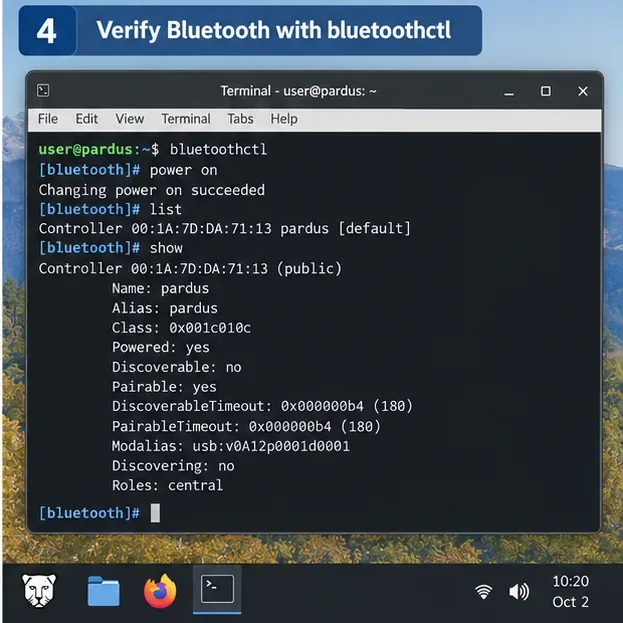
4. Fragen Sie BlueZ, ob ein Controller enthalten ist.
Jetzt ausführen:
bluetoothctl list
bluetoothctl show
Der listBefehl listet die verfügbaren Bluetooth-Controller auf und showzeigt die Eigenschaften des ausgewählten Controllers an. Diese Befehle sind im Debian-Handbuch bluetoothctl dokumentiert .
Wenn ein Controller angezeigt wird, der aber ausgeschaltet ist, rufen Sie das interaktive Tool auf:
bluetoothctl
power on
show
quit
Wenn bluetoothctl einen Controller auflisten und „Powered: yes“ anzeigen kann, ist der Adapter vorhanden und BlueZ kann mit ihm kommunizieren.
Eine Fehlermeldung „Adapter nicht gefunden“ in einer Desktop-Anwendung deutet möglicherweise eher auf ein Problem mit der Desktop-Sitzung oder der Benutzeroberfläche als auf ein fehlendes Kernel-Gerät hin. Melden Sie sich nach Abschluss der unten beschriebenen Aktualisierungen und Dienstprüfungen ab und wieder an oder starten Sie den Computer neu. Falls bluetoothctl listkeine Einträge vorhanden sind, fahren Sie fort.
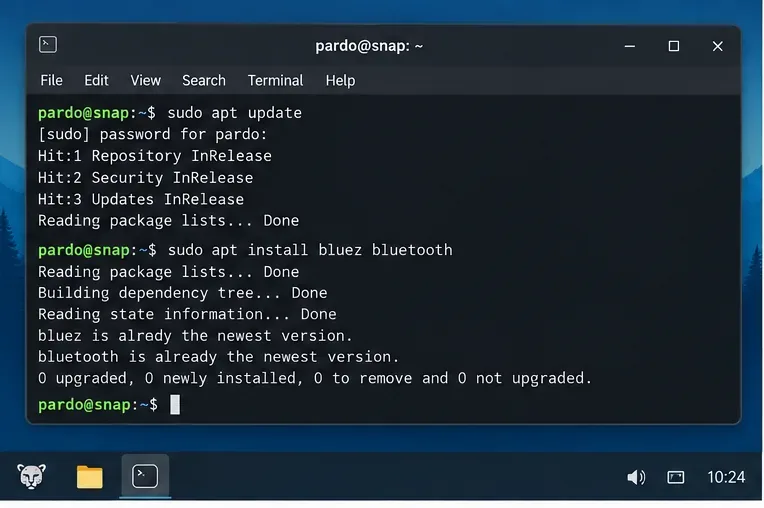
5. Vergewissern Sie sich, dass die Bluetooth-Pakete installiert und aktuell sind.
Pardus 23 erhält Paketaktualisierungen über die Pardus-Repositories. Das Projekt empfiehlt, eine bestehende Pardus-23-Installation stets aktuell zu halten. Die Aktualisierungshinweise von Pardus zeigen außerdem, dass BlueZ im Laufe des Lebenszyklus von Version 23.x aktualisiert wurde. Sie können die Anwendung „Pardus Updater“ verwenden oder APT über das Terminal ausführen.
sudo apt update
sudo apt upgrade
Überprüfen Sie anschließend die Kernpakete:
dpkg -l bluez bluetooth
Falls eines der beiden Pakete fehlt, installieren Sie es:
sudo apt install bluez bluetooth
Aktualisieren Sie zuerst die Metadaten des Pakets und installieren Sie die Bluetooth-Kernpakete nur dann, wenn diese fehlen oder beschädigt sind.
Die Neuinstallation des Pakets sollte nicht als universelle Lösung angesehen werden. Wenn der Kernel den Adapter nicht erkennt, reicht die Neuinstallation von BlueZ allein nicht aus, um die Hardware sichtbar zu machen. Die offizielle Aktualisierungsmitteilung für Pardus 23 ist eine hilfreiche Referenz für die gepflegte Paketbasis der Version 23.x.
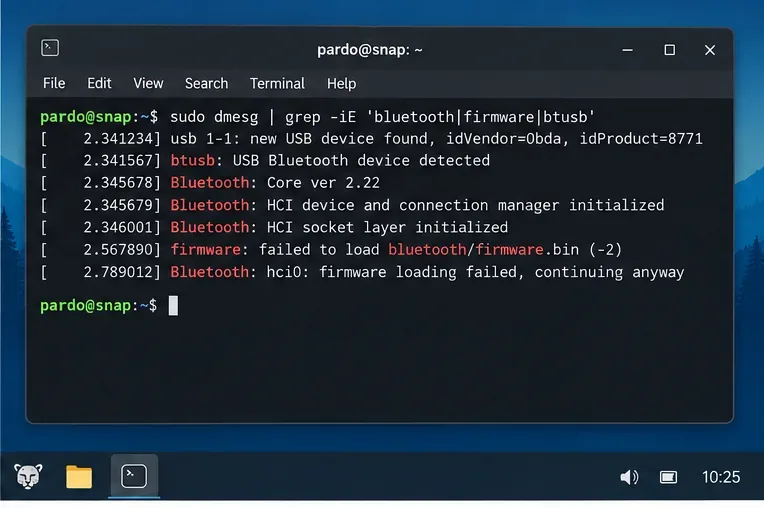
6. Suchen Sie im Kernel-Protokoll nach Firmware- oder Treiberfehlern.
Firmware ist in diesem Zusammenhang eine kleine Binärdatei, die vom Betriebssystem in bestimmte WLAN-Chips geladen wird. Sie unterscheidet sich von der BIOS/UEFI-Firmware Ihres Mainboards. Ein Bluetooth-Adapter kann zwar erkannt werden, lsusbaber dennoch nicht initialisiert werden, wenn die benötigte Firmware-Datei fehlt.
Überprüfen Sie die letzten Kernelmeldungen:
sudo dmesg | grep -iE 'bluetooth|btusb|firmware'
Kernelmeldungen können einen erkannten USB-Bluetooth-Controller von einem unterscheiden, der beim Laden der Firmware ausfällt.
Achten Sie auf Formulierungen wie firmware: failed to load„“, Direct firmware load failed„“, Bluetooth: hci0„“ oder „ btusb“. Der genaue Dateiname und der Hersteller sind wichtig. Installieren Sie nicht jedes verfügbare Firmware-Paket.
Wählen Sie die Firmware basierend auf der tatsächlichen Hardware aus.
Für Debian-Systeme der 12. Generation werden Firmware-Pakete über die non-free-firmwareKomponente bereitgestellt. Die offizielle Repository-Konfiguration von Pardus 23 enthält diese Komponente. Beispiele aus dem offiziellen Debian-Paketkatalog sind:
firmware-realtek für Realtek-Netzwerkhardware, einschließlich unterstützter Bluetooth-Chips.
bluez-firmware , das Debian speziell für bestimmte Broadcom BCM203x und Raspberry Pi Bluetooth-Hardware beschreibt.
Verwenden Sie die Hersteller-/Gerätekennungen aus Schritt 1 und den exakten fehlenden Dateinamen, um dmesgdas passende Paket auszuwählen. Wenn Sie die Hardware nicht sicher zuordnen können, ist es sicherer, die Kennungen zu erfassen und den Pardus-Support zu kontaktieren, als Drittanbieter-Repositories hinzuzufügen oder zufällige Firmware-Dateien herunterzuladen.
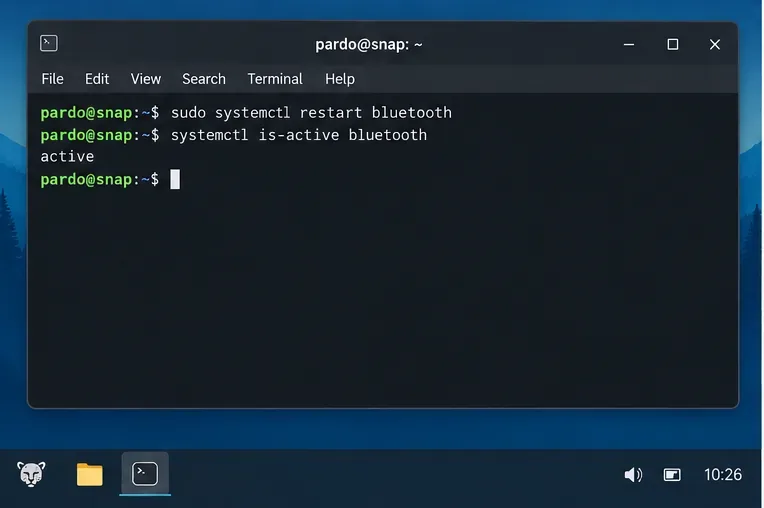
7. Starten Sie Bluetooth nach der Reparatur von Paketen oder der Firmware einmal neu.
Nach der Installation des korrekten Pakets starten Sie den Dienst neu:
sudo systemctl restart bluetooth
systemctl is-active bluetooth
bluetoothctl list
Nach dem Ändern von Bluetooth-Paketen oder der Firmware muss der Dienst neu gestartet und überprüft werden, ob systemd ihn als aktiv meldet.
Nach der Installation neuer Firmware ist ein vollständiger Neustart oft der beste nächste Schritt, da er den Kernel zwingt, die Bluetooth-Hardware beim Systemstart neu zu initialisieren. Wiederholen Sie nach dem Neustart die Schritte rfkill listund bluetoothctl list. Die Paketinstallation muss nicht wiederholt werden.
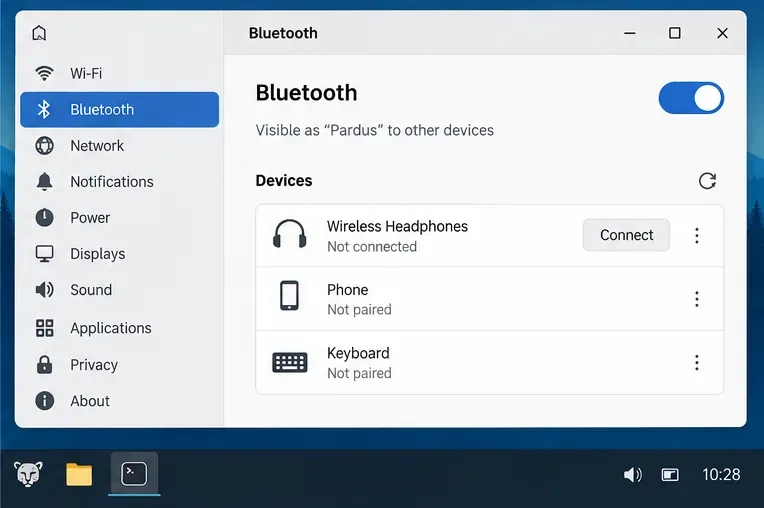
8. Zurück zum Bluetooth-Bedienfeld auf dem Desktop
Sobald bluetoothctl listein Controller angezeigt und bluetoothctl showals eingeschaltet gemeldet wird, öffnen Sie die Bluetooth-Einstellungen Ihres Computers. Aktivieren Sie Bluetooth und warten Sie einige Sekunden, bis Geräte angezeigt werden.
Die letzte Überprüfung erfolgt über das Bluetooth-Panel am Desktop: Das Funkmodul sollte aktiviert sein und die Benutzeroberfläche sollte in der Lage sein, nach Geräten in der Nähe zu suchen.
XFCE und GNOME bieten nicht exakt dieselben Steuerelemente, daher ist es kein Problem, wenn Ihre Benutzeroberfläche nicht identisch aussieht. Pardus unterstützt offiziell beide Desktop-Umgebungen in der Pardus-23-Familie.
Wie sind die Ergebnisse zu interpretieren?
Was Sie sehen
Nützlichste nächste Aktion
Keine Bluetooth-Hardware vorhanden lsusb, kein relevanter drahtloser Controller und kein Bluetooth-rfkill-Eintrag.
Prüfen Sie BIOS/UEFI, eine physische drahtlose Steuerung, eine USB-Verbindung oder ob ein Hardwaredefekt vorliegt. Softwareänderungen werden wahrscheinlich erst dann helfen, wenn der Hardwaredefekt sichtbar ist.
Bluetooth wird angezeigt rfkillund ist vorübergehend blockiert.
Führen Sie den Befehl aus sudo rfkill unblock bluetoothund überprüfen Sie anschließend den Dienst und den Controller erneut.
Bluetooth ist fest blockiert.
Verwenden Sie den Funkschalter/die Funktionstaste Ihres Laptops oder die BIOS-/UEFI-Einstellungen. Eine Software-Entsperrung kann eine Hardware-Sperre nicht aufheben.
systemctl status bluetoothsagt, der Service fehle
Installieren Sie die BlueZ/Bluetooth-Pakete aus den Pardus-Repositories.
Die Hardware wird erkannt, es wird lsusbjedoch dmesgeine fehlende Firmware-Datei gemeldet.
Ermitteln Sie die Hersteller-/Geräte-ID des Adapters und installieren Sie das passende Firmware-Paket, anstatt zu raten.
bluetoothctl listzeigt einen Controller
Der Adapter wurde erkannt. Fahren Sie mit der Fehlersuche bei Stromversorgung, Scannen, Koppeln oder Desktop-Sitzungen fort, anstatt nach Treibern zu suchen.
Häufige Fehler, die es zu vermeiden gilt
Installieren Sie keine zufälligen Treiber aus dem Internet. Pardus 23 bietet bereits einen unterstützten Kernel, BlueZ und Firmware-Pakete über seine Repositories an. Identifizieren Sie das Gerät, bevor Sie externe Komponenten hinzufügen.
Die Annahme, dass WLAN funktioniert, bedeutet, dass auch Bluetooth funktionieren muss. Eine kombinierte WLAN-Karte kann WLAN und Bluetooth über unterschiedliche Kernelpfade und Firmwaredateien bereitstellen.
Verwechslung eines fehlenden Peripheriegeräts mit einem fehlenden Adapter. Wenn bluetoothctl listein Controller angezeigt wird, ist der Adapter vorhanden, auch wenn Ihre Kopfhörer noch nicht sichtbar sind.
Eine harte rfkill-Sperre wird ignoriert. Die Neuinstallation der Software hebt eine Hardware-Sperre nicht auf.
Dienste werden wiederholt neu gestartet, ohne die Protokolle zu lesen. Ein Dienst, der immer wieder ausfällt, hinterlässt normalerweise einen Hinweis in systemctl statusder Protokolldatei oder im Journal dmesg.
Wann sollte die Fehlersuche in der Software beendet werden?
Wird der Adapter lsusbnach einem Kaltstart, einer BIOS/UEFI-Prüfung und einer USB-Port-Prüfung nicht in den entsprechenden Hardwarelisten angezeigt, liegt das Problem möglicherweise unterhalb der Betriebssystemebene. Wird derselbe USB-Bluetooth-Dongle an einem anderen Computer nicht erkannt, ist der Dongle selbst wahrscheinlich defekt.
Wird die Hardware erkannt, lässt sich aber eine bestimmte Firmware-Datei auch nach Installation des korrekten Pardus/Debian-Firmware-Pakets wiederholt nicht laden, notieren Sie sich die Ausgabe dieser Befehle, bevor Sie um Hilfe bitten:
uname -a
lsusb
rfkill list
systemctl status bluetooth --no-pager
bluetoothctl list
sudo dmesg | grep -iE 'bluetooth|btusb|firmware'
Bitte geben Sie die genaue Pardus-23-Version und an, ob Sie XFCE oder GNOME verwenden. Diese Informationen erleichtern es erheblich, ein Problem mit der Hardware, der Firmware, dem Kernel, BlueZ oder der Desktop-Ebene ohne Rätselraten zu identifizieren.
Fazit
Die zuverlässigste Lösung für die Fehlermeldung „Bluetooth-Adapter nicht gefunden“ auf Pardus 23 ist nicht ein einzelner Befehl. Vielmehr ist es ein kurzer Diagnosepfad: Prüfen Sie, ob Linux die Hardware erkennt, entfernen Sie alle rfkill-Sperren, vergewissern Sie sich, dass BlueZ installiert ist und läuft, prüfen Sie, ob bluetoothctlein Controller erkannt wird, und untersuchen Sie erst dann die Firmware. Wird der Controller angezeigt bluetoothctl, gehen Sie nicht länger von einem fehlenden Adapter aus, sondern fahren Sie mit der normalen Kopplung oder der Fehlerbehebung bei der Geräteerkennung fort.