Startseite
» LINUX
»
Harmonica OS Systemanforderungen und Kompatibilitätsleitfaden für ältere Laptops
Harmonica OS Systemanforderungen und Kompatibilitätsleitfaden für ältere Laptops
Wenn Sie Harmonica OS für einen älteren Laptop in Betracht ziehen, ist HamoniKR 8.0 „Paektu“ derzeit der beste Vergleichspunkt. Laut offiziellem Projekt basiert Version 8.0 auf Ubuntu 24.04 LTS, verwendet den Linux-Kernel 6.8 und wird bis Mai 2034 unterstützt. Das ist für ältere Computer wichtig, denn die aktuelle Version ist nicht nur eine schlanke Distribution für ältere Hardware, sondern ein modernes Desktop-Betriebssystem mit einer Vollversion und einer abgespeckten Version für einfachere Aufgaben.
Die offiziellen Systemanforderungen variieren je nach gewählter HamoniKR 8.0-Edition. Die Hauptversion 8.0 nennt als Mindestvoraussetzungen einen 2-GHz-Intel- oder AMD-Dual-Core-Prozessor, 4 GB DDR3-Arbeitsspeicher, 25 GB Speicherplatz und eine Auflösung von mindestens 1024 × 768 Pixeln. Die separate Installationsdokumentation gibt an, dass die 8.0 Lite-Edition für einfache, browserorientierte PCs gedacht ist und mit 2 GB RAM und 20 GB Speicherplatz auskommt. Für ältere Laptops ist dieser Unterschied wichtiger als die Erfüllung einer einzigen Angabe der Mindestanforderungen.
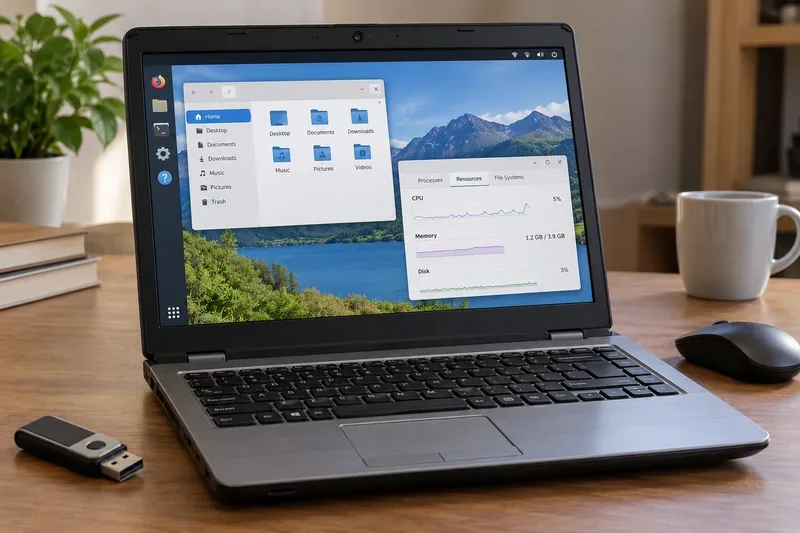
Ein älterer Laptop mit Linux-Desktop-Betriebssystem neben einem bootfähigen USB-Laufwerk veranschaulicht die Art von Hardware, die vor der Installation mit HamoniKR überprüft werden kann.
HamoniKR 8.0 Systemvoraussetzungen im Überblick
Komponente
Haupt-Hamonik KR 8.0 Minimum
Hauptversion HamoniKR 8.0 empfohlen
Interpretation älterer Laptops
CPU
Intel- oder AMD-Dual-Core-Prozessor, 2 GHz oder schneller
Intel- oder AMD-Quad-Core-Prozessor, 2 GHz oder schneller
Ein 64-Bit-Dual-Core-Rechner erfüllt die genannten Mindestanforderungen, aber eine Quad-Core-CPU bietet mehr Spielraum für Browser und Multitasking.
Erinnerung
4 GB DDR3
8 GB DDR4 mit 2400 MHz oder schneller
4 GB sind der empfohlene Arbeitsspeicher für die Vollversion. In der Dokumentation zur Lite-Version werden 2 GB für weniger anspruchsvolle Anwendungen angegeben.
Lagerung
25 GB
50 GB SSD oder HDD
Eine SSD ist in den Mindestanforderungen nicht vorgeschrieben, aber der Austausch einer alten Festplatte gegen eine SSD kann in der Praxis einen großen Unterschied machen.
Anzeige
1024×768
1920×1080
Ältere Laptop-Bildschirme mit einer Auflösung von 1366×768 Pixeln liegen über der angegebenen Mindestauflösung.
Diese Angaben stammen von der offiziellen Downloadseite von HamoniKR 8.0 und dem Benutzerhandbuch von HamoniKR 8.0 . Die Projektdokumentation hat Vorrang vor Anforderungslisten von Drittanbietern, da sich die Editionsdetails zwischen den Versionen ändern können.
Ist HamoniKR 8.0 für einen 10 Jahre alten Laptop geeignet?
Oft ja, aber das Alter allein ist kein zuverlässiger Indikator für Kompatibilität. Ein gut gewarteter Laptop aus der Mitte der 2010er-Jahre mit einem 64-Bit-Intel-Core- oder AMD-Prozessor, 4 bis 8 GB RAM und einer SSD ist deutlich vielversprechender als ein gleich altes Gerät mit 2 GB RAM, einer defekten mechanischen Festplatte und nicht unterstützter Peripheriehardware.
Bei der Vollversion sollten Sie 4 GB RAM eher als Mindestanforderung denn als Leistungsgarantie betrachten. Moderne Webseiten, Videoanrufe und mehrere Browser-Tabs können mehr Arbeitsspeicher beanspruchen als der Desktop selbst. Mit 8 GB RAM ist der Laptop für normale Büro- und Internetanwendungen deutlich besser geeignet. Bei nur 2 GB RAM empfiehlt sich die offizielle 8.0 Lite Edition, da HamoniKR diese als geeignet für einfache Internet-PCs, Kiosksysteme, Mini-PCs, NAS-Systeme und ähnliche Anwendungen mit geringem Arbeitsaufwand beschreibt.
Der Speichertyp ist ein weiterer wichtiger Faktor. Die offiziellen Mindestanforderungen erlauben herkömmlichen Speicher, während die empfohlene Spezifikation sowohl SSDs als auch HDDs zulässt. Bei älteren Laptops reduziert eine SSD die Start- und Bootzeiten von Anwendungen im Vergleich zu einer abgenutzten 5400-U/min-Festplatte jedoch in der Regel erheblich. Dies ist eine allgemeine Hardwareverbesserung und keine spezifische Anforderung für HamoniKR. Daher sollte sie als Upgrade-Empfehlung und nicht als Installationsvoraussetzung betrachtet werden.
Was hat sich mit HamoniKR 8.0 geändert?
Die aktuelle Version 8.0 basiert auf Ubuntu 24.04 LTS und verwendet den Linux-Kernel 6.8. Laut Projektangaben erhält diese Version bis Mai 2034 Funktions- und Sicherheitsupdates. Für ältere Laptops kann der neuere Kernel von Vorteil sein, da er eine Vielzahl aktueller Linux-Treiber enthält. Dies garantiert jedoch nicht die Kompatibilität mit allen älteren WLAN-Chips, dedizierten GPUs, Fingerabdrucklesern, Kartenlesern oder Sondertasten.
Am sichersten ist es, die Kriterien „Erfüllt die CPU-/RAM-Anforderungen“ von „Funktioniert die gesamte Hardware“ zu trennen. Ein Laptop kann starten und den Desktop ausführen, obwohl ein einzelnes Gerät Probleme bereitet. Vor dem Austausch des Betriebssystems sollten Sie folgende Punkte überprüfen: WLAN, Standby-Funktion, Ton, Helligkeitsregler, externe Videoausgänge und Touchpad.
Die Unterstützung von 64-Bit-CPUs ist ein wichtiger Prüfpunkt.
Die Installationsmedien für aktuelle HamoniKR-Versionen sind 64-Bit-kompatibel. Ältere HamoniKR-Dokumentationen weisen darauf hin, dass nahezu alle nach 2007 verkauften PCs 64-Bit-Prozessoren verwenden. Sehr alte Netbooks und frühe, kostengünstige Laptops können jedoch Ausnahmen darstellen. Falls Ihr Gerät über einen reinen 32-Bit-Prozessor verfügt, sind aktuelle HamoniKR-Versionen nicht kompatibel.
Wenn auf dem Laptop derzeit Windows läuft, können Sie die Prozessorarchitektur in den Systeminformationen oder Einstellungen überprüfen, bevor Sie eine ISO-Datei herunterladen. Falls bereits Linux installiert ist, lscpulässt sich die Architektur mit dem entsprechenden Befehl anzeigen. Achten Sie auf die Unterstützung für x86_64 oder AMD64. Gehen Sie nicht automatisch davon aus, dass ein Laptop kompatibel ist, nur weil er über ausreichend Arbeitsspeicher verfügt.
UEFI und Legacy-BIOS: Ältere Firmware kann weiterhin funktionieren
Ältere Laptops verwenden möglicherweise Legacy-BIOS, UEFI-Firmware oder bieten beides über ein Kompatibilitätsmodul (CSM) an. Die offizielle Dual-Boot-Anleitung von HamoniKR weist Benutzer ausdrücklich darauf hin, zu ermitteln, ob Windows im Legacy/CSM- oder UEFI-Modus installiert wurde, da der bootfähige USB-Stick entsprechend vorbereitet werden muss. Das Projekt berücksichtigt außerdem den Speicherbedarf bei der Planung einer Dual-Boot-Konfiguration.
Das ist eine gute Nachricht für viele ältere Notebooks: UEFI ist nicht der einzige vom Projekt dokumentierte Weg. Die Firmware-Implementierungen variieren jedoch stark. Prüfen Sie vor der Installation, ob der USB-Stick im Bootmenü des Laptops angezeigt wird und die Live-Umgebung ohne Grafikfehler oder wiederholte Neustarts den Desktop erreicht. Die aktuelle Anleitung des Projekts für Legacy/CSM und UEFI finden Sie im offiziellen HamoniKR 8.0 Dual-Boot-Leitfaden .
Verwenden Sie den Live-USB-Stick als Ihren eigentlichen Kompatibilitätstest.
Die Spezifikationen geben Aufschluss darüber, ob eine Installation möglich ist, ein Live-USB-Stick eignet sich jedoch besser zum Kompatibilitätstest. Die Installationsdokumentation von HamoniKR empfiehlt, die ISO-Datei herunterzuladen und deren Prüfsumme vor der Installation zu überprüfen. Durch das Booten von der ISO-Datei vom USB-Stick lässt sich das Hardwareverhalten untersuchen, ohne das bestehende System sofort zu überschreiben.
Testen Sie während der Live-Session WLAN, Ethernet (falls verfügbar), Lautsprecher und Kopfhörerausgang, Mikrofoneingang, Bildschirmhelligkeitsregelung, Touchpad-Funktion (Tippen und Scrollen), USB-Anschlüsse, Webcam, Ruhemodus und Aufwachverhalten sowie alle externen Monitoranschlüsse, die Sie regelmäßig verwenden. Öffnen Sie mehrere Browser-Tabs und die Anwendungen, die Sie voraussichtlich nutzen werden. Wenn das System unter realistischer Last nicht mehr reagiert, reichen die schriftlichen Mindestanforderungen möglicherweise nicht aus.
Die offizielle Installationsanleitung von HamoniKR 8.0 empfiehlt außerdem, die heruntergeladene ISO-Datei anhand ihrer Prüfsumme zu überprüfen. Dieser Schritt ist besonders bei der Fehlersuche hilfreich: Ein beschädigtes Image kann Installations- oder Startprobleme verursachen, die wie Hardware-Inkompatibilität aussehen.
Vollversion oder Lite-Version für einen älteren Laptop?
Wählen Sie die vollständige HamoniKR 8.0-Edition, wenn
Der Laptop sollte mindestens 4 GB RAM, vorzugsweise 8 GB, haben.
Sie möchten die vollständige Standard-Desktop-Umgebung und die dazugehörigen Tools.
Sie erwarten, gleichzeitig Büroanwendungen, mehrere Browser-Tabs, Medien oder Kommunikationssoftware nutzen zu können.
Sie verfügen über mindestens 25 GB freien Speicherplatz, wobei 50 GB oder mehr für eine komfortable Langzeitnutzung empfehlenswert sind.
Wählen Sie HamoniKR 8.0 Lite, wenn
Die Maschine verfügt nur über 2 bis 4 GB Arbeitsspeicher.
Die Hauptaufgabe besteht im einfachen Internetzugang oder einer anderen eng definierten Tätigkeit.
Sie wünschen sich einen möglichst geringen anfänglichen Software-Footprint.
Der Laptop wird als Kiosk, einfacher Familien-PC oder Zweitgerät mit geringen Leistungsanforderungen umfunktioniert.
Die Installationsdokumentation von HamoniKR 8.0 empfiehlt für die Lite-Version 2 GB RAM und 20 GB Speicherplatz und beschreibt sie als geeignet, wenn hauptsächlich ein Browser benötigt wird. Daher ist die Lite-Version die sinnvollere Wahl für Systeme mit schwacher Hardware, anstatt die Vollversion auf einem System zu installieren, das seine Leistungsgrenzen nur knapp erreicht.
Kompatibilitätsprobleme, die Spezifikationen nicht vorhersagen können
Ältere Laptops enthalten oft Komponenten verschiedener Hersteller, und die Modellbezeichnung allein gibt nicht Aufschluss über die genaue WLAN-, Grafik-, Audio- oder Touchpad-Steuerung. Zwei Laptops derselben Produktfamilie können unterschiedliche WLAN-Karten oder Displays besitzen. Daher sollte eine Kompatibilitätsübersicht nicht garantieren, dass ein bestimmtes Alter oder eine bestimmte CPU-Generation automatisch funktioniert.
Seien Sie besonders vorsichtig, wenn Ihr Laptop auf ungewöhnliche Hardware angewiesen ist, wie z. B. eine herstellerspezifische Dockingstation, dedizierte Grafikkarte, einen Fingerabdrucksensor, ein Mobilfunkmodem oder herstellerspezifische Hotkeys. Die Systemvoraussetzungen von HamoniKR prüfen diese Komponenten nicht einzeln. Falls eine davon unerlässlich ist, testen Sie sie in der Praxis oder suchen Sie in der HamoniKR-Community anhand der genauen Hardware-ID (anstatt des Produktnamens).
Eine praktische Checkliste für ältere Laptops
CPU: Prüfen Sie, ob es sich um einen 64-Bit-Prozessor von Intel oder AMD handelt, und vergleichen Sie dessen Kernanzahl und Taktfrequenz mit den offiziellen Anforderungen.
RAM: Für die Vollversion werden 4 GB oder mehr empfohlen; falls nur 2 GB zur Verfügung stehen, sollten Sie die Lite-Version in Betracht ziehen.
Speicherplatz: Reservieren Sie mindestens die dokumentierte Kapazität und halten Sie zusätzlichen Speicherplatz für Updates und persönliche Dateien bereit.
Zustand der Festplatte: Wenn der Laptop noch eine alte Festplatte verwendet, sollten Sie deren Zustand überprüfen, bevor Sie das Betriebssystem für Abstürze oder langsame Startvorgänge verantwortlich machen.
Bootmodus: Vor der Erstellung des Dual-Boot-Mediums muss der UEFI- oder Legacy/CSM-Modus ermittelt werden.
Live-Test: Überprüfen Sie vor der Installation Netzwerk, Audio, Video, Touchpad, Ruhezustand/Wiederaufnahme, Webcam und Anschlüsse.
Arbeitslasttest: Öffnen Sie den Browser und die Anwendungen, die Sie tatsächlich verwenden. Ein erfolgreicher Systemstart ist nicht gleichbedeutend mit akzeptabler Leistung im täglichen Gebrauch.
Datensicherung: Sichern Sie wichtige Dateien, bevor Sie das bestehende Betriebssystem neu partitionieren oder ersetzen.
Fazit
HamoniKR 8.0 kann für viele ältere Laptops eine realistische Option sein, am besten geeignet sind jedoch 64-Bit-Systeme mit mindestens 4 GB RAM und ausreichend Speicherplatz, um die offiziellen Mindestanforderungen zu übertreffen. Ein Rechner mit 8 GB RAM und einer SSD bietet deutlich mehr Komfort beim Surfen und bei Büroarbeiten. Für Systeme mit 2 GB RAM ist die offiziell dokumentierte Lite-Edition die geeignetere Testumgebung.
Entscheidend ist nicht das auf dem Kaufbeleg angegebene Alter des Laptops. Wichtig ist, ob das Gerät die aktuellen Anforderungen von HamoniKR 8.0 erfüllt und seine Hardware in einer Live-USB-Sitzung funktioniert. Nutzen Sie die offizielle Download- und Installationsdokumentation des Projekts als Grundlage, testen Sie die Hardware des Laptops vor der Installation und wählen Sie die Lite-Version, wenn die Hardware über begrenzten Speicher oder eine eng definierte Arbeitslast verfügt.