Startseite
» LINUX
»
So konfigurieren Sie einen WireGuard Point-to-Site-VPN-Server unter Debian 12
So konfigurieren Sie einen WireGuard Point-to-Site-VPN-Server unter Debian 12
Ein WireGuard-Point-to-Site-VPN unter Debian 12 (Bookworm) ist eine praktische Möglichkeit, Laptops, Smartphones oder entfernte Workstations mit einem Server zu verbinden oder den Datenverkehr über diesen zu leiten. Wichtig vorab: WireGuard kennt keinen speziellen „Servermodus“. Jeder Teilnehmer ist ein gleichberechtigter Partner. Bei einer Point-to-Site-Verbindung fungiert ein Debian-Host als stabiler, öffentlich erreichbarer Hub, und jedes entfernte Gerät erhält ein eigenes Schlüsselpaar und eine eigene Tunneladresse.
Diese Anleitung verwendet die in Debian enthaltenen WireGuard-Tools, wg-quickIPv4-Weiterleitung und nftables. Sie setzt voraus, dass der Debian-Server über Root- oder sudo-Zugriff verfügt und der entsprechende UDP-Port 51820erreichbar ist. Befindet sich der Server hinter einem Heim- oder Bürorouter, müssen Sie diesen UDP-Port an den Debian-Host weiterleiten. Nutzt Ihr Internetanbieter Carrier-Grade NAT (CGNAT), reicht die normale Router-Portweiterleitung möglicherweise nicht aus. Stellen Sie daher sicher, dass Sie über eine erreichbare öffentliche IP-Adresse verfügen, bevor Sie WireGuard selbst debuggen.
Was bewirkt diese Konfiguration?
Das Beispiel-VPN verwendet 10.8.0.0/24. Der Server ist 10.8.0.1, und der erste Client ist 10.8.0.2. Der Client kann entweder als Full-Tunnel-VPN konfiguriert werden, bei dem der IPv4-Internetverkehr über den Debian-Server geleitet wird, oder als Split-Tunnel, bei dem nur ausgewählte private Netzwerke WireGuard verwenden.
Die Debian-eigene WireGuard-Dokumentation bestätigt, dass WireGuard über die Distributionspakete verfügbar ist. Die offizielle WireGuard-Schnellstartanleitung beschreibt die Schlüsselgenerierung wg-quickund das optionale persistente Keepalive-Verhalten. Siehe die Debian-WireGuard-Dokumentation , die offizielle WireGuard-Schnellstartanleitung und die Manpage zu wg-quick von Debian .
Schritt 1: WireGuard und nftables installieren
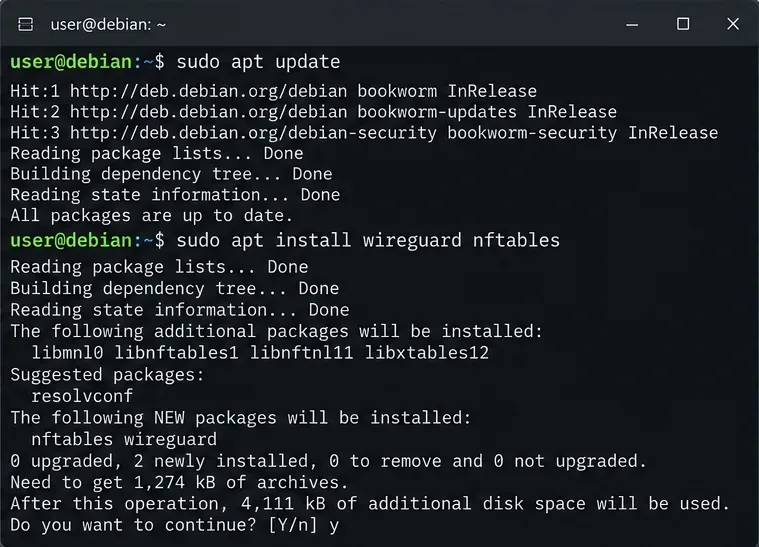
Aktualisieren Sie die Paketmetadaten und installieren Sie anschließend WireGuard und nftables:
Ein weit verbreiteter Irrtum ist, dass Debian 12 ein externes WireGuard-Kernelmodul benötigt. Das stimmt nicht. WireGuard ist seit Jahren im Linux-Kernel integriert; die Debian-Pakete stellen die benötigten Benutzermodus-Verwaltungswerkzeuge bereit. Empfehlung: Verwenden Sie Debian-Pakete, anstatt ein nicht verifiziertes Installationsskript herunterzuladen.
Installieren Sie WireGuard und nftables aus den Paketquellen von Debian, bevor Sie die Tunnelkonfiguration erstellen.
Schritt 2: Server-Schlüsselpaar generieren
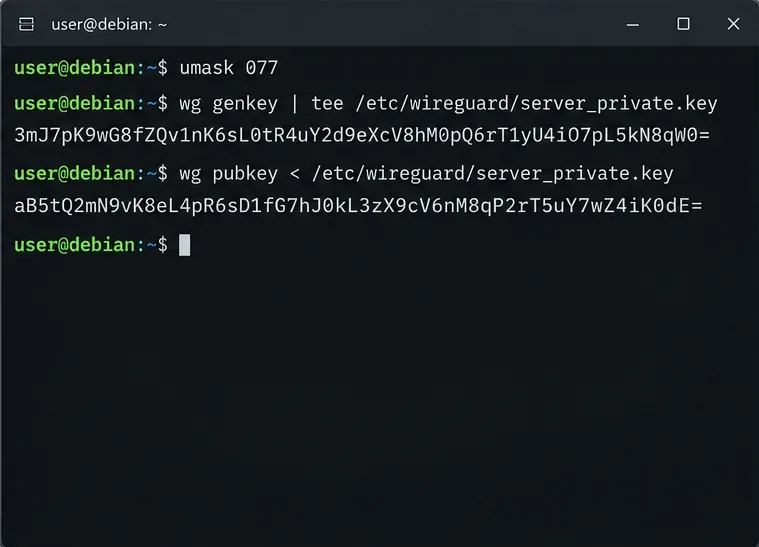
Erstellen Sie die Schlüsseldateien mit restriktiven Berechtigungen:
sudo -i
install -d -m 700 /etc/wireguard
umask 077
wg genkey | tee /etc/wireguard/server_private.key | wg pubkey > /etc/wireguard/server_public.key
chmod 600 /etc/wireguard/server_private.key
cat /etc/wireguard/server_public.key
Der private Schlüssel muss geheim bleiben. Der öffentliche Schlüssel wird in die Clientkonfigurationen kopiert. Idealerweise wird der private Schlüssel jedes Clients auf dem jeweiligen Client und nicht auf dem Server generiert. Dadurch benötigt der Server niemals die privaten Schlüssel der Clients.
Generieren Sie den privaten WireGuard-Schlüssel des Debian-Servers und leiten Sie seinen öffentlichen Schlüssel unter Verwendung restriktiver Dateiberechtigungen ab.
Schritt 3: IPv4-Weiterleitung aktivieren
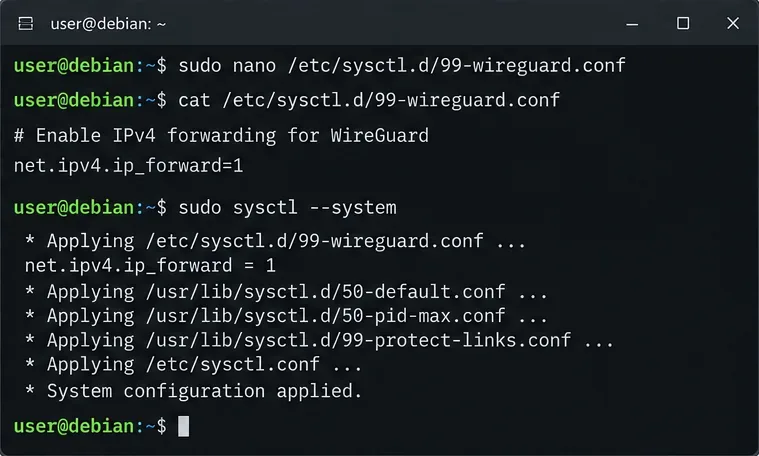
Ein VPN-Tunnel kann erfolgreich aufgebaut werden, während der geroutete Datenverkehr weiterhin fehlschlägt. Der Grund dafür ist, dass die IP-Weiterleitung unter Linux eine separate Kernel-Einstellung ist, die von WireGuard selbst unabhängig ist. Erstellen Sie eine persistente sysctl-Datei:
Der letzte Befehl sollte einen Wert ausgeben net.ipv4.ip_forward = 1. Die Kernel-Dokumentation von Debian beschreibt ip_forwarddiesen Schalter als die Option, die die Weiterleitung von IPv4-Paketen aktiviert. Handlungsempfehlung: Überprüfen Sie diesen Wert explizit, anstatt anzunehmen, dass die Tunnelschnittstelle das Routing automatisch aktiviert. Siehe das Debian-Handbuch ip(7) und die Dokumentation zu sysctl.conf .
Aktivieren Sie die IPv4-Weiterleitung, damit Debian Pakete zwischen der WireGuard-Schnittstelle und anderen Netzwerken weiterleiten kann.
Schritt 4: Serverkonfiguration erstellen
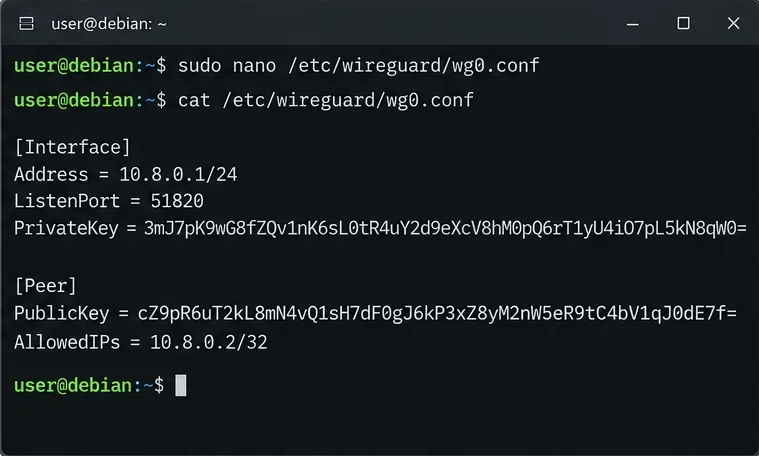
Lesen Sie den privaten Serverschlüssel und erstellen Sie dann Folgendes /etc/wireguard/wg0.conf:
AllowedIPsDie Whitelist wird oft fälschlicherweise nur als Firewall-ähnliche Liste verstanden. Sie steuert aber auch das Routing. Auf dem Server 10.8.0.2/32signalisiert die Zuweisung an diesen Peer WireGuard, dass Pakete für genau diese Tunneladresse zu diesem Client gehören. Jedem Client sollte eine eindeutige Adresse und ein separater [Peer]Adressblock zugewiesen werden.
Eine weitere sinnvolle Option ist das Weglassen der Option, SaveConfig = truewenn Sie diese Datei manuell bearbeiten möchten. Mit dieser Option SaveConfigkann wg-quickder aktuelle Zustand beim Herunterfahren in die Konfiguration zurückgeschrieben werden, wodurch manuelle Änderungen überschrieben werden können. Empfehlung: Verwenden Sie für die Datei nur dann eine deklarative Option, wenn Sie den aktuellen Zustand explizit speichern möchten.
Erstellen Sie die serverseitige wg0.conf mit einer Tunneladresse, einem UDP-Listenport, einem privaten Serverschlüssel und einem Client-Peer.
Schritt 5: nftables-Masquerading konfigurieren
Sollen Clients mit vollständigem Tunnel über den Debian-Server auf das Internet zugreifen, ist IPv4-Masquerading die einfachste Lösung. Zuerst muss die ausgehende Schnittstelle des Servers ermittelt werden:
ip route get 1.1.1.1
Suchen Sie nach der Schnittstelle danach dev, z. B. eth0, ens3, oder enp1s0. Gehen Sie nicht davon aus, dass es immer ist eth0.
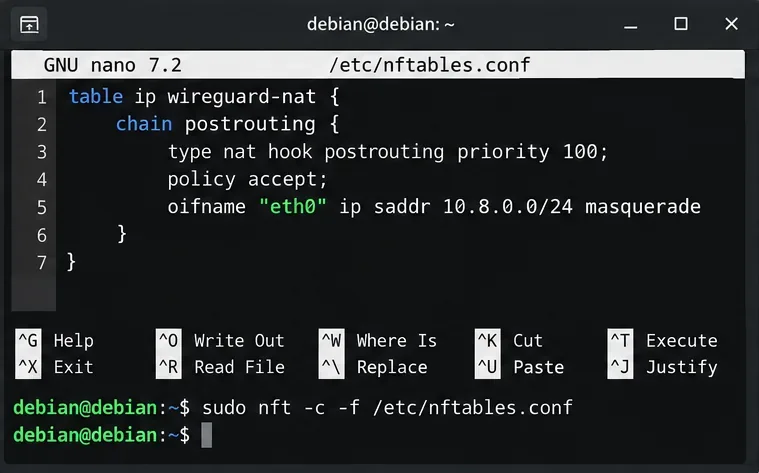
Wenn Sie bereits eine solche Datei pflegen /etc/nftables.conf, fügen Sie die folgende NAT-Tabelle in Ihr bestehendes Regelwerk ein, anstatt die Datei zu ersetzen:
table ip wireguard-nat {
    chain postrouting {
        type nat hook postrouting priority 100; policy accept;
        oifname "eth0" ip saddr 10.8.0.0/24 masquerade
    }
}
Ersetzen Sie dies eth0durch die tatsächliche ausgehende Schnittstelle. Vor dem Laden validieren:
NAT ist für WireGuard nicht zwingend erforderlich. Wenn das Ziel-LAN bereits über eine Route zurück zum Server verfügt 10.8.0.0/24, funktioniert der geroutete Zugriff auch ohne Masquerading. NAT ist vor allem dann sinnvoll, wenn entfernte Clients die bestehende Internetroute des Servers nutzen sollen und Sie die Rückrouten nicht kontrollieren. Empfehlung: Verwenden Sie Masquerading für einfache ausgehende Internetverbindungen; bevorzugen Sie explizites Routing, wenn Sie das Netzwerk kontrollieren und die Quelladressen beibehalten möchten.
Fügen Sie eine dedizierte nftables NAT-Regel für 10.8.0.0/24 hinzu und überprüfen Sie das Regelset, bevor Sie es aktivieren.
Benötigen Sie auch Firewall-Regeln?
Das hängt von der bereits installierten Firewall ab. Wenn Ihre nftables-Eingaberichtlinie restriktiv ist, erlauben Sie eingehenden UDP-Verkehr 51820. Wenn Ihre Weiterleitungskette standardmäßig eine Verwerfungsrichtlinie hat, fügen Sie dort Regeln hinzu, um den Datenverkehr zum wg0Ziel und den Rückverkehr zuzulassen. Cloud-VPS-Anbieter verwenden möglicherweise auch eine separate Sicherheitsgruppe oder Provider-Firewall, die UDP zulassen muss 51820.
Fügen Sie nicht einfach blindlings ein komplett neues, standardmäßiges Firewall-Regelset auf einem entfernten SSH-Server ein. Das kann zu einer Aussperrung führen. Handlungsempfehlung: Prüfen Sie sudo nft list rulesetIhre bestehende Firewall und integrieren Sie WireGuard.
Schritt 6: Erstellen Sie das Kundenprofil
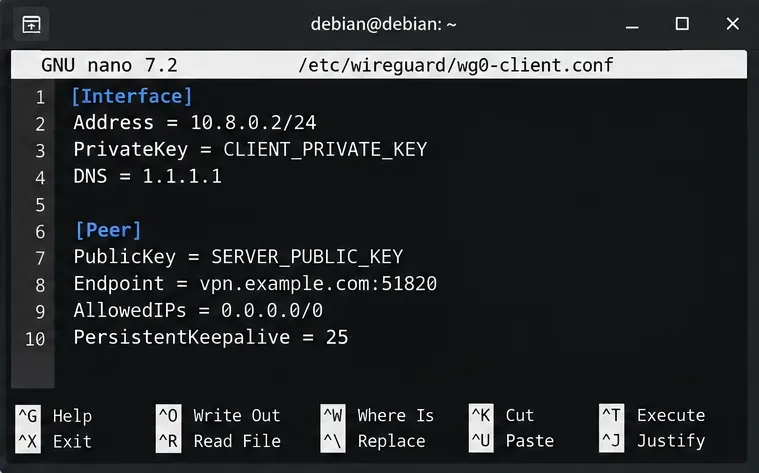
Generieren Sie auf dem Client mithilfe der WireGuard-App ein eigenes Schlüsselpaar wg genkey. Ein vollständiges IPv4-Tunnelprofil sieht folgendermaßen aus:
Ersetzen Sie dies vpn.example.comdurch den öffentlichen DNS-Namen oder die öffentliche IP-Adresse des Servers. Diese DNSZeile ist optional und die Unterstützung durch Client-Implementierungen variiert. Bei einem Split-Tunnel geben Sie AllowedIPsnur die Netzwerke an, die das VPN durchlaufen sollen, beispielsweise 10.8.0.0/24zusätzlich zu einem privaten LAN 192.168.50.0/24.
PersistentKeepalive = 25ist optional. Die offizielle WireGuard-Dokumentation empfiehlt 25 Sekunden als sinnvollen Wert, wenn ein Peer hinter NAT oder einer Stateful Firewall seine Netzwerkverbindung während Leerlaufphasen aufrechterhalten muss. Es handelt sich nicht um eine Leistungseinstellung und sie ist nicht für jeden Client erforderlich. Empfehlung: Verwenden Sie diese Einstellung hauptsächlich für Roaming-Clients oder Clients hinter NAT, die andernfalls nach einer gewissen Leerlaufzeit nicht mehr erreichbar sind.
Konfigurieren Sie den Client mit seinem eigenen privaten Schlüssel, dem öffentlichen Schlüssel des Servers, dem Endpunkt, der Routing-Richtlinie und optionalem Keepalive.
Schritt 7: WireGuard beim Systemstart starten
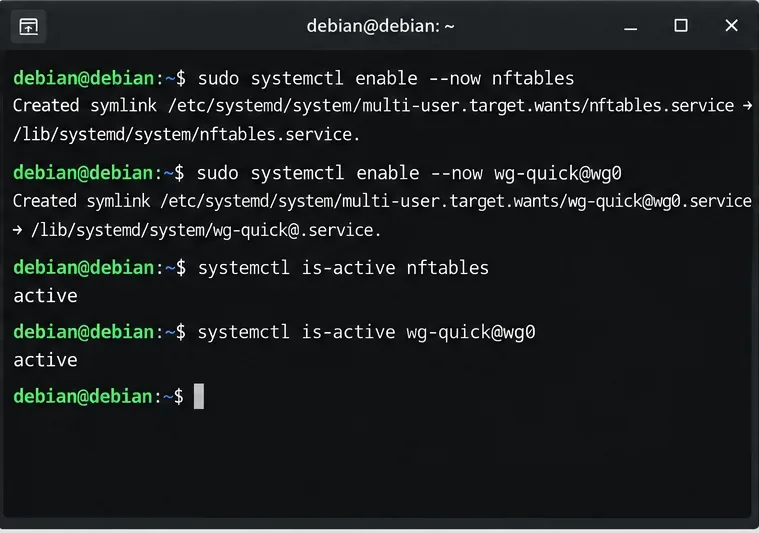
Starten Sie zuerst nftables und aktivieren Sie dann die WireGuard-Schnittstelle:
wg-quick@wg0/etc/wireguard/wg0.confDas wg-quickHandbuch bestätigt, dass diese Namenskonvention die übliche Abkürzung für unter gespeicherte Konfigurationen ist . Empfehlung /etc/wireguard: Verwenden Sie den Dienst anstelle eines benutzerdefinierten Startskripts, es sei denn, Sie verfügen über eine komplexere Netzwerkmanagerarchitektur.
Aktivieren Sie nftables und den systemd-Dienst wg-quick@wg0, damit die VPN-Verbindung nach einem Neustart automatisch wiederhergestellt wird.
Schritt 8: Handshake und Datenverkehr überprüfen
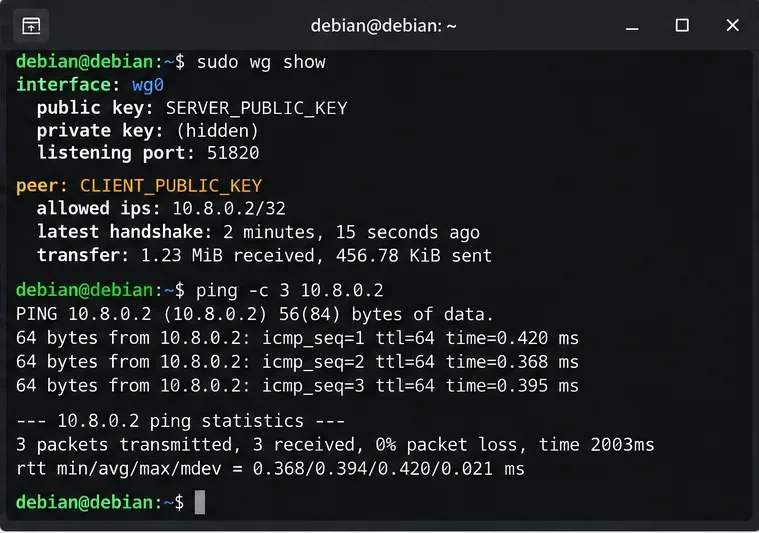
Verbinden Sie den Client und überprüfen Sie anschließend den Server:
sudo wg show
ip address show wg0
ping -c 3 10.8.0.2
Ein funktionierender Peer zeigt normalerweise einen kürzlich erfolgten Handshake und Übertragungszähler ungleich Null an, nachdem der Datenverkehr den Tunnel passiert hat. Wenn Sie einen vollständigen Tunnel konfiguriert haben, überprüfen Sie die öffentliche IPv4-Adresse des Clients mit einem vertrauenswürdigen IP-Prüfdienst; sie sollte mit der Ausgangsadresse des Debian-Servers übereinstimmen.
Prüfen Sie, ob der Peer einen kürzlich erfolgten WireGuard-Handshake durchgeführt hat, die Übertragungszähler ansteigen und die Client-Tunneladresse antwortet.
Prüfen Sie, ob UDP 51820 den Debian-Host erreicht, und überprüfen Sie beide öffentlichen Schlüssel erneut.
Handshake funktioniert, aber keine Internetverbindung.
IPv4-Weiterleitung, Weiterleitungs-Firewallregeln oder NAT fehlen.
Prüfen Sie sysctl net.ipv4.ip_forward, nft list ruleset, und den Namen der ausgehenden Schnittstelle.
10.8.0.1 ist erreichbar, aber kein privates LAN.
Dem Client fehlt die LAN-Route oder dem LAN fehlt eine Rückroute.
Fügen Sie das LAN-Subnetz zum Client hinzu AllowedIPsund konfigurieren Sie Routing oder NAT entsprechend.
Einige Seiten hängen sich auf
Mögliches Pfad-MTU-Problem
Testen Sie mit kleineren Paketen, bevor Sie eine MTU erzwingen. wg-quickDie MTU kann automatisch gewählt werden, stellen Sie also nicht 1420 ein, nur weil es in einer anderen Anleitung so empfohlen wird.
IPv4 nutzt VPN, IPv6 jedoch nicht.
Das Profil führt nur Routen0.0.0.0/0
Konfigurieren Sie IPv6 auch über WireGuard oder deaktivieren/blockieren Sie Client-IPv6 absichtlich, wenn die Vermeidung von IPv6-Lecks eine Voraussetzung ist.
Volltunnel oder geteilter Tunnel: Welche Variante ist die richtige für Sie?
Verwenden Sie einen vollständigen Tunnel, wenn Sie den Datenverkehr in nicht vertrauenswürdigen WLAN-Netzen schützen oder den Internetverkehr vom Debian-Server wegleiten möchten. Nutzen Sie einen Split-Tunnel, wenn Sie lediglich Fernzugriff auf einen Server, ein Heimnetzwerk, ein Labor oder eine interne Anwendung benötigen und der normale Internetverkehr lokal bleiben soll. Die Wahl hängt primär von den Einstellungen des Clients ab AllowedIPs.
Für eine kleine Punkt-zu-Standort-Bereitstellung reicht die obige Konfiguration aus, um eine wartungsfreundliche Basis zu schaffen: ein Peer-Block pro Client, eindeutige Tunneladressen, von Debian verwaltete Dienste und nftables für das benötigte Routing-Verhalten. Bei größeren Bereitstellungen werden Schlüsselverteilung, Peer-Lebenszyklus, DNS, Protokollierung und Konfigurationsmanagement zu operativen Herausforderungen, obwohl das WireGuard-Protokoll selbst einfach bleibt.
Checkliste zur abschließenden Überprüfung
wg-quick@wg0ist aktiv und wg0hat 10.8.0.1/24.
Der Server lauscht auf UDP 51820und dieser Port ist über jede vorgelagerte Firewall oder jeden Router erreichbar.
Jeder Client verfügt über ein eigenes Schlüsselpaar und einen eindeutigen /32Eintrag auf dem Server.
net.ipv4.ip_forwardentspricht 1dem Fall, dass ein gerouteter Zugriff erforderlich ist.
nftables-Masquerading ist für den vollständigen Internetzugang über einen Tunnel vorhanden, es sei denn, Sie verwenden absichtlich geroutete Rückwege.
wg showZeigt den kürzlich erfolgten Handshake an, nachdem der Client Datenverkehr gesendet hat.
Die Kundenvorgabe AllowedIPsentspricht der gewünschten Tunnelkonstruktion (Volltunnel oder Split-Tunnel).
Diese Schritte beziehen sich auf Debian 12 und die in Debian standardmäßig enthaltenen WireGuard-Tools. Netzwerktopologie, Upstream-NAT, Cloud-Firewalls, Routing im privaten LAN und IPv6-Richtlinien sind umgebungsspezifisch und lassen sich daher nicht allein aus der WireGuard-Konfiguration ableiten. Überprüfen Sie daher jede Komponente einzeln, anstatt jedes Verbindungsproblem als WireGuard-Fehler zu behandeln.