Startseite
» LINUX
»
So härten Sie SLES 15 für die STIG-Konformität: Ein sicherer OpenSCAP-Workflow
So härten Sie SLES 15 für die STIG-Konformität: Ein sicherer OpenSCAP-Workflow
Die Härtung von SUSE Linux Enterprise Server 15 (SLES 15) gemäß dem Security Technical Implementation Guide (STIG) erfordert mehr als nur einen Scan. Beginnen Sie mit dem Abgleich des installierten Service Packs mit der aktuellen DISA-Checkliste und den SCAP-Inhalten, erstellen Sie eine Baseline des Hosts, prüfen Sie die Auswirkungen jedes Ergebnisses auf die Dienste, beheben Sie die Schwachstellen in einer Testumgebung und führen Sie einen erneuten Scan durch. Bewahren Sie die maschinenlesbaren Scan-Ergebnisse und die manuell geprüfte STIG-Checkliste als Nachweis auf.
Aktuelle Versionshinweise, geprüft am 6. Oktober 2026: Die DISA-Liste von SUSE weist das SLES 15 STIG als Version 2R8 vom 10. Juli 2026 aus. Der separat aufgeführte SLES 15 SCAP Benchmark ist Version 2R9 , ebenfalls vom 10. Juli 2026. Diese Revisionsbezeichnungen gehören zu unterschiedlichen Dokumenten. Prüfen Sie daher beide vor dem Scannen. Verwenden Sie die aktuelle DISA-Checkliste für die formale Überprüfung und die entsprechenden SUSE SCAP-Inhalte für automatisierte Prüfungen.
Die untenstehenden Abbildungen der Benutzeroberfläche sind konzeptionelle Softwareillustrationen. Sie zeigen die hier besprochenen Informationsarten und Befehlsbeispiele; es handelt sich nicht um Screenshots eines gescannten oder veränderten Systems.
Benötigt jeder SLES 15-Server die gleichen STIG-Einstellungen?
Verwenden Sie die SLES 15 STIG, wenn dieser Benchmark die geltende Grundlage für Ihre Organisation oder Ihren Vertrag darstellt. Laut DISA sind STIGs für Systeme, die mit DoD-Netzwerken verbunden sind, erforderlich; andere Organisationen können sie durch Richtlinien, Kundenanforderungen oder Risikobewertungen übernehmen. Klären Sie den Geltungsbereich mit Ihrer Sicherheitsabteilung, bevor Sie einen Host ändern.
Webserver, Datenbankknoten, SAP-Host und gehärtete Appliances können unterschiedliche Betriebsbeschränkungen aufweisen. Die Plattform-Baseline bildet zwar denselben Bezugspunkt, doch muss jede Regel hinsichtlich Anwendbarkeit, Abhängigkeiten und Auswirkungen auf den Service geprüft werden. Eine Feststellung, die die Deaktivierung eines Dienstes oder die Änderung der Authentifizierung erfordert, kann ohne vorherige Tests eine Anwendung oder die Fernadministration unterbrechen.
Welche STIG- und SCAP-Version sollten Sie verwenden?
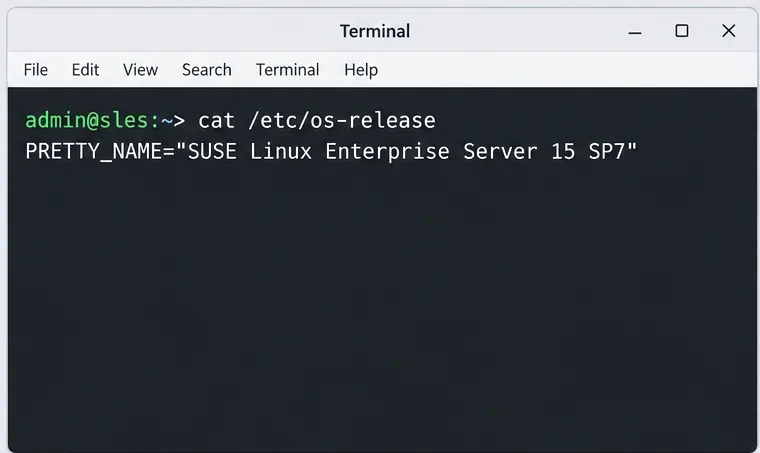
Prüfen Sie zunächst das genaue Produkt und Service Pack. Untersuchen /etc/os-releaseund dokumentieren Sie auf dem SLES-Host das SLES 15 Service Pack, die Systemrolle und den Patch-Level. Der aktuelle SUSE Security and Hardening Guide (STIG) bezieht sich auf SLES 15 SP7; das STIG-Profil selbst ist für SLES 15. Stellen Sie sicher, dass die vorhandenen Richtlinieninhalte für Ihr Zielsystem geeignet sind, und notieren Sie die Paket- und Benchmark-Revision.
Prüfen Sie, ob das installierte SLES-Produkt und Servicepaket vorhanden sind, bevor Sie eine STIG-Checkliste oder ein SCAP-Profil auswählen.
Prüfen Sie anhand der SUSE DISA STIG-Versionsliste die aktuellen Revisionen. Laden Sie die passende Checkliste von der DISA STIG-Downloadseite herunter . Beachten Sie insbesondere, dass die Revisionsnummer des SCAP-Benchmarks nicht mit der Revisionsnummer der Checkliste übereinstimmt. Speichern Sie die heruntergeladenen Dateien zusammen mit Ihrem Änderungsprotokoll, damit ein späterer Prüfer genau nachvollziehen kann, welche Inhalte verwendet wurden.
Was sollte vor dem Aushärten vorbereitet werden?
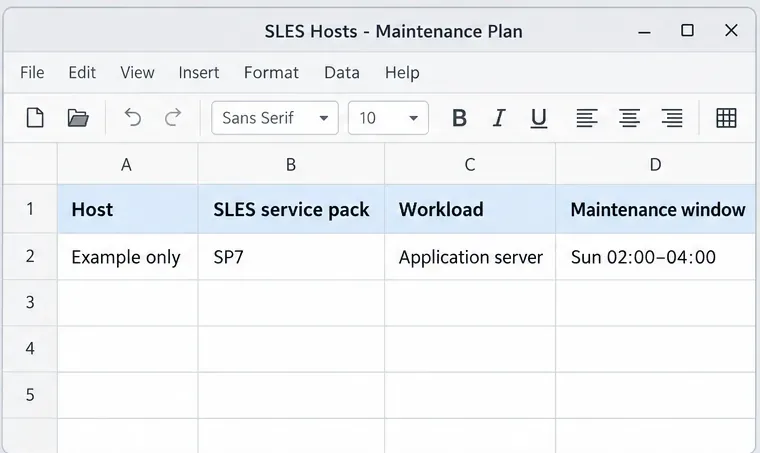
Erstellen Sie vor der Installation eines Profils oder der Anwendung von Korrekturen ein Host-Inventar und einen Testplan. Dokumentieren Sie für jeden Host das Service Pack, die Geschäftsrolle, den Besitzer, die erreichbare Konsole oder Wiederherstellungsmethode, das Wartungsfenster, die kritischen Dienste und die Backup- oder Snapshot-Referenz. Gruppieren Sie Systeme mit derselben Build-Version und Workload und testen Sie anschließend einen repräsentativen Host aus jeder Gruppe.
Ein beispielhafter Wartungsplan hilft dabei, jeden Host seiner Rolle, seinem Service Pack, seinem Besitzer und seinem genehmigten Änderungsfenster zuzuordnen.
Erstellen Sie ein verifiziertes Backup und stellen Sie sicher, dass Sie den Zugriff wiederherstellen können, falls sich SSH-, PAM-, Firewall-, Bootloader- oder Dateisystemeinstellungen ändern. SUSE empfiehlt ausdrücklich eine nicht-operative Testumgebung, bevor Sie STIG-Einstellungen implementieren. Behandeln Sie die OpenSCAP-Behebung wie eine Konfigurationsänderung: Prüfen Sie, was eine Regel ändert, testen Sie die Änderung und stellen Sie die Funktionsfähigkeit der Anwendung sicher, bevor Sie sie auf allen Systemen anwenden.
Wie installiert man die SLES-Scantools?
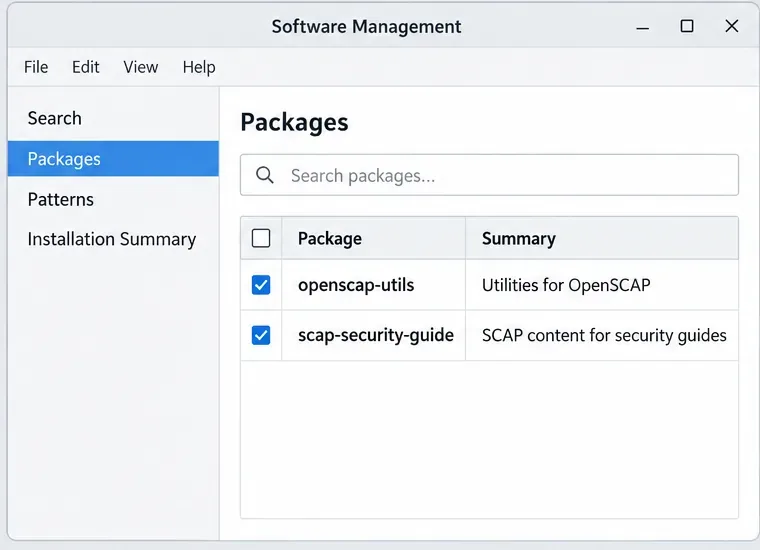
Auf einem registrierten SLES-System mit aktivierten erforderlichen Repositories dokumentiert SUSE diese Kernpakete:
Die Verfügbarkeit von Paketen hängt von Ihrer Registrierung, den aktivierten Modulen und dem Repository-Zugriff ab. Sollten die Pakete nicht verfügbar sein, überprüfen Sie bitte die SUSE-Abonnement- und Repository-Konfiguration des Hostsystems, anstatt ein nicht verifiziertes Paket aus einer anderen Quelle zu installieren. SCAP Workbench ist eine optionale grafische Benutzeroberfläche. SUSE empfiehlt, diese nach Möglichkeit von einer separaten Administrations-Workstation auszuführen und das Zielsystem auf die benötigten Tools zu beschränken.
Die Abbildung zur Paketauswahl zeigt die beiden Kernpaketnamen, die vom OpenSCAP-Workflow von SUSE verwendet werden.
Vor der Bewertung sollten Sie die verfügbaren Inhalte und das Profil des Ziels prüfen:
ls -1 /usr/share/xml/scap/ssg/content/ssg-*-ds.xml
oscap info /usr/share/xml/scap/ssg/content/ssg-sle15-ds.xml
Der angegebene Dateipfad entspricht dem im SUSE SLES 15 STIG-Beispiel verwendeten. Prüfen Sie, ob die Datei existiert und oscap infodas gewünschte STIG-Profil enthält. Falls Ihr Paket eine andere Datei oder Profilkennung bereitstellt, verwenden Sie den dokumentierten Wert der installierten Inhalte, anstatt einen alten Befehl unverändert zu kopieren.
Wie führt man eine Ausgangsmessung durch?
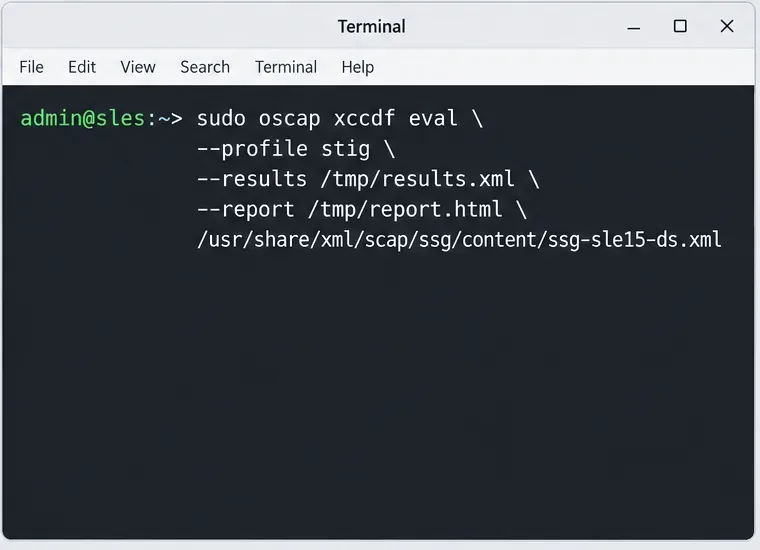
Führen Sie zunächst eine Auswertung ohne diese --remediateOption durch. SUSE dokumentiert dieses lokale Scanmuster für SLES 15:
Dieses Befehlsbeispiel erzeugt maschinenlesbare XML-Ergebnisse und einen HTML-Bericht; es wendet keine Korrekturmaßnahmen an.
Speichern Sie das Ergebnis-XML und den Bericht nach dem Scan am genehmigten Speicherort für Nachweise, anstatt /tmpfür die Langzeitarchivierung temporäre Dateien zu verwenden. Überprüfen Sie in segmentierten oder Offline-Umgebungen die Scannerausgabe auf übersprungene externe OVAL-Ressourcen. Entscheiden Sie, ob genehmigte lokale Ressourcen oder ein autorisierter Remote-Abruf bereitgestellt werden sollen; ein Scan, der erforderliche Inhalte übersprungen hat, stellt keine vollständige Bewertung dar.
Für eine interaktive Überprüfung unterstützt SUSE SCAP Workbench mit dem SLES 15-Profil. Für die formale, regelbasierte Bearbeitung importieren Sie die entsprechende DISA-Checkliste oder scannen Sie die Ergebnisse in den DISA STIG Viewer. Der Scanner ist hilfreich für Regeln mit automatisierten Prüfungen; die manuelle Überprüfung sollte für Anforderungen beibehalten werden, die eine menschliche Inspektion oder Nachweise erfordern.
Wie sollten Sie die Scan-Ergebnisse interpretieren?
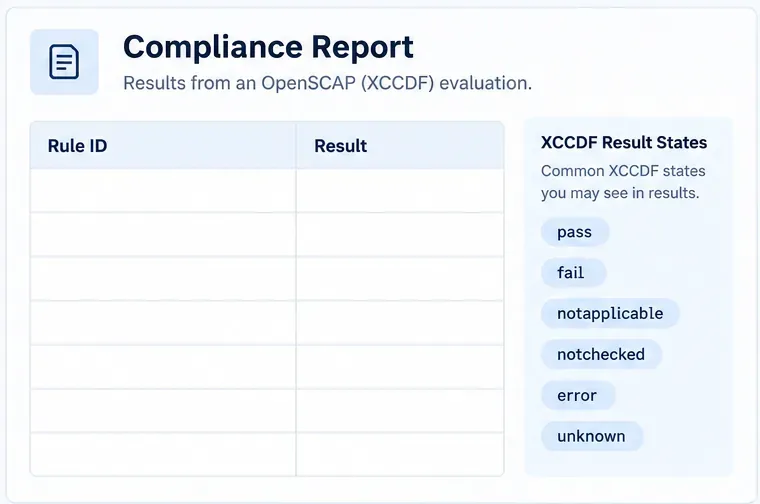
Anhand des Ergebnisstatus entscheiden Sie über das weitere Vorgehen. „A“ passbedeutet, dass die Prüfung erfolgreich war; „ failNone“ bedeutet, dass sie nicht erfolgreich war. „ None notapplicable“ bedeutet, dass die Regel nicht auf das bewertete Ziel anwendbar war, während „None“ notcheckedbedeutet, dass die Prüf-Engine diese Regel nicht ausgewertet hat. „ None“ errorund unknown„None“ weisen auf eine unsichere oder unvollständige Prüfung hin, die untersucht werden muss. Diese Status sind in der XCCDF-Spezifikation des NIST definiert; sie sind nicht austauschbar.
Lesen Sie den Ergebnisstatus für jede Regel; die Abbildung des leeren Berichts listet gängige XCCDF-Zustände auf, ohne Scan-Ergebnisse darzustellen.
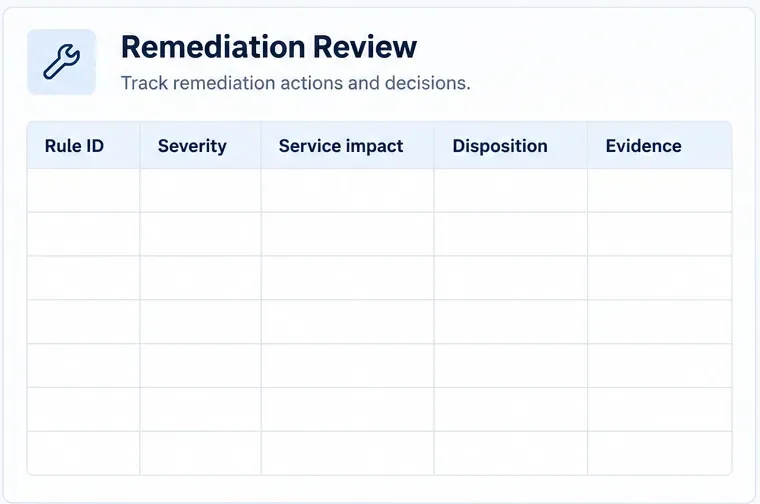
Für jede fehlgeschlagene oder nicht behobene Regel erfassen Sie die Regel-ID, den Schweregrad gemäß der aktuellen Checkliste, den betroffenen Dienst, den erforderlichen Status, den aktuellen Status, die Abhilfemaßnahme, den Verantwortlichen und die für den Abschluss erforderlichen Nachweise. Prüfen Sie, ob eine Regel tatsächlich in den Geltungsbereich fällt, bevor Sie sie als nicht anwendbar einstufen. Ein automatisierter Bericht allein erfasst möglicherweise keine manuelle Prüfung, keine systemspezifische Ausnahme und keine von Ihrer Sicherheitsbehörde genehmigte Ausgleichsmaßnahme.
Verfolgen Sie die Abhilfemaßnahmen und die dazugehörigen Nachweise Regel für Regel, einschließlich der Punkte, die einer manuellen Überprüfung bedürfen.
Wie sollten die festgestellten Mängel behoben werden?
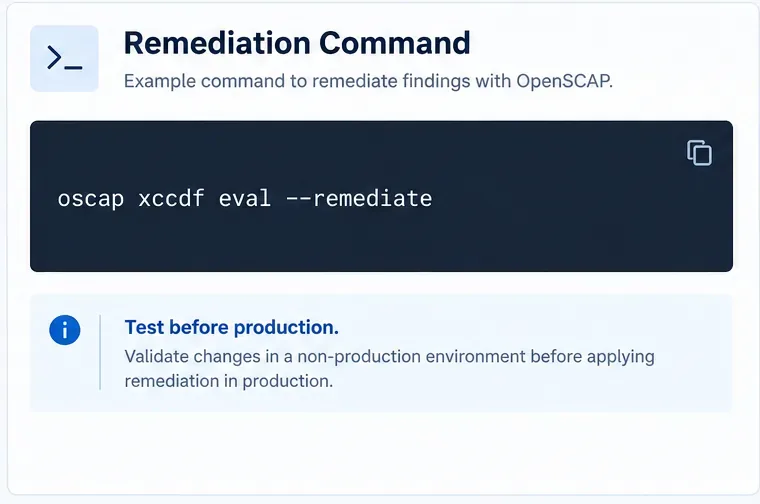
Beheben Sie die Mängel zunächst in der Testumgebung. Die SLES 15 STIG-Inhalte können Korrekturen über OpenSCAP anwenden; SUSE dokumentiert --remediatedies. Nachfolgend die Befehlsform aus der SUSE-Anleitung:
Dieser Befehl ändert die Systemkonfiguration. Führen Sie ihn nicht als ersten Schritt auf einem Produktivserver aus. Überprüfen Sie die ausgewählten Regeln, bestätigen Sie den Sicherungs- und Wiederherstellungspfad, testen Sie die Korrekturmaßnahmen und prüfen Sie anschließend die erforderlichen Anwendungsdienste, Authentifizierung, Netzwerkzugriffe, Protokollierung und geplanten Jobs. Einige Regeln erfordern möglicherweise manuelle Korrekturen oder eine individuelle Anpassung; dokumentieren Sie den Grund und die kompensierenden Maßnahmen gemäß dem Ausnahmeverfahren Ihrer Organisation.
OpenSCAP kann Korrekturen vornehmen, daher sollten die Änderungen vor der Einführung auf einem Nicht-Produktions-SLES-System validiert werden.
Was beweist, dass der Host bereit für die Überprüfung ist?
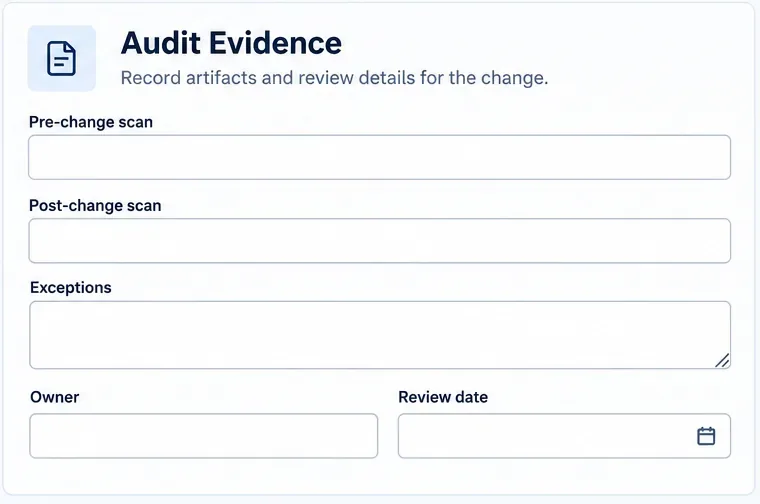
Führen Sie nach den genehmigten Änderungen denselben Scan mit derselben Benchmark-Revision erneut durch und speichern Sie die Ergebnisse vor und nach der Änderung. Überprüfen Sie verbleibende Fehler, Unstimmigkeiten und ungeprüfte Regeln. Bestätigen Sie die Punkte der manuellen Checkliste separat. Eine höhere Punktzahl allein beweist nicht, dass alle relevanten Anforderungen geprüft wurden oder dass die Arbeitslast weiterhin korrekt funktioniert.
Halten Sie die Berichte vor und nach der Änderung, die genehmigten Ausnahmen, den Verantwortlichen für die Nachweise und das Überprüfungsdatum zusammen.
Notieren Sie die SLES-Version und das Service Pack, die Hostrolle, das Scandatum und die Wartungsänderung.
Archivieren Sie die genaue DISA STIG-Checkliste, die SCAP-Inhaltsrevision, die XML-Ergebnisse und den HTML-Bericht.
Ordnen Sie ungelöste oder manuelle Regeln einem verantwortlichen Eigentümer und einer dokumentierten Bearbeitung zu.
Wiederholen Sie den Scan nach Materialaktualisierungen oder Konfigurationsänderungen unter Verwendung des aktuell erforderlichen Benchmarks.
Überprüfen Sie die Systemwiederherstellung, die Fernadministration, die erforderlichen Dienste und das Anwendungsverhalten nach der Härtung.
Die Einhaltung der SLES 15 STIG-Vorgaben ist ein fortlaufender Konfigurations- und Nachweisprozess. Das beste Ergebnis wird durch die Kombination einer aktuellen DISA-Checkliste, von SUSE unterstützter SCAP-Inhalte, getesteter Behebungsmaßnahmen, manueller Überprüfung, wo eine Automatisierung nicht möglich ist, und eines dokumentierten Ausnahmeverfahrens erzielt.