Startseite
» LINUX
»
How to Reset a Forgotten Root Password on Harmonica OS (HamoniKR)
How to Reset a Forgotten Root Password on Harmonica OS (HamoniKR)
The official project name is HamoniKR OS. If you searched for “Harmonica OS,” this guide uses the official HamoniKR spelling from the project documentation. The practical distinction that matters most is this: on an Ubuntu-family desktop such as HamoniKR, you normally sign in with a regular administrator account and use sudo for privileged tasks. Ubuntu disables direct root login by default, so a “forgotten root password” is often really a forgotten password for the administrator account created during installation.
HamoniKR’s current documentation describes the OS as Ubuntu-family software and shows the installer creating a username and password for the user account. Its command examples also use sudo. Ubuntu’s own documentation states that the root account is disabled by default and that administrative commands are normally run with sudo. That is why the safest recovery procedure is usually to reset your normal administrator password, not to create a new root password.
Quick reference
Situation
What to do
You forgot your normal HamoniKR login password
Boot into GRUB recovery mode, open a root shell, remount / read-write, then run passwd your_username.
You truly enabled a separate root password and forgot it
Use the same recovery shell, but run passwd root. Do this only if you intentionally use direct root authentication.
The root filesystem is read-only
Run mount -o remount,rw / before passwd.
The disk is encrypted and asks for an encryption passphrase or recovery key
You must unlock the encrypted disk first. Resetting an account password does not recover a lost disk-encryption key.
You cannot reach the GRUB or recovery menu
Check firmware boot behavior and try showing GRUB with Shift or Esc; if recovery entries are unavailable, use a trusted HamoniKR/Ubuntu live USB as a separate repair path.
Before you reset anything
Use this procedure only on a computer you own or are authorized to administer.
If possible, disconnect unnecessary external drives so you do not confuse the installed system with another disk.
Know the username you want to repair. If you are unsure, the recovery shell can list home directories with ls /home.
If full-disk encryption is enabled, have the disk passphrase or recovery key available. The password reset procedure cannot bypass disk encryption.
Do not choose an installer option that erases the disk. HamoniKR’s installation documentation explicitly warns that its automatic installation mode can erase disk contents.
Step 1: Open the GRUB boot menu
Starten Sie den Computer neu. Falls das GRUB-Menü nicht automatisch erscheint, halten Sie bei älteren BIOS-Systemen die Umschalttaste gedrückt oder drücken Sie bei vielen UEFI-Systemen direkt nach dem Firmware-Logo die Esc- Taste . Das Verhalten der Firmware variiert, daher ist der genaue Zeitpunkt der Tastenbelegung systemabhängig.
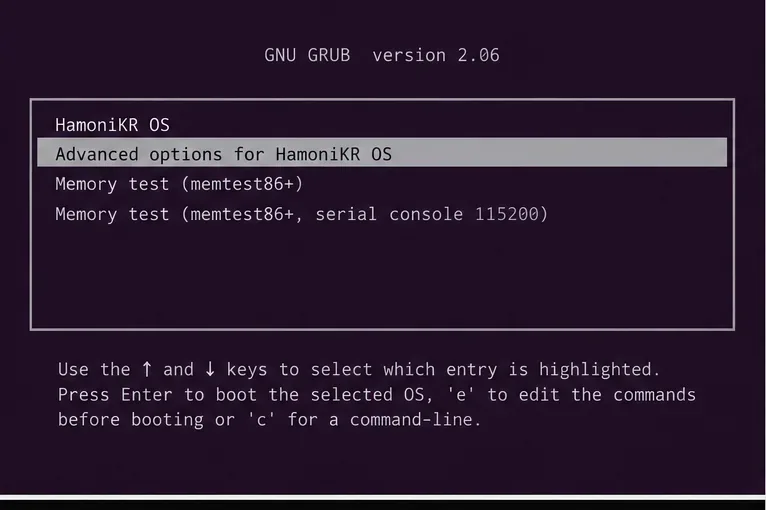
Wählen Sie in GRUB den Eintrag mit der Bezeichnung „ Erweiterte Optionen für HamoniKR OS“ . Die Bezeichnung kann den Namen der installierten Distribution oder des Kernels enthalten und muss nicht exakt der Abbildung unten entsprechen. Wählen Sie anschließend einen Kernel-Eintrag, der mit „(Wiederherstellungsmodus)“ endet .
Öffnen Sie in GRUB die erweiterten Optionen für das installierte HamoniKR-System, um einen Kernel-Eintrag für den Wiederherstellungsmodus auszuwählen.
Die offizielle Installationsanleitung von HamoniKR bestätigt, dass die Distribution ein GRUB-Bootmenü verwendet. Die aktuelle Installationsdokumentation finden Sie in der Installationsanleitung für HamoniKR 8.0 .
Schritt 2: Wechseln Sie in eine Root-Wiederherstellungs-Shell
Nach dem Laden der Wiederherstellungsumgebung wählen Sie eine Option ähnlich der für Root – „Zur Root-Shell wechseln“ . Die genaue Bezeichnung im Wiederherstellungsmenü kann je nach Ubuntu-Version und installierten Wiederherstellungspaketen variieren.
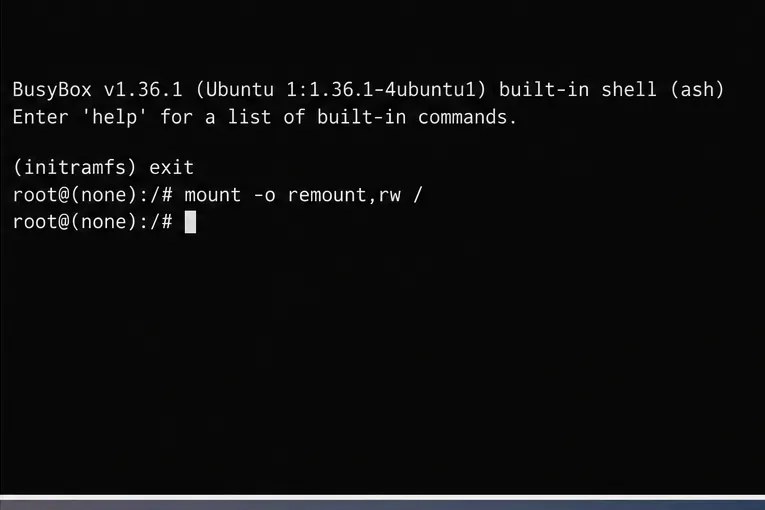
Das Wiederherstellungs-Root-Dateisystem ist üblicherweise schreibgeschützt eingebunden. Vor dem Ändern eines Passworts muss es im Lese-/Schreibmodus neu eingebunden werden.
mount -o remount,rw /
Den Mount-Status können Sie wie folgt überprüfen:
mount | grep ' on / '
Die Recovery-Shell muss das Root-Dateisystem mit Lese- und Schreibzugriff eingebunden haben, bevor die Passwortdatenbank aktualisiert werden kann.
Schritt 3: Identifizieren Sie das Konto, das Sie tatsächlich zurücksetzen müssen.
Wenn Sie den Benutzernamen kennen, fahren Sie mit dem nächsten Schritt fort. Wenn Sie sich nur an den auf dem Desktop angezeigten Benutzernamen erinnern, listen Sie die Benutzerverzeichnisse auf:
ls /home
Wenn die Ausgabe beispielsweise „“ enthält john, handelt es sich wahrscheinlich um einen lokalen Benutzernamen. Sie können dies mit folgendem Befehl bestätigen:
id john
Existiert das Konto, idwerden dessen Benutzer-ID und Gruppenzugehörigkeiten angezeigt. Vermeiden Sie es, bei Systemdienstkonten zu raten. Das gewünschte Konto ist normalerweise der Benutzer, der während der Installation erstellt wurde.
Schritt 4: Neues Passwort festlegen
Setzen Sie das normale Administratorkonto zurück mit:
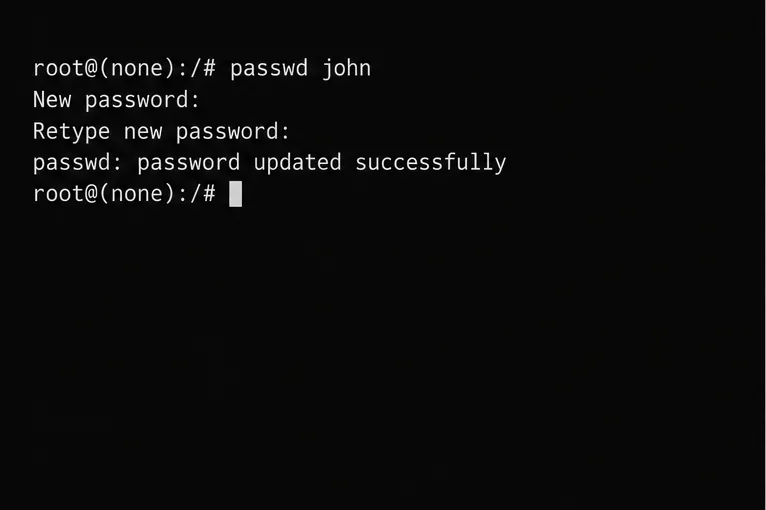
passwd john
Ersetzen Sie john„Benutzername“ durch Ihren tatsächlichen Benutzernamen. Geben Sie das neue Passwort ein, wenn Sie dazu aufgefordert werden, und wiederholen Sie die Eingabe. Linux zeigt die Passwortzeichen während der Eingabe nicht an. Eine erfolgreiche Änderung wird mit einer Meldung ähnlich der folgenden abgeschlossen password updated successfully:
Führen Sie den Befehl passwdgefolgt vom betroffenen Benutzernamen aus; eine Erfolgsmeldung bestätigt, dass die Passwortdatenbank aktualisiert wurde.
Das Ubuntu- passwdHandbuch dokumentiert den Befehl zum Ändern des Passworts und das Verhalten beim Sperren des Kontos.
Wenn Sie wirklich das Root-Konto meinen.
Laut Ubuntu-Dokumentation ist das Root-Konto standardmäßig deaktiviert, und HamoniKR folgt dem auf der Ubuntu-Familie sudobasierenden Administrationsmodell. Falls Sie zuvor bewusst die direkte Root-Authentifizierung aktiviert haben und nun das Root-Passwort ändern müssen, lautet der Befehl in der Recovery-Shell:
passwd root
Aktivieren Sie jedoch kein Root-Passwort, nur weil Sie Ihr normales Desktop-Passwort vergessen haben. Das Zurücksetzen des normalen Administratorkontos entspricht dem Standard-Sicherheitsmodell besser. Ubuntu erläutert dieses Design in seinem Linux-Befehlszeilen-Tutorial und erklärt dort auch, warum sudoes gegenüber lang anhaltenden Root-Sitzungen bevorzugt wird.
Schritt 5: Starten Sie das Gerät neu und überprüfen Sie das neue Passwort.
Ausstehende Schreibvorgänge löschen, dann neu starten:
sync
reboot
Falls rebootdas System nicht ordnungsgemäß aus der Wiederherstellungsumgebung zurückkehrt, geben Sie den Befehl ein exit, um zum Wiederherstellungsmenü zurückzukehren, und wählen Sie die Option „Normales Fortsetzen“ oder „Neustart“.
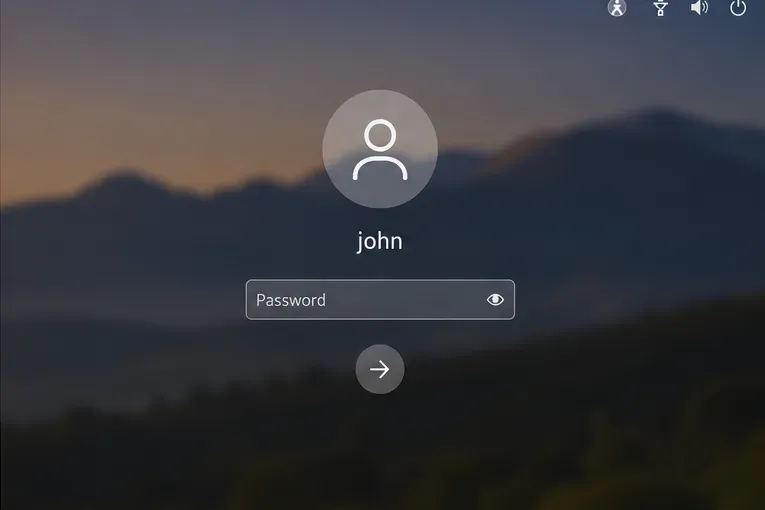
Wählen Sie im grafischen Anmeldebildschirm das reparierte Konto aus und geben Sie das neue Passwort ein. Testen Sie nach der Anmeldung den Administratorzugriff mit einem harmlosen Befehl:
sudo -v
Geben Sie bei Aufforderung dasselbe neue Benutzerpasswort ein. Wenn der Befehl fehlerfrei ausgeführt wird, sudofunktionieren Ihr Anmeldepasswort und die Authentifizierung.
Nach dem Neustart melden Sie sich mit dem reparierten Benutzerkonto und dem neuen Passwort an und überprüfen Sie anschließend, ob sudoes akzeptiert wird.
Behebung häufiger Fehler
„Fehler bei der Manipulation des Authentifizierungstokens“
Dies bedeutet in der Regel, dass das System die Passwortdateien nicht aktualisieren konnte. Stellen Sie im Wiederherstellungsmodus zunächst sicher, /dass die Datei beschreibbar ist.
mount -o remount,rw /
passwd your_username
Wenn der Fehler weiterhin besteht, sollten Sie aufhören, die Kontodateien wiederholt manuell zu bearbeiten. Beschädigungen des Dateisystems, eine volle Root-Partition oder eine ungewöhnliche Authentifizierungskonfiguration können einen anderen Reparaturweg erfordern.
Das neue Passwort funktioniert zwar für die Anmeldung, aber nicht für die alten verschlüsselten Daten.
Benutzerpasswort und Festplattenverschlüsselungs-Passphrase sind nicht dasselbe. Die Sicherheitsdokumentation von Ubuntu erklärt, dass die vollständige Festplattenverschlüsselung ein eigenes, aus der Passphrase abgeleitetes Schlüsselmaterial verwendet. Wenn das System vor dem Start nach einem LUKS-, TPM-basierten Verschlüsselungs- oder Wiederherstellungsschlüssel fragt, müssen Sie diese Verschlüsselungsabfrage erfüllen, bevor das Zurücksetzen des Benutzerpassworts helfen kann. Weitere Informationen finden Sie in der Dokumentation zur vollständigen Festplattenverschlüsselung von Ubuntu .
Es gibt keinen Eintrag im Wiederherstellungsmodus
Gehen Sie nicht davon aus, dass das System defekt ist. GRUB-Konfigurationen, versteckte Menüs, angepasste Kernel, Dual-Boot-Systeme oder die Firmware des Herstellers können die angezeigte Ansicht verändern. Ein Live-USB-Stick kann verwendet werden, um das installierte System einzubinden und eine kontrollierte Reparatur durchzuführen. Da sich Gerätenamen und die Behandlung verschlüsselter Volumes jedoch so stark unterscheiden, wäre eine universelle Befehlsfolge unsicher. Wenn Sie diesen Weg wählen, identifizieren Sie zunächst die tatsächliche Root-Partition und prüfen Sie, ob eine Verschlüsselung vorhanden ist.
Sie sind sich nicht sicher, welche HamoniKR-Version installiert ist.
Nachdem Sie wieder Zugriff haben, führen Sie Folgendes aus:
cat /etc/os-release
Bewahren Sie die Ausgabe zusammen mit Ihren Wartungsnotizen auf. HamoniKR veröffentlicht derzeit versionsspezifische Dokumentation, und die Wiederherstellungsbildschirme können sich je nach Version unterscheiden. Der aktuelle Projektleitfaden beschreibt HamoniKR als ein Betriebssystem der Ubuntu-Familie und dokumentiert die Cinnamon-basierte Desktop-Umgebung in der Ubuntu-Integrationsdokumentation von HamoniKR .
Checkliste nach dem Zurücksetzen
Bestätigen Sie, dass Sie sich mit dem neuen Passwort anmelden können.
Führen Sie diesen Schritt aus sudo -v, um die Administratorauthentifizierung zu bestätigen.
Prüfen Sie, ob sich Ihre Dateien und Ihr Home-Verzeichnis normal öffnen lassen.
Speichern Sie das neue Passwort in einem vertrauenswürdigen Passwort-Manager und nicht in einer einfachen Notiz.
Wenn das System eine vollständige Festplattenverschlüsselung verwendet, überprüfen Sie, ob der Wiederherstellungsschlüssel separat vom Computer gespeichert ist.
Falls Sie in der Vergangenheit absichtlich den direkten Root-Login aktiviert haben, sollten Sie überdenken, ob Sie ihn noch benötigen; das Standardmodell der Ubuntu-Familie sieht die Administration über den Root-Zugriff vor sudo.
Was dieses Verfahren bewirkt und was nicht
Dieser Prozess ändert das Passwort eines lokalen Benutzerkontos mithilfe autorisierter physischer Wiederherstellungszugriffe. Er stellt weder das alte Passwort wieder her, noch entschlüsselt er Daten mit unbekanntem Verschlüsselungsschlüssel, repariert ein beschädigtes Dateisystem oder stellt Anmeldeinformationen für Online-Dienste wieder her. Er beweist auch nicht, dass jede HamoniKR-Version die gleichen Bezeichnungen im Wiederherstellungsmenü aufweist. Die Befehle mount -o remount,rw /sind passwd usernameStandardoperationen der Linux/Ubuntu-Familie; der zugehörige Ablauf im Bootmenü kann je nach Firmware, GRUB-Konfiguration, Festplattenverschlüsselung und der installierten HamoniKR-Version variieren.
Für die meisten HamoniKR-Desktopinstallationen ist die wichtigste praktische Anweisung einfach: Setzen Sie das Passwort des während der Installation erstellten Administratorbenutzers zurück und verwenden Sie HamoniKR anschließend weiter sudo. Legen Sie nur dann ein Root-Passwort fest, wenn Ihr System absichtlich für die direkte Root-Authentifizierung konfiguriert wurde und Sie die damit verbundenen Sicherheitsrisiken verstehen.