Startseite
» LINUX
»
How to Set Up AppArmor Profiles for Custom Applications on SUSE SLES 15
How to Set Up AppArmor Profiles for Custom Applications on SUSE SLES 15
Version note, checked October 6, 2026: This procedure applies to SUSE Linux Enterprise Server (SLES) 15 SP7 and compatible SLE 15 systems that use AppArmor. SUSE documents AppArmor as installed and running by default on SLES 15 SP7. SUSE Linux 16.0 removes AppArmor and uses SELinux instead, so do not apply the commands below to version 16.0; use SUSE’s SUSE Linux 16.0 comparison guide and the SELinux documentation for that release.
AppArmor is a Linux security module that restricts what a program can access. A profile is the policy attached to an executable: it can allow or deny access to files, capabilities, and other resources. This guide takes you from confirming the platform to enforcing a tested profile, with a cautious learning phase so a custom application is less likely to break unexpectedly.
What should you prepare before creating a profile?
Use a test or maintenance window if the application is important. You need an administrator account with sudo, the application’s actual executable path, and a list of the normal tasks it performs. Include background work, startup and shutdown, configuration reloads, uploads or exports, scheduled jobs, and any network-connected functions. A profile learned from one launch cannot infer features you never exercise.
Know where the application reads and writes data, which account runs it, and whether it starts helper processes. Avoid testing against sensitive production data when possible. Record the current service state and keep a copy of any existing profile before making changes.
How do you confirm AppArmor is available on this SUSE release?
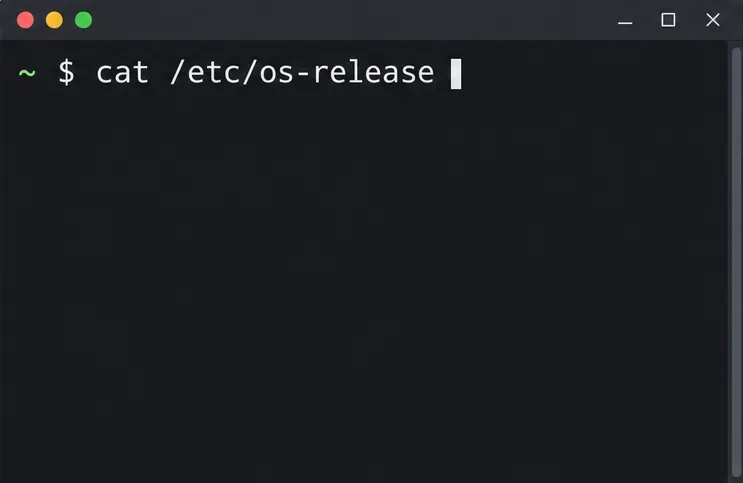
First check the operating-system release and current AppArmor state:
cat /etc/os-release
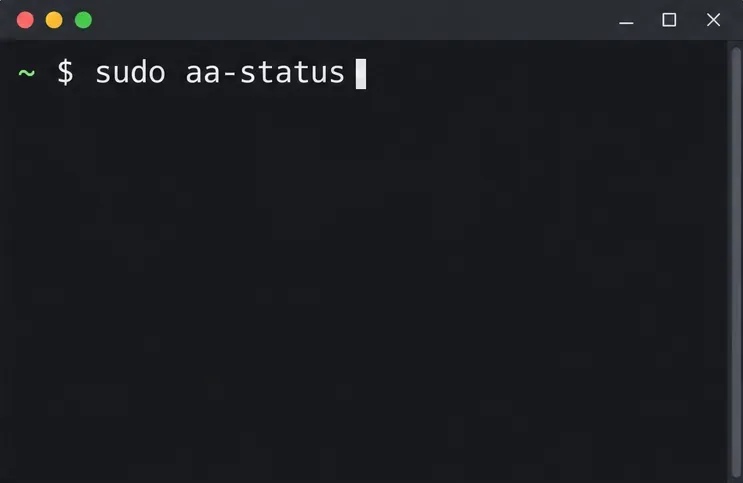
sudo aa-status
Check the SUSE release first; the command shown reads the operating-system identification file.Use aa-status to see whether AppArmor is active and which profiles are loaded.
Confirm the system reports SLES 15 SP7 or another release whose documentation supports AppArmor. On SLES 15 SP7, the SUSE guide says AppArmor is installed and running by default. If it is missing, SUSE documents installation with sudo zypper in -t pattern apparmor. If the service is installed but not running, inspect the system’s startup policy and service status before enabling it; do not disable the security module to work around an application problem. Consult SLES 15 SP7 AppArmor getting-started guide and SLES 15 SP7 AppArmor command-line tools guide for release-specific details.
How do you identify the executable AppArmor should profile?
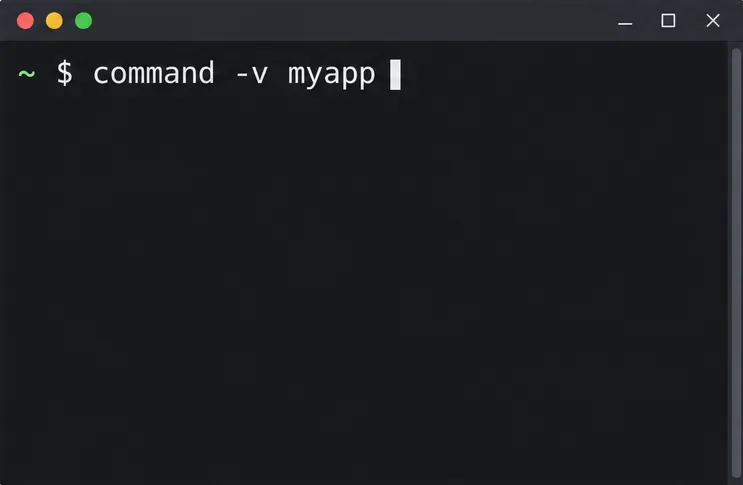
AppArmor-Profile sind mit Programmpfaden verknüpft und ermitteln daher die tatsächliche ausführbare Datei, anstatt anzunehmen, dass der vom Benutzer eingegebene Befehl die Binärdatei ist. Um einen über den Shell-Pfad verfügbaren Befehl auszuführen, geben Sie Folgendes ein:
command -v myapp
Ersetzen Sie „myapp“ durch den Anwendungsbefehl und überprüfen Sie den aufgelösten ausführbaren Pfad, bevor Sie die Anwendung profilieren.
Überprüfen Sie für einen Dienst dessen Unit-Definition und Prozessdetails mithilfe der auf Ihrem System verfügbaren Tools. Ein Startskript, ein symbolischer Link oder ein Interpreter kann zu einer anderen ausführbaren Datei als erwartet führen. Lösen Sie gegebenenfalls einen bekannten Pfad auf readlink -f /path/to/myapp. Ersetzen Sie in jedem der folgenden Befehle den verifizierten absoluten Pfad; /usr/local/bin/myappdies ist nur ein Beispiel.
Prüfen Sie vor der Profilerstellung, ob bereits ein Profil unter `/profile` existiert /etc/apparmor.d. SUSE speichert Profile dort, und der Dateiname ersetzt üblicherweise Schrägstriche im Ausführungspfad durch Punkte. Beispielsweise /usr/local/bin/myappentspricht `/profile` einem Dateinamen wie `/profile.css` usr.local.bin.myapp. Überschreiben Sie kein vorhandenes Hersteller- oder lokal verwaltetes Profil, ohne es vorher zu prüfen. SUSE listet außerdem zusätzliche Profile unter `/profile.css` auf /usr/share/apparmor/extra-profiles; ein geeignetes Profil kann als Ausgangspunkt dienen, muss aber dennoch für Ihre Anwendung und Version geprüft werden (siehe Dokumentation zum SUSE-Profil-Repository ).
Wie erstellt man sicher ein erstes Profil?
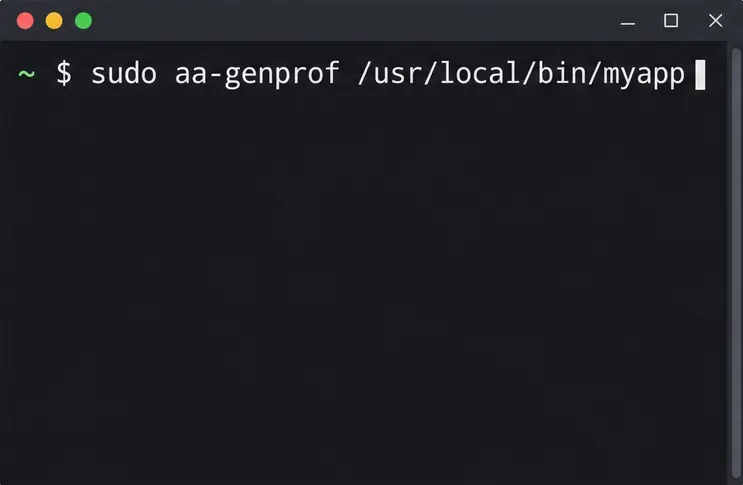
Führen Sie das Profilgenerierungstool als Administrator unter Verwendung des vollständigen Ausführungspfads aus:
sudo aa-genprof /usr/local/bin/myapp
Starten Sie aa-genprof mit dem verifizierten Pfad zur ausführbaren Datei; der hier angegebene Pfad ist ein Beispiel und muss ersetzt werden.
aa-genprofEs wird ein Startprofil erstellt und das Programm während der Ausführung in den Beschwerdemodus versetzt. Der Beschwerdemodus protokolliert Richtlinienverstöße, blockiert aber nicht die verweigerte Operation. So können Sie das Verhalten vor dem Eingreifen beobachten. Folgen Sie den Anweisungen des Tools. Überprüfen Sie nach der Ausführung der Anwendung die protokollierten Ereignisse mithilfe der Scan-Option. SUSE beschreibt dies als iterativen Prozess und nicht als Garantie für die Vollständigkeit des automatisch vorgeschlagenen Profils.
Welche Aktionen sollten Sie testen und wo finden Sie Ablehnungen?
Während sich das Profil im Fehlermodus befindet, verwenden Sie die Anwendung wie ein normaler Benutzer. Testen Sie übliche Arbeitsabläufe und weniger häufige, aber unterstützte Aufgaben, darunter Lese-, Schreib- und Uploadvorgänge, Berichtserstellung, Neustarts von Diensten und Hilfsprozesse. Achten Sie auf einen realistischen Test: Ein Programm kann für den Export andere Dateien oder untergeordnete Prozesse verwenden als für den Startbildschirm.
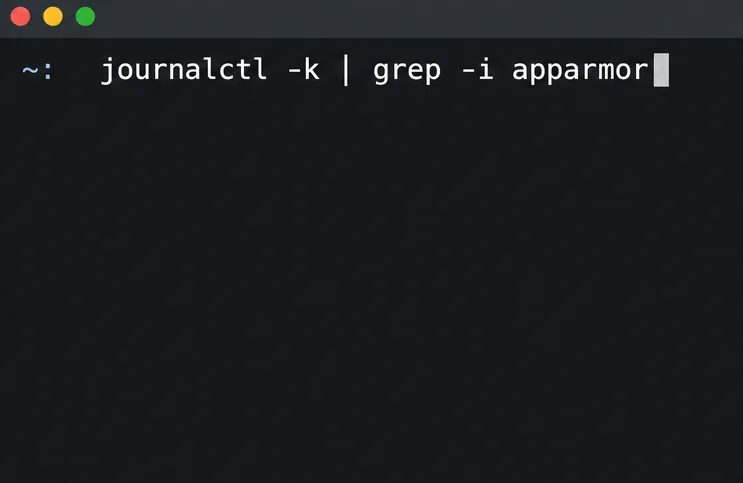
Überprüfen Sie Kernelmeldungen und das Audit-Protokoll auf AppArmor-Ereignisse:
sudo journalctl -k | grep -i apparmor
Nach dem Ausführen des Programms sollten Sie die Kernel-Meldungen auf AppArmor-Ereignisse überprüfen; dieser Befehl zeigt gegebenenfalls entsprechende Einträge an.
Je nach Systemkonfiguration der Protokollierung verweist SUSE auch auf die Protokollierungsseiten `<log1>` /var/log/audit/audit.log, journalctl | grep -i apparmor`<log2>` und ` dmesg -T<log3>`. Ein fehlender Eintrag in einer Protokollansicht beweist nicht, dass das Profil korrekt ist: Überprüfen Sie, ob die Anwendung ausgeführt wurde, und prüfen Sie den Protokollierungsdienst sowie andere dokumentierte Protokollspeicherorte. Betrachten Sie ein generiertes Profil nicht allein deshalb als getestet, weil die Anwendung einmal gestartet wurde.
Wie sollten Sie das Profil überprüfen und verfeinern?
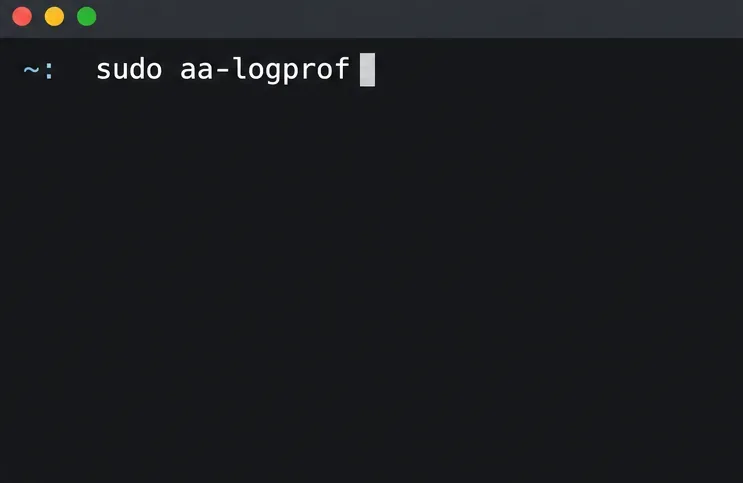
Verwenden Sie als Root-Benutzer aa-logprofdie folgenden Berechtigungen, um protokollierte Ereignisse zu verarbeiten und die Eingabeaufforderungen zu beantworten:
sudo aa-logprof
Verwenden Sie aa-logprof, um die beobachteten Zugriffe zu untersuchen und zu entscheiden, welche in die Richtlinien der Anwendung aufgenommen werden sollen.
Prüfen Sie bei jedem Ereignis, ob der Zugriff für eine dokumentierte Anwendungsaufgabe erforderlich ist. Gewähren Sie nur den vom Programm benötigten Pfad, Zugriffsmodus oder die erforderliche Berechtigung. Das Lesen einer Konfigurationsdatei ist zu erwarten; ein ungeplanter Schreibvorgang in ein nicht zugehöriges Verzeichnis kann auf einen Fehler oder eine separate Komponente hinweisen, die untersucht werden muss. Zu weit gefasste Regeln schwächen die Abgrenzung, während zu eng gefasste Regeln gültige Aufgaben beeinträchtigen können.
Akzeptieren Sie nicht jede Aufforderung automatisch und gewähren Sie keinen pauschalen Zugriff auf alle Dateien.
Vermeiden Sie weit gefasste Platzhalter und unnötige Berechtigungen; bevorzugen Sie einen präzisen Pfad und die geringstmögliche Anzahl erforderlicher Berechtigungen.
Wiederholen Sie den Arbeitslast- und Protokollprüfungszyklus nach Profiländerungen. Berücksichtigen Sie separate Dienstvorgänge und Hintergrundaufgaben.
Änderungen sollten sich auf die Zielanwendung beschränken; es sollten keine themenfremden Profiländerungen vorgenommen werden, um Störungen zu vermeiden.
Das Profil stellt eine Zugriffskontrollgrenze dar. Daher sollte eine Abfrage anhand des Anwendungsverhaltens und der betrieblichen Anforderungen beantwortet werden und nicht einfach, weil sie in einem Protokoll auftaucht. Die Anleitung zu den SUSE SLES 15 SP7 AppArmor-Befehlszeilentools erläutert diese Tools, und die SUSE AppArmor-Support- Referenzlinks verweisen auf relevante Manpages, darunter <Profilname1> aa-genprof, aa-logprof<Profilname2> und <Profilname3> apparmor_parser.
Wann sollte das Profil in den Erzwingungsmodus geschaltet werden?
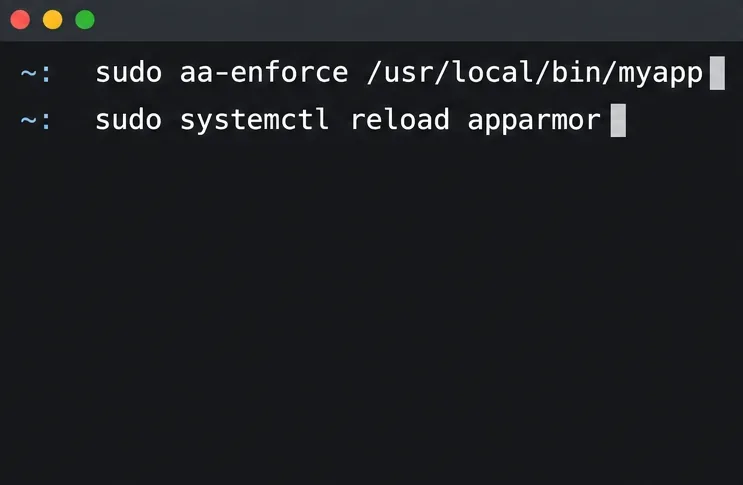
Die Durchsetzung sollte erst erfolgen, nachdem repräsentative Workflows erfolgreich abgeschlossen wurden und Sie legitime Ereignisse überprüft haben. Erzwingen Sie das eine Anwendungsprofil, laden Sie das Profilset von AppArmor neu und starten Sie die Anwendung oder den Dienst neu, damit der laufende Prozess die aktualisierte Richtlinie verwendet.
Wenden Sie die Durchsetzungsmaßnahmen auf das Zielprofil an und laden Sie anschließend AppArmor neu; ersetzen Sie den Beispielpfad durch die verifizierte ausführbare Datei.
SUSE weist darauf hin, dass beim Neuladen von Profilen diese neu /etc/apparmor.deingelesen werden. Ein bereits laufendes Programm muss möglicherweise neu gestartet werden, bevor das aktualisierte Profil wirksam wird. Stimmen Sie diesen Neustart mit dem Dienstinhaber ab und verwenden Sie den korrekten Befehl zur Dienstverwaltung für die Anwendung. Wiederholen Sie anschließend wichtige Arbeitsabläufe unter strenger Durchsetzung, anstatt anzunehmen, dass der erfolgreiche Ablauf im Beschwerdemodus beweist, dass sie unverändert funktionieren.
Wie kann man das Ergebnis überprüfen und einen Rückschritt beheben?
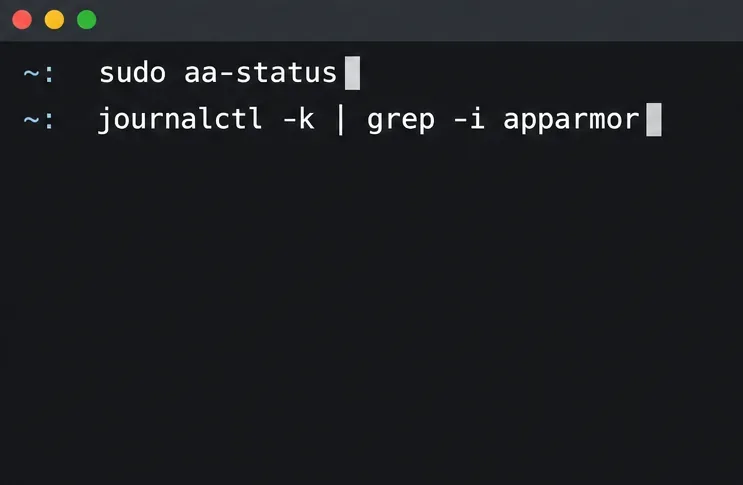
Überprüfen Sie den Profilstatus und achten Sie nach dem Test auf neue Ablehnungen:
Überprüfen Sie das geladene Profil und die neuen AppArmor-Meldungen, nachdem Sie die Anwendung im Erzwingungsmodus ausgeführt haben.
Stellen Sie sicher, dass das gewünschte Profil geladen und im Erzwingungsmodus ist, der Dienst einwandfrei funktioniert und alle erforderlichen Aufgaben ausgeführt werden. Falls die Erzwingung eine legitime Operation blockiert, erfassen Sie das entsprechende Ereignis, prüfen Sie, ob der Zugriff tatsächlich erforderlich ist, und passen Sie das Profil entsprechend an. Für eine kurze, kontrollierte Diagnose sudo aa-complain /usr/local/bin/myappkönnen Sie das Profil des betreffenden Programms in den Beschwerdemodus versetzen. Untersuchen Sie das Problem, aktualisieren Sie das Profil und testen Sie erneut, bevor Sie es wieder in den Erzwingungsmodus schalten. Laden Sie die Anwendung aa-enforcebei Bedarf neu und starten Sie sie neu. Vermeiden Sie es, AppArmor global zu deaktivieren oder als schnelle Lösung weitreichende Berechtigungen zu erteilen.
Welche häufigen Fehler sollten Sie vermeiden?
Falsche Release-Anweisungen: Der hier beschriebene Workflow bezieht sich auf SLES 15 AppArmor. SUSE Linux 16.0 verwendet laut SUSE-Vergleichsleitfaden stattdessen SELinux.
Profilierung eines Wrappers anstelle des eigentlichen Programms: Überprüfung der tatsächlich ausgeführten ausführbaren Datei, insbesondere bei Diensten und Skripten.
Zu wenig gelernt: Nicht getestete Funktionen erzeugen keine beobachteten Zugriffe, sodass ein unvollständiges Profil später fehlschlagen kann.
Genehmigungsaufforderungen ohne Kontext: Jede hinzugefügte Berechtigung sollte einer erforderlichen Anwendungsaufgabe dienen.
Neustart vergessen: Profile neu laden und bei Bedarf eine laufende Anwendung neu starten, damit der Prozess die Richtlinie annimmt.
Bearbeiten ohne Rollback-Funktion: Sichern Sie lokal verwaltete Profile und verfolgen Sie Änderungen in der Versionskontrolle oder im Konfigurationsverwaltungsprozess Ihres Systems.
Diese Referenzen wurden am 6. Oktober 2026 überprüft. Befehle und Paketdetails können je nach Produktversion variieren; überprüfen Sie die Dokumentation für das exakt installierte SLES-Service-Pack, bevor Sie Änderungen vornehmen.