Startseite
» LINUX
»
SLES 15 KVM-Virtualisierungseinrichtung und Leitfaden zum automatischen VM-Start
SLES 15 KVM-Virtualisierungseinrichtung und Leitfaden zum automatischen VM-Start
SUSE Linux Enterprise Server 15 kann mit dem QEMU/KVM-Hypervisor und dem libvirt-Management-Stack als KVM-Host dienen. Diese Anleitung ist als praktische Referenz für Administratoren gedacht, die eine reproduzierbare Einrichtung wünschen: Hardwarevirtualisierung bestätigen, die unterstützten Komponenten installieren, Netzwerk und Speicher auswählen, eine Gastumgebung erstellen, den automatischen Start pro VM aktivieren und überprüfen, ob die Gastumgebung nach einem Neustart des Hosts wieder verfügbar ist.
Die unten aufgeführten Befehle und Menüpfade wurden anhand des SUSE Linux Enterprise Server 15 SP7 Virtualization Guide (aktuelle Fassung vom 10. September 2026) überprüft. Frühere SLES 15 Service Packs sind ähnlich, jedoch können Paketversionen, Daemon-Standardeinstellungen und verfügbare Gastprofile abweichen. SUSE empfiehlt, die unterstützte Virtualisierung über libvirt zu verwalten, anstatt libvirt mit der direkten Hypervisor-spezifischen Verwaltung zu kombinieren.
Checkliste für die schnelle Planung
Artikel
Was zu entscheiden oder zu überprüfen ist
CPU
Hardware-Virtualisierung wird unterstützt und in der Firmware aktiviert: Intel VT-x oder AMD-V auf x86-Systemen.
Hostressourcen
Stellen Sie sicher, dass sowohl SLES selbst als auch jeder Gast über ausreichend CPU-, RAM-, Speicher- und E/A-Kapazität verfügt.
Netzwerk
Verwenden Sie eine Bridge, wenn Gäste normalen Layer-2-Zugriff auf das LAN benötigen; verwenden Sie ein virtuelles Libvirt-Netzwerk, wenn NAT oder geroutete Isolation besser geeignet sind.
Lagerung
Wählen Sie den Speicherort für die Gast-Disk-Images aus und stellen Sie sicher, dass das zugrundeliegende Dateisystem oder der Speicherpool über ausreichend freien Speicherplatz verfügt.
Management
Verwenden Sie die libvirt-Tools wie virsh, virt-install und Virtual Machine Manager konsequent.
Bootverhalten
Der automatische Start wird für jede persistente VM einzeln konfiguriert, nicht mit einem globalen Schalter für alle Gäste.
1. Überprüfen Sie, ob der Host KVM ausführen kann.
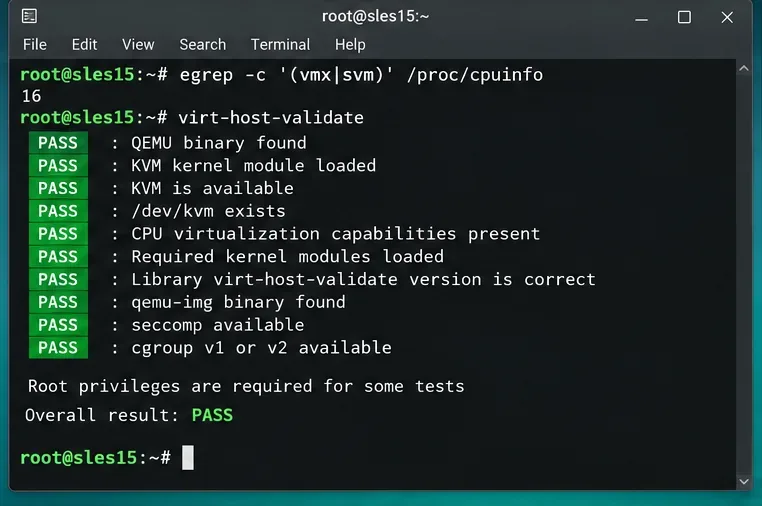
KVM benötigt Unterstützung für die Prozessorvirtualisierung und Firmware-Einstellungen, die diese Unterstützung dem Betriebssystem zur Verfügung stellen. Auf einem x86-Host sollte man zunächst prüfen, ob das Intel- vmxoder AMD svm-CPU-Flag vorhanden ist. Das libvirt-Clientpaket bietet außerdem virt-host-validateeine Funktion, die umfassendere Host-Prüfungen durchführt.
Eine positive CPU-Flag-Zählung ist hilfreich, aber nicht die einzige Voraussetzung. Meldet die Validierung, dass KVM nicht verfügbar ist, überprüfen Sie zuerst die BIOS- oder UEFI-Einstellungen, insbesondere auf einem neu bereitgestellten Server. Laut der KVM-Host-Dokumentation von SUSE muss die Virtualisierung von der CPU unterstützt und im BIOS/der Firmware aktiviert sein. Beachten Sie außerdem, dass verschachtelte Virtualisierung eine separate Funktion ist; in SLES 15 SP7 wird verschachteltes KVM von SUSE als Technologievorschau und nicht als produktionsseitig unterstützte Standardfunktion dokumentiert.
Ein Blick ins Terminal auf die Vorflugphase: Vor der Erstellung von VMs werden die CPU-Virtualisierungsflags und die Hostvalidierung überprüft.
2. Installieren Sie den KVM-Server und die libvirt-Verwaltungstools.
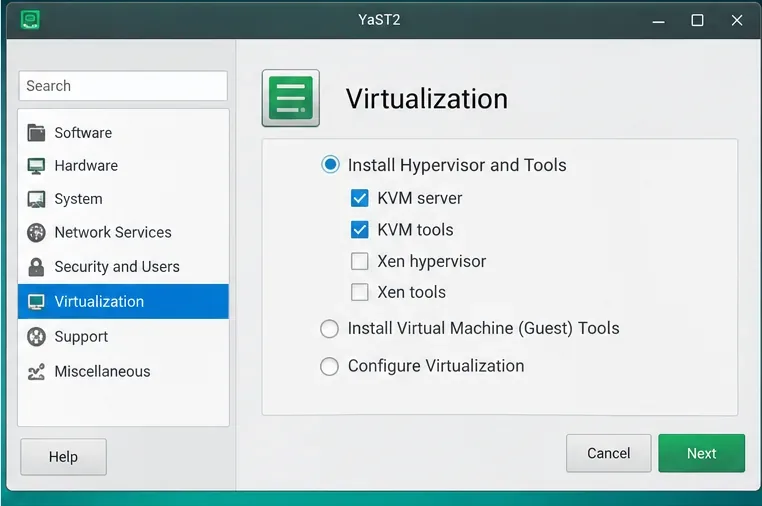
Der am besten unterstützte Weg ist YaST. Öffnen Sie YaST > Virtualisierung > Hypervisor und Tools installieren , wählen Sie KVM-Server und anschließend KVM-Tools , falls Sie den libvirt-Management-Stack benötigen. SUSE dokumentiert das yast2-vmPaket als das für diese Konfiguration verwendete YaST-Modul.
Für die Automatisierung über die Befehlszeile gruppiert SLES dieselbe Funktionalität in Installationsmuster. Installieren Sie sowohl das Host- als auch das Managementmuster:
Das kvm_serverMuster installiert die grundlegende QEMU/KVM-Hostumgebung. kvm_toolsEs fügt außerdem libvirt-basierte Tools zur Verwaltung und Überwachung von Gastsystemen hinzu. Die genaue Liste der Abhängigkeiten hängt von den Service Packs ab. Daher ist die Installation der dokumentierten Muster der manuellen Pflege einer Paketliste vorzuziehen, es sei denn, Sie verwenden ein kontrolliertes Minimalhost-Design.
Wählen Sie in YaST den KVM-Server und die KVM-Tools aus, um den Hypervisor und den libvirt-Management-Stack zu installieren.
3. Wählen Sie das VM-Netzwerkmodell, bevor Sie den Produktionsdatenverkehr verschieben.
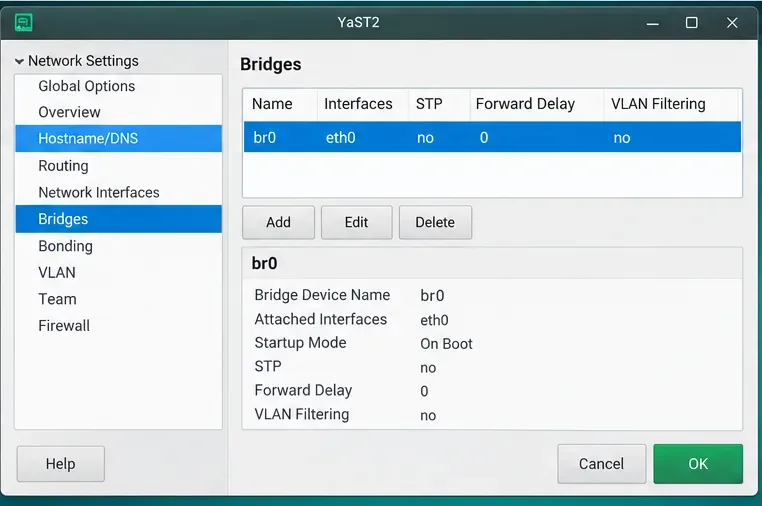
SUSE empfiehlt eine Netzwerkbrücke als Standardverbindung, wenn Gastsysteme direkt mit dem LAN des Hosts verbunden werden sollen. Eine Brücke fungiert wie ein Layer-2-Switch: Die physische Schnittstelle des Hosts und die virtuellen Schnittstellen der VMs befinden sich im selben Ethernet-Segment. Dies ist in der Regel die beste Wahl für Infrastruktur-VMs, die eigene LAN-Adressen, eingehende Dienste, DHCP-Reservierungen oder normale Sichtbarkeit für andere Rechner benötigen.
Ein virtuelles Netzwerk mit libvirt eignet sich oft besser, wenn Gastsysteme Isolation oder einfache ausgehende Verbindungen benötigen. NAT ermöglicht es mehreren Gastsystemen, die externe Adresse des Hosts gemeinsam zu nutzen und dabei in einem privaten Subnetz zu bleiben. Der geroutete Modus leitet den Datenverkehr ohne Adressübersetzung weiter, erfordert jedoch ein geeignetes Routing im umgebenden Netzwerk.
Wenn der Host wickedden von SUSE als Standard-Netzwerkverwaltungsdienst für Server-Hosts dokumentierten Dienst verwendet, erstellen Sie die Bridge mit YaST oder der entsprechenden Befehlszeilenkonfiguration. NetworkManager-Systeme können den Dienst verwenden nmcli. Seien Sie bei Remote-Servern vorsichtig: Das Verschieben der Host-IP-Konfiguration in eine Bridge kann SSH unterbrechen, wenn die Änderung fehlerhaft ist. Planen Sie ein Wartungsfenster ein oder stellen Sie sicher, dass Sie Konsolenzugriff haben.
Ein Beispiel für ein gebrücktes Netzwerk, bei dem br0 an eine physische Ethernet-Schnittstelle angeschlossen ist; geeignet, wenn Gäste Zugriff auf das Layer-2-LAN benötigen.
4. Stellen Sie sicher, dass die KVM-Kernelmodule geladen sind.
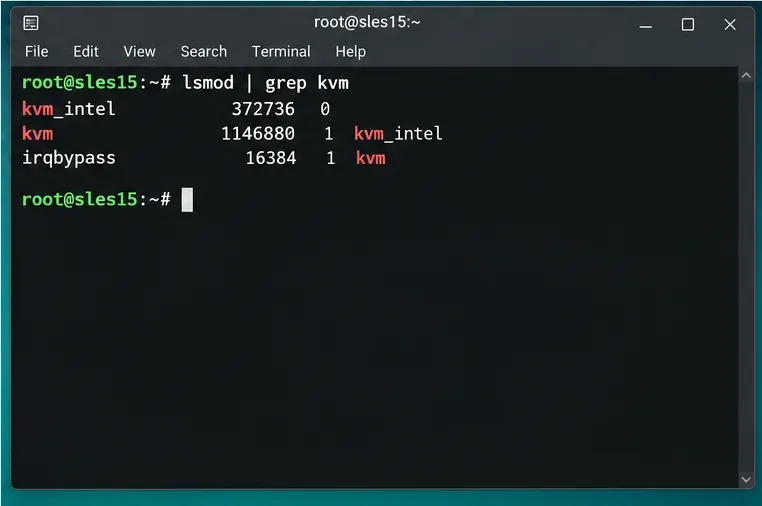
Überprüfen Sie nach der Installation die Kernel-Seite von KVM. Intel-Hosts verwenden normalerweise kvm_intel; AMD-Hosts verwenden kvm_amd. Die KVM-Host-Einrichtungsanleitung von SUSE zeigt, wie das prozessorspezifische Modul geladen und mit überprüft wird lsmod.
kvmSie sollten das generische Modul sowie das prozessorspezifische Modul sehen . Falls das Modul nicht geladen werden kann, erstellen Sie nicht einfach eine VM in der Softwareemulation. Überprüfen Sie zuerst die Firmware-Virtualisierungseinstellungen und die Host-Kompatibilität, es sei denn, die reine Softwareemulation ist bewusst Teil Ihres Designs.
Die erwartete Modulprüfung auf einem Intel-Host zeigt sowohl das generische KVM-Modul als auch das Intel-spezifische KVM-Modul an.
5. Überprüfen Sie das von Ihrem Service Pack verwendete libvirt-Daemon-Modell.
SLES 15 SP7 aktiviert standardmäßig das modulare libvirt-Daemon-Modell. Bei KVM ist der primäre Hypervisor-Daemon libvirt virtqemud. Sekundäre Daemons übernehmen Funktionen wie virtuelles Netzwerk und Speicher. SUSE dokumentiert zwar weiterhin die traditionelle monolithische libvirtdBereitstellung, Sie sollten jedoch nicht beide Modelle willkürlich aktivieren.
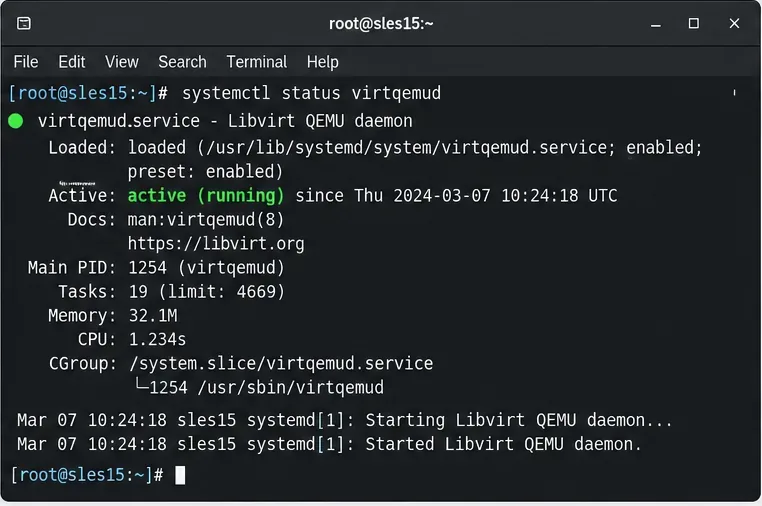
Überprüfen Sie auf einem standardmäßigen SP7 KVM-Host den QEMU-Daemon:
systemctl status virtqemud.service
sudo systemctl enable --now virtqemud.service
SUSE empfiehlt ausdrücklich, den entsprechenden libvirt-Dienst so zu konfigurieren, dass er beim Systemstart automatisch gestartet wird, wenn VMs ebenfalls für den automatischen Start beim Host-Start konfiguriert sind. Bei älteren Installationen, die bewusst eine monolithische libvirt-Version verwenden, überprüfen Sie libvirtd.servicestattdessen die zugehörigen Sockets. Bevor Sie auf einem bestehenden Host das Daemon-Modell wechseln, befolgen Sie die von SUSE dokumentierte Übergangsprozedur und stoppen oder evakuieren Sie die Gastsysteme.
Bei SLES 15 SP7 sollten Sie den modularen virtqemud-Dienst überprüfen, bevor Sie sich auf den automatischen VM-Start beim Host-Boot verlassen.
6. Speichermedien und Installationsmedien vorbereiten
Bevor Sie den Gast erstellen, legen Sie fest, wo sich die virtuelle Festplatte befindet und wo das Installations-ISO eingebunden wird. Die Standardeinstellungen sind für einen kleinen Einzelplatzrechner geeignet, während größere Installationen dedizierte LVM-Volumes, separate Dateisysteme, NFS, iSCSI oder andere über libvirt verwaltete Speicher nutzen können. Die wichtigste Regel ist, zu vermeiden, dass das Root-Dateisystem des Hosts unbemerkt mit wachsenden VM-Images überlastet wird.
Bei einem dateibasierten Gastsystem sollte der freie Speicherplatz vor dem Erstellen der Festplatte überprüft werden:
df -h /var/lib/libvirt/images
ls -lh /data/ISOs/
Wenn Sie einen libvirt-Speicherpool verwenden, überprüfen Sie diesen virsh pool-list --allund stellen Sie sicher, dass der gewünschte Pool aktiv ist. Beziehen Sie bei Produktionssystemen den VM-Speicher in Ihre Kapazitätsüberwachung und Ihr Backup-Konzept ein, anstatt das Festplattenabbild als undurchsichtige Datei zu behandeln, die sich selbst verwaltet.
7. Erstellen Sie die virtuelle Maschine
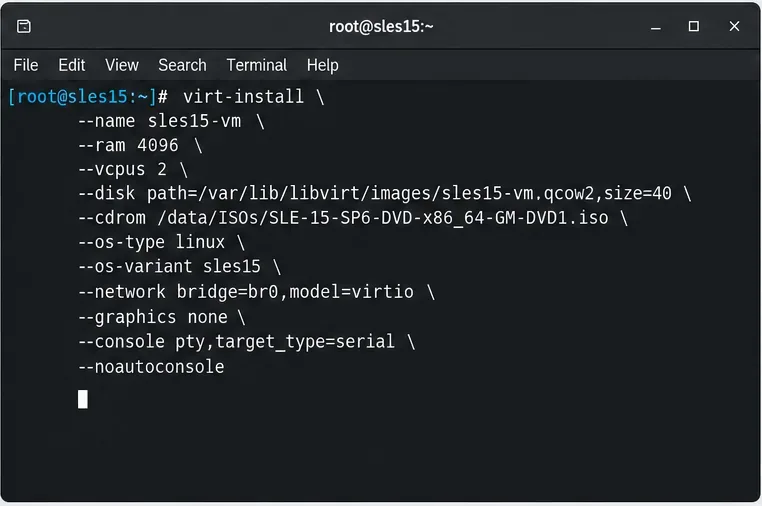
Sie können einen Gast grafisch mit dem Virtual Machine Manager oder über die Befehlszeile mit erstellen virt-install. SUSE beschreibt virt-installals das Befehlszeilentool zum Erstellen von Gastsystemen über libvirt, und es ist besonders nützlich für wiederholbare Builds und die Fernadministration.
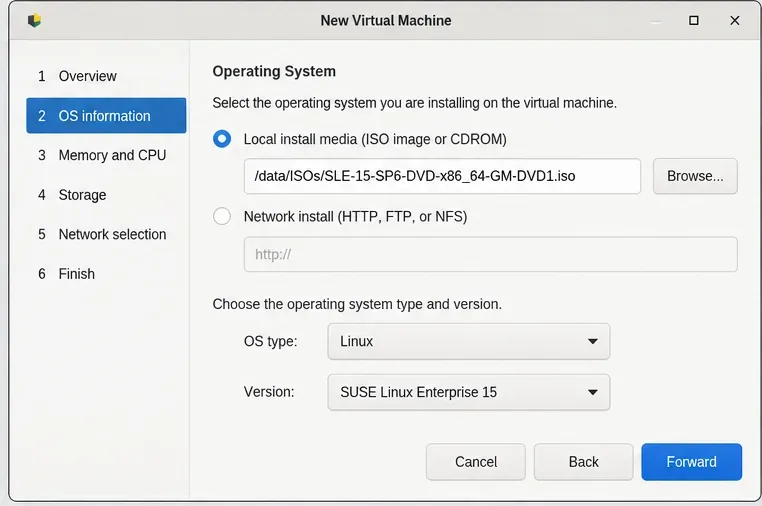
Erstellen Sie im Virtual Machine Manager eine neue VM, wählen Sie das lokale Installationsmedium, das Gastbetriebssystem, den Arbeitsspeicher und die virtuellen CPUs, den Speicher und anschließend das gewünschte virtuelle Netzwerk. Die folgende Abbildung zeigt ein SLES 15-ISO-Image als Beispiel; verwenden Sie das exakte Installationsabbild und Profil, das zu Ihrem lizenzierten Service Pack passt.
Mit dem Virtual Machine Manager kann ein Gastsystem aus lokalen ISO-Medien erstellt werden; wählen Sie das richtige SLES 15-Image für das Service Pack aus, das Sie installieren möchten.
Passen Sie Arbeitsspeicher, CPU-Anzahl, Festplattengröße, ISO-Pfad, Netzwerkquelle, Firmware und Grafikoptionen an Ihre Arbeitslast an. Wenn Sie ein libvirt-NAT-Netzwerk anstelle einer Bridge verwenden, ersetzen Sie die Bridge-Option durch das entsprechende virtuelle Netzwerk. Prüfen Sie die unterstützten Gastbetriebssysteme und Geräteoptionen in der Virtualisierungsdokumentation von SUSE, wenn Produktionssupport wichtig ist.
Ein virt-install-Workflow definiert Gastname, RAM, vCPUs, Festplatte, Installationsmedium und Netzwerkanschluss in einem wiederholbaren Befehl.
8. Automatischen VM-Start aktivieren.
Der automatische VM-Start ist eine libvirt-Eigenschaft für jeden persistenten Gast. Die SUSE-Dokumentation stellt ausdrücklich klar, dass diese Funktion nicht standardmäßig aktiviert ist und einzeln aktiviert werden muss; es gibt keinen globalen Schalter, der alle VMs für den automatischen Start markiert.
Für den Gast aktivieren:
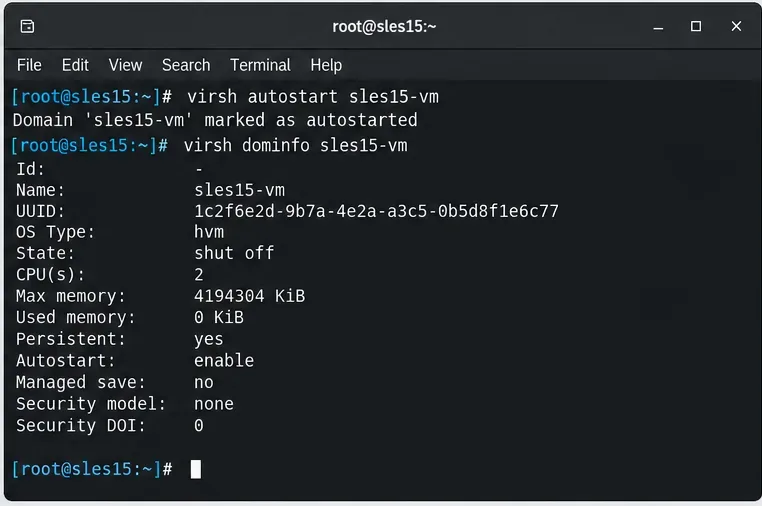
sudo virsh autostart sles15-vm
Überprüfen Sie die Einstellung:
sudo virsh dominfo sles15-vm | grep -i autostart
Um das Verhalten später zu deaktivieren:
sudo virsh autostart --disable sles15-vm
Im Virtual Machine Manager befindet sich die entsprechende Einstellung unter Ansicht > Details > Startoptionen des Gastsystems . Dort können Sie die Option "Virtuelle Maschine beim Start des Hosts starten" aktivieren und die Änderung anwenden.
Nach Aktivierung des automatischen Starts sollte virsh dominfo melden, dass der Gast so konfiguriert ist, dass er automatisch mit dem Virtualisierungsdienst des Hosts startet.
9. Testen Sie die Konfiguration, anstatt anzunehmen, dass der automatische Start funktioniert.
Der aussagekräftige Test ist ein kontrollierter Neustart des Hosts während eines Wartungsfensters. Vor dem Neustart sollte der aktuelle Zustand protokolliert und die Persistenz der VM überprüft werden.
sudo virsh list --all
sudo virsh dominfo sles15-vm
Starten Sie anschließend den Host neu. Überprüfen Sie nach dem Neustart des Hosts den Status des Virtualisierungsdienstes und des Gastsystems:
systemctl is-active virtqemud.service
sudo virsh list --all
Wenn Ihre Bereitstellung monolithisches libvirt verwendet, ersetzen Sie die Dienstprüfung durch libvirtd. Eine automatisch gestartete VM sollte runningohne manuelles Eingreifen in den .NET-Zustand wechseln virsh start. Überprüfen Sie außerdem den Dienst innerhalb des Gastsystems, nicht nur den VM-Status. Auch eine laufende VM kann Probleme mit einer fehlerhaften Anwendung, einer fehlenden Netzwerkkonfiguration oder der Dateisystemwiederherstellung aufweisen.
Fehlerbehebungsreferenz
Symptom
Wahrscheinlicher Bereich, den es zu überprüfen gilt
Nützlicher Befehl
KVM nicht verfügbar
Firmware-Virtualisierung deaktiviert, nicht unterstützte CPU oder fehlendes Kernelmodul
virt-host-validate qemu
Die VM kann das LAN nicht erreichen.
Bridge-Mitgliedschaft, Host-IP-Platzierung, VLAN, Firewall oder Switch-Richtlinie
ip linkUndbridge link
Die VM-Definition ist vorhanden, startet aber nicht.
Festplattenpfad, Berechtigungen, Speicherpool, XML oder erschöpfte Ressourcen
virsh start VMNAMEplus Journalprotokolle
Die VM startet nach einem Neustart des Hosts nicht.
Autostart-Flag oder libvirt-Daemon für Host-Boot nicht aktiviert.
Das Herunterfahren verhält sich wie ein Stromausfall.
Gast-ACPI- oder Gast-Betriebssystem-Abschaltverhalten
virsh shutdown VMNAME
SUSE warnt davor, dass ein erzwungenes Herunterfahren virsh destroyeinem abrupten Stromausfall gleichkommt und zu Beschädigungen des Gastdateisystems oder Datenverlust führen kann. Testen Sie das ordnungsgemäße Herunterfahren und Neustartverhalten, bevor Sie eine VM in der Produktion einsetzen.
Praktische Basis für einen zuverlässigen SLES 15 KVM-Host
Eine saubere Ausgangsbasis ist unkompliziert: Halten Sie den Host auf einem unterstützten SLES 15 Service Pack, installieren Sie die dokumentierten kvm_serverMuster kvm_tools, verwenden Sie libvirt konsequent, wählen Sie bewusst Bridge- oder virtuelle Netzwerkverbindungen, halten Sie den VM-Speicher von einem zu kleinen Root-Dateisystem fern und markieren Sie nur die Gäste, die wirklich einen Boot-Time-Start benötigen, mit virsh autostart.
Bei SLES 15 SP7 ist ein leicht zu übersehendes Detail bezüglich der Daemons zu beachten: Modulare libvirt-Daemons sind standardmäßig aktiviert. Daher virtqemudsollten Sie diesen Dienst normalerweise für KVM überprüfen, anstatt anzunehmen, dass jeder Host auf dem alten monolithischen libvirt-System basiert libvirtd. Diese Unterscheidung ist wichtig, wenn Sie eine VM diagnostizieren, die zwar korrekt für den automatischen Start markiert ist, aber nach einem Neustart des Hosts trotzdem nicht erscheint.