Startseite
» LINUX
»
SLES Btrfs Snapper Rollback nach einem fehlgeschlagenen Update: Leitfaden zur sicheren Wiederherstellung
SLES Btrfs Snapper Rollback nach einem fehlgeschlagenen Update: Leitfaden zur sicheren Wiederherstellung
Ein fehlgeschlagenes SLES-Update bedeutet nicht zwangsläufig, dass der Server neu installiert werden muss. Bei einer Standardinstallation von SUSE Linux Enterprise Server mit Btrfs als Root-Dateisystem und aktiviertem Snapper kann man oft einen Snapshot vor dem Update starten, ihn testen, ohne das aktuelle System zu verändern, und diesen funktionierenden Zustand dann als neues beschreibbares Root-Verzeichnis festlegen.
Die wichtigste Entscheidung ist nicht einfach „Welcher Snapshot ist der neueste?“, sondern „Wie weit sollte ich zurückgehen?“. Ein vollständiges Snapper-System-Rollback ist angebracht, wenn ein Update mehrere Pakete, Bibliotheken, Dienste oder Konfigurationsdateien geändert hat und das System nicht mehr zuverlässig funktioniert. Ist nur eine Konfigurationsdatei fehlerhaft, ist die Wiederherstellung dieser Datei in der Regel weniger aufwändig. Dieser Leitfaden erläutert beide Optionen und orientiert sich am Wiederherstellungsmodell von SLES 15 SP7, das von SUSE dokumentiert und ab Oktober 2026 verfügbar sein wird.
Wählen Sie die Wiederherstellungsmethode, bevor Sie irgendetwas ändern.
Situation
Beste Startoption
Hauptabwägung
Der Server startet nach einem Update nicht mehr normal.
Starten Sie einen schreibgeschützten Btrfs-Snapshot über GRUB, testen Sie ihn und führen Sie dann Folgendes aus:snapper rollback
Umfassende Wiederherstellung, aber nur der per Snapshot gesicherte Root-Inhalt wird wiederhergestellt.
Der Server startet, aber mehrere Pakete oder Dienste sind gleichzeitig ausgefallen.
Verwenden Sie denselben Boot- und Test-Rollback-Workflow.
Erfordert einen Neustart, vermeidet aber das Rätselraten, welche einzelnen Dateien das Problem verursacht haben.
Eine bekannte Datei /etcwurde beschädigt .
Untersuchen Sie die Datei mit snapper status/ diffund verwenden Sie sie dann undochangefür diese Datei.
Geringere Auswirkungen, aber ungeeignet für eine große Pakettransaktion
Eine Service-Pack-Migration ist fehlgeschlagen.
Verwenden Sie den Snapshot vor der Migration und überprüfen Sie anschließend die Repositories und die Produktregistrierung.
Der Zustand des Repositorys ist nach der Wiederherstellung von Bedeutung.
Das Root-Verzeichnis ist nicht Btrfs, Snapper wurde deaktiviert oder das unterstützte Root-Layout wurde geändert
Nutzen Sie Backups, Rettungsmedien, die Paketreparatur oder einen anderen Wiederherstellungsplan.
Der standardmäßige SLES-Snapshot-Rollback-Workflow ist nicht anwendbar.
SUSE unterscheidet zwischen dem Rückgängigmachen von Änderungen und einem System-Rollback . Beim Rückgängigmachen werden Snapshots verglichen und ausgewählte Dateiänderungen rückgängig gemacht. Ein Rollback hingegen legt den Snapshot-Zustand als Grundlage für ein neues beschreibbares Root-Dateisystem fest. SUSE empfiehlt ausdrücklich, beim Durchführen eines Root-Dateisystem-Rollbacks zuerst den Ziel-Snapshot zu starten, um die Möglichkeit zu haben, den Kandidaten vor dem endgültigen Commit zu überprüfen. Siehe das SLES 15 SP7-Administrationshandbuch .
Schritt 1: Bestätigen Sie, dass dieser Server den Standard-Rollback-Pfad von Snapper unterstützt.
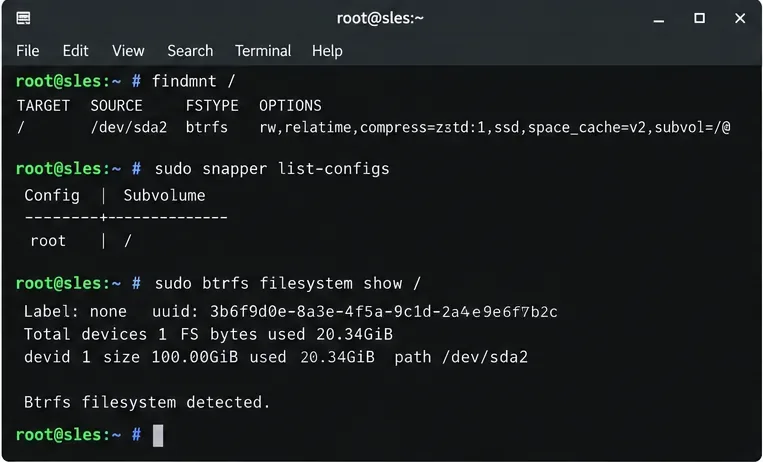
Bevor Sie einen Snapshot auswählen, überprüfen Sie drei Dinge: Das Root-Dateisystem ist Btrfs, Snapper hat eine Konfiguration mit dem Namen „<Konfigurationsname>“ rootund das Btrfs-Root-Verzeichnis befindet sich auf einem einzelnen Gerät. SUSE dokumentiert die Unterstützung für bootfähige Rollbacks mit dem Standard-Root-Subvolume-Layout und gibt an, dass das Root-Btrfs-Dateisystem ein einzelnes Gerät melden muss.
findmnt /
sudo snapper list-configs
sudo /sbin/btrfs filesystem show /
Überprüfen Sie zuerst das Root-Dateisystem und die Snapper-Konfiguration. Ein unterstütztes Standard-SLES-Layout verwendet Btrfs für /, eine Snapper-Konfiguration namens „root“ und ein Root-Dateisystem auf einem einzelnen Gerät.
Wenn findmnt /ein Dateisystem wie XFS oder Ext4 gemeldet wird, ist der Vorgang abzubrechen: Der Btrfs-Snapshot-Boot-Workflow ist für dieses Root-System nicht verfügbar. Wenn snapper list-configskein rootEintrag vorhanden ist, sind automatische Root-Snapshots möglicherweise nicht aktiviert. Der Vorgang ist auch abzubrechen, wenn btrfs filesystem show /mehr als ein Gerät gemeldet wird; die SLES 15 SP7-Dokumentation führt dieses Layout nicht als unterstützt für das Booten von Root-Systemen auf.
Schritt 2: Ermitteln Sie den Snapshot unmittelbar vor dem fehlgeschlagenen Update.
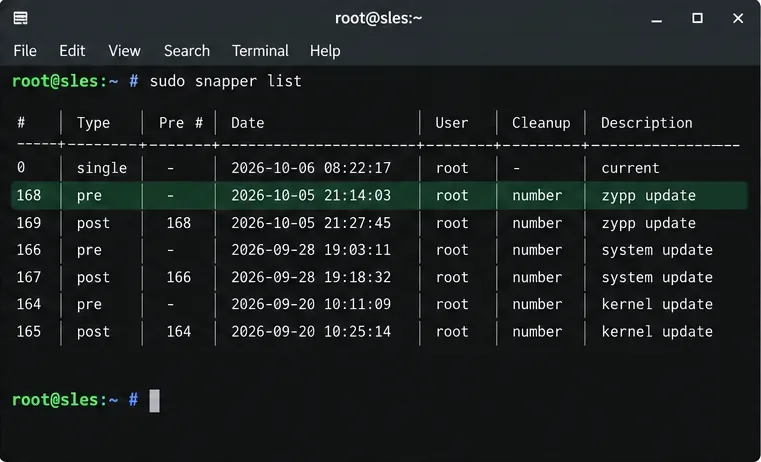
Listen Sie die Snapshots auf und prüfen Sie deren Datum, Typ, Beziehung vor dem Snapshot und Beschreibung:
sudo snapper list
Eine Snapper-Liste kann ein Vorher-/Nachher-Paar anzeigen, das um eine Zypper-Transaktion herum erstellt wurde. Der Vorher-Snapshot ist üblicherweise der erste Kandidat, wenn das Update selbst den Fehler verursacht hat.
In der Standardkonfiguration von SLES können YaST- und Zypper-Aktivitäten Snapshot-Paare erstellen pre. postEin preSnapshot repräsentiert den Zustand des Dateisystems vor der Transaktion; der zugehörige postSnapshot den Zustand danach. Wählen Sie einen Snapshot nicht nur deshalb aus, weil er älter als der Fehler ist. Passen Sie Zeitstempel und Beschreibung des Snapshots an das Aktualisierungsfenster an.
Falls es sich bei der fehlgeschlagenen Änderung um eine Service-Pack-Migration handelte, weist der SUSE SLES 15 SP7 Upgrade Guide Administratoren ausdrücklich darauf hin, den unmittelbar vor der Migration erstellten Snapshot zu suchen, und merkt an, dass der betreffende Snapshot als wichtig gekennzeichnet ist.
Schritt 3: Prüfen Sie, was der Kandidaten-Snapshot tatsächlich ändern würde.
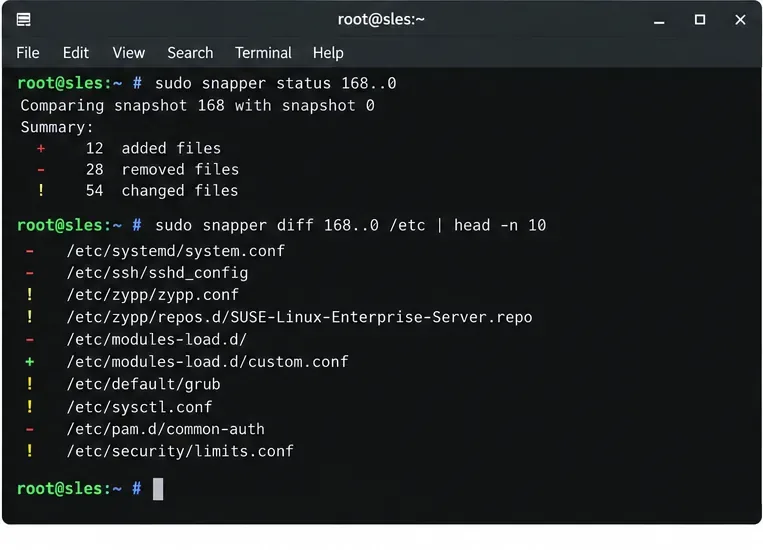
Wenn das System noch startet, vergleichen Sie den Kandidaten-Snapshot mit dem aktuellen Zustand vor dem Neustart. Dadurch lässt sich feststellen, ob das Update nur eine Konfigurationsdatei oder eine Vielzahl von Systemdateien verändert hat.
sudo snapper status SNAPSHOT_ID..0
sudo snapper diff SNAPSHOT_ID..0 /etc/some-file.conf
Verwenden Sie Snapper status und diff, um den Umfang des Updates zu verstehen. Eine Vielzahl von Paket- und Konfigurationsänderungen spricht für ein vollständiges Rollback; eine einzelne Datei kann eine selektive Wiederherstellung sinnvoll machen.
Wann ist eine selektive Wiederherstellung der bessere Kompromiss?
Wenn eine bekannte Datei fehlerhaft ist und der Rest des aktualisierten Systems in Ordnung ist, vermeidet die Wiederherstellung dieser Datei, dass andere, nicht damit zusammenhängende Systemänderungen rückgängig gemacht werden. SUSE dokumentiert dieses Vorgehen:
Lassen Sie den Dateinamen nicht einfach weg. Ohne Dateinamen undochangekönnen alle zwischen den beiden Zuständen geänderten Dateien rückgängig gemacht werden. SUSE warnt davor, dass die Wiederherstellung von Dateien zur Simulation eines vollständigen Root-Rollbacks nicht die empfohlene Methode ist. Pakettransaktionen können viele voneinander abhängige Dateien ändern, daher ist ein vollständig getesteter Rollback in der Regel einfacher nachzuvollziehen, wenn der Updatefehler systembedingt ist.
Schritt 4: Starten Sie den Kandidaten-Snapshot über GRUB
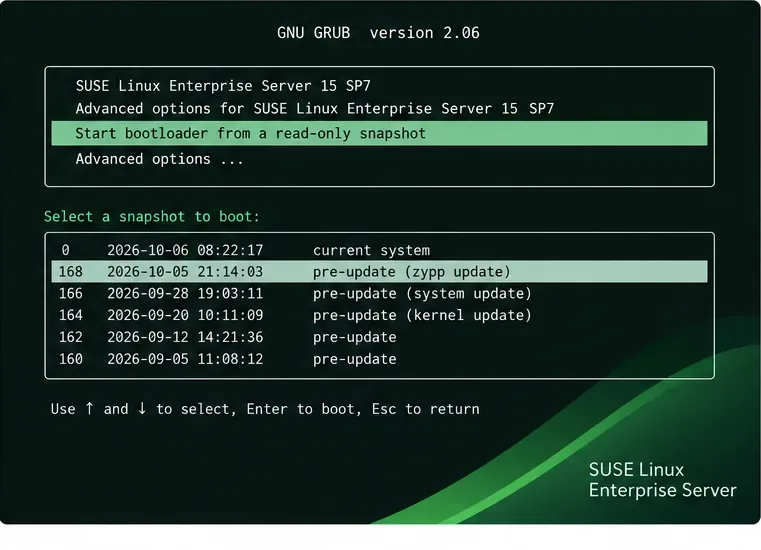
Starten Sie den Rechner neu. Wählen Sie im SLES GRUB 2-Menü die Option zum Starten des Bootloaders aus einem schreibgeschützten Snapshot und anschließend den Snapshot, der dem Zustand vor dem Update entspricht. Die genaue Bildschirmanzeige kann je nach Firmware und Bootkonfiguration variieren, aber in SLES 15 SP7 wird der Eintrag als „ Bootloader aus einem schreibgeschützten Snapshot starten“ dokumentiert .
Starten Sie zunächst den Snapshot vor dem Update, anstatt sofort ein Rollback durchzuführen. Dadurch wird ein risikoarmer Validierungsschritt eingeführt, bevor das Root-Subvolume geändert wird.
Über diesen SLES-Mechanismus sind nur Snapshots der Standard-Snapper root-Konfiguration bootfähig. Falls das Snapshot-Menü fehlt, erstellen Sie keinen Boot-Eintrag. Überprüfen Sie erneut, ob Snapper aktiviert ist, ob das Root-Layout noch der standardmäßig unterstützten Struktur entspricht und ob der installierte Bootloader funktionsfähig ist.
Schritt 5: Testen Sie den Snapshot, während das Stammverzeichnis schreibgeschützt ist.
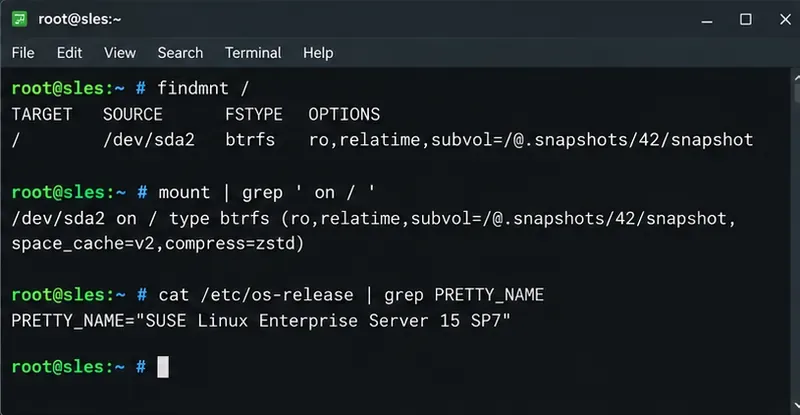
Nachdem der Snapshot gestartet wurde, überprüfen Sie, ob Sie tatsächlich von diesem ausgeführt werden und ob das Root-Dateisystem schreibgeschützt ist:
findmnt /
mount | grep ' on / '
Ein Snapshot-Bootvorgang ist absichtlich schreibgeschützt für den gesicherten Root-Inhalt. Verwenden Sie diesen Zustand, um zu testen, ob der vorherige Systemzustand die Symptome des fehlgeschlagenen Updates behebt, bevor Sie ein Rollback durchführen.
Testen Sie nun die nach dem Update aufgetretenen Fehler: Dienststart, Netzwerkkonfiguration, Authentifizierung, Anwendungsstart, kernelabhängiges Verhalten und andere relevante Prüfungen. Vermeiden Sie es, den schreibgeschützten Snapshot wie einen normalen Produktivstart zu behandeln. Einige Vorgänge schlagen fehl, da der gesicherte Teil des Root-Dateisystems nicht beschrieben werden kann.
Falls der Snapshot nicht der richtige ist, starten Sie das System neu und versuchen Sie es mit einem anderen Kandidaten. Solange Sie den Rollback-Befehl nicht ausgeführt haben, ist dieser Snapshot nicht als neues beschreibbares System-Root-Verzeichnis festgelegt.
Schritt 6: Führen Sie den Rollback erst durch, nachdem der Snapshot Ihre Prüfungen bestanden hat.
Wenn sich der gestartete Snapshot wie erwartet verhält, speichern Sie ihn dauerhaft:
sudo snapper rollback
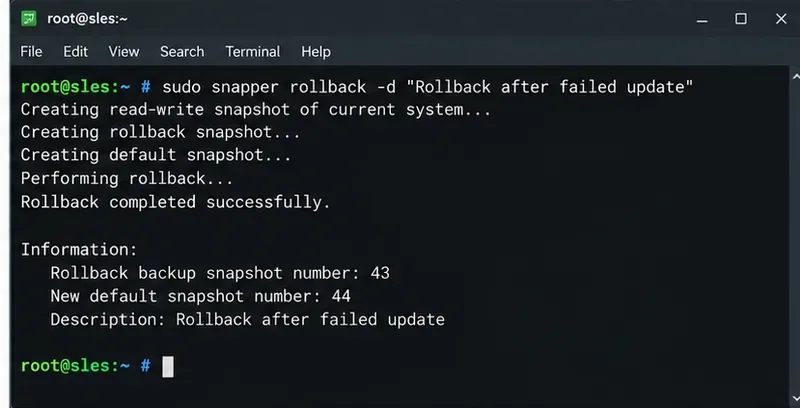
Sie können eine Beschreibung hinzufügen, um die spätere Identifizierung des resultierenden Snapshots zu erleichtern:
sudo snapper rollback -d "Rollback after failed update"
Führen Sie `snapper rollback` erst aus, nachdem der gestartete Snapshot Ihre Validierungsprüfungen bestanden hat. Eine kurze Beschreibung erleichtert das spätere Auffinden des Wiederherstellungspunkts.
Laut der SLES-Administrationsdokumentation erstellt Snapper einen Snapshot des Zustands vor dem Rollback und erzeugt einen neuen, beschreibbaren Snapshot, der zum Standard-Root-Verzeichnis wird. Dies ist eine wichtige Sicherheitsfunktion: Beim Rollback wird das alte Root-Verzeichnis nicht einfach überschrieben.
Nach Abschluss des Befehls bitte neu starten:
sudo reboot
Beim nächsten Systemstart wählen Sie den normalen Standard-SLES-Eintrag, anstatt den alten schreibgeschützten Snapshot erneut zu starten.
Schritt 7: Überprüfen Sie, ob das wiederhergestellte Stammverzeichnis beschreibbar ist und nun als Standardverzeichnis festgelegt ist.
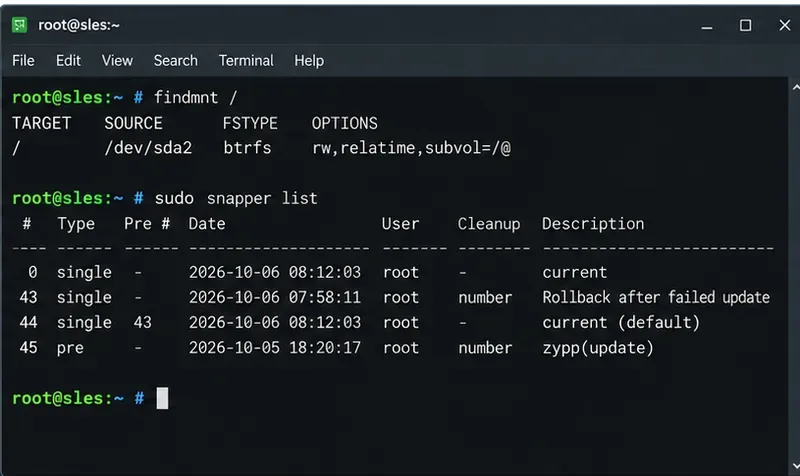
Überprüfen Sie nach dem normalen Systemstart die Root-Mount- und Snapshot-Liste:
findmnt /
sudo snapper list
Nach dem Neustart des normalen Eintrags überprüfen Sie, ob / beschreibbar ist, und prüfen Sie die neuen, mit dem Rollback zusammenhängenden Snapshots. Das neue Stammverzeichnis sollte nun dem aktiven Systemzustand entsprechen.
Wiederholen Sie die ursprünglich fehlgeschlagenen Funktionsprüfungen. Falls eine Anwendung weiterhin fehlschlägt, prüfen Sie, ob sich ein Teil dieser Anwendung in einem Verzeichnis befindet, das im Stammverzeichnis nicht enthalten war.
Schritt 8: Repositorys aktualisieren und Paketstatus überprüfen
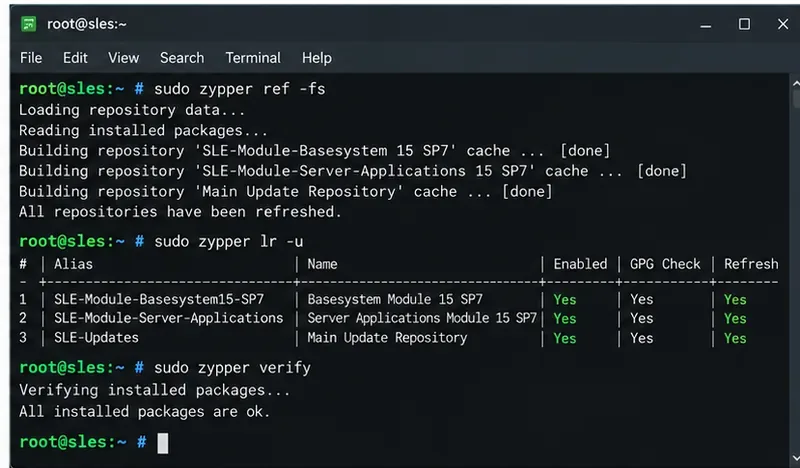
Bei einem normalen Paketupdate sollten Sie die Paketquellen aktualisieren und die Paketabhängigkeiten prüfen, bevor Sie ein weiteres Update versuchen. Bei einem Service-Pack-Rollback sind die Prüfungen der Paketquellen und der Produktregistrierung besonders wichtig, da ein nicht übereinstimmender Satz von Paketquellen das System sofort wieder in einen inkonsistenten Zustand versetzen kann.
Prüfen Sie abschließend die Repository-Konfiguration und die Paketkonsistenz. Stellen Sie nach einem Service-Pack-Rollback außerdem sicher, dass die Produktregistrierung dem wiederhergestellten SLES-Status entspricht.
Für die Wiederherstellung nach einem Service Pack befolgen Sie die Anweisungen im offiziellen SLES Upgrade Guide , der ausdrücklich die Überprüfung der Repository-Konfiguration und der Produktregistrierung nach einem Rollback vorschreibt.
Was ein Snapper-Root-Rollback nicht wiederherstellt
Dies ist die wichtigste Einschränkung, die vor der Verwendung eines Rollbacks auf einem Produktivserver verstanden werden muss. Der standardmäßige SLES-Root-Snapshot schließt mehrere Subvolumes aus, um zu verhindern, dass flüchtige Daten sowie Benutzer- oder Anwendungsdaten unerwartet zurückgesetzt werden. Die produktspezifische Liste kann unter anderem folgende Pfade enthalten /home: , /opt, /usr/local, /srv, /tmp, , /var, /run, sowie architekturspezifische Bootloader-Pfade. Die aktuelle Liste und die Begründung finden Sie in der Dokumentation zu den Grundlagen von SUSE Snapper .
Dieses Design schützt zwar Daten, birgt aber einen Kompromiss: Systemcode kann veraltet sein, während Daten in einem ausgeschlossenen Subvolume den neueren Stand beibehalten. SUSE weist auf mehrere mögliche Folgen hin, darunter Inkompatibilitäten bei Drittanbietersoftware /opt, geänderte Berechtigungen und Anwendungen, die Datenformate, die nach der Erstellung des Snapshots geschrieben wurden, nicht mehr verstehen.
Dies ist insbesondere für Datenbanken und Serveranwendungen relevant. Wenn ein Update eine Schema-Migration beinhaltete oder Anwendungsdaten unter `/etc/` /varoder `/etc/` geändert hat /srv, kann ein Root-Rollback diese Datenänderung möglicherweise nicht rückgängig machen. Prüfen Sie daher die Downgrade- oder Wiederherstellungsprozedur der Anwendung selbst, bevor Sie davon ausgehen, dass der System-Snapshot allein ausreicht.
Häufige Fehler, die es zu vermeiden gilt
Vor dem Testen des Snapshots ein Rollback durchführen. Das Starten des schreibgeschützten Snapshots zuerst ist der sicherere SLES-Workflow, da er die Überprüfung des Zielzustands ermöglicht.
Wenn Sie versehentlich einen Snapshot nach dem Update ausgewählt haben, sollten Sie Typ, Datum, Beschreibung und die Beziehung zwischen dem vorherigen und dem vorherigen Update überprüfen, anstatt sich allein auf die Snapshot-Nummer zu verlassen.
undochangeWird für eine vollständige Pakettransaktion verwendet . Ist für ausgewählte Dateien nützlich; SUSE empfiehlt die Boot-and-Rollback-Methode für die vollständige Root-Wiederherstellung.
Erwartet wird /var, /homedass man mit dem Root-Verzeichnis rückwärts reist. Standardmäßige Subvolume-Ausschlüsse sind beabsichtigt.
Die Anforderung eines einzelnen Geräts wird ignoriert. SLES 15 SP7 dokumentiert die Unterstützung für bootfähiges Root-Rollback bei einem Btrfs-Root auf einem einzelnen Gerät.
Versuchen Sie das Update umgehend erneut. Ermitteln Sie zunächst die Ursache des Update-Fehlers, überprüfen Sie die Paketquellen und stellen Sie fest, ob der Fehler auf einen Paketdefekt, inkompatible Drittanbietersoftware, zu wenig Speicherplatz oder ein lokales Konfigurationsproblem zurückzuführen ist.
Wenn das System transaktionale Aktualisierungen verwendet
SLES kann auch mit der Rolle „Transaktionsserver“ installiert werden. Dies ist ein anderes Betriebsmodell: Updates werden auf Snapshots angewendet und beim Neustart aktiviert. Auf diesen Systemen bietet SUSE die Möglichkeit transactional-update rollback, einen Snapshot als Standard-Root-Verzeichnis festzulegen. Verwenden Sie keine Wiederherstellungsanleitung für einen Transaktionsserver in einer herkömmlichen SLES-Installation mit Lese-/Schreibzugriff, ohne vorher die Systemrolle zu identifizieren. Das offizielle Verhalten ist in der Dokumentation zu Transaktionsupdates in SLES 15 SP7 beschrieben .
Checkliste zur Wiederherstellung
Es ist bestätigt , dass es /sich um Btrfs handelt, die rootSnapper-Konfiguration vorhanden ist und sich das Btrfs-Root-Dateisystem auf einem Gerät befindet.
Ermitteln Sie den Snapshot unmittelbar vor dem fehlgeschlagenen Update.
Verwenden Sie diese Methode snapper status, snapper diffwenn Sie den Umfang der Änderung verstehen müssen.
Selektiv undochangenur für eindeutig isolierte Dateien verwenden.
Bei einem Systemupdate-Fehler starten Sie den Kandidaten-Snapshot über GRUB und testen Sie ihn im Nur-Lese-Modus.
Führen Sie die Aktion snapper rollbackerst aus, wenn sich der Kandidat korrekt verhält.
Starten Sie den normalen Standardeintrag neu und überprüfen Sie, ob das wiederhergestellte Stammverzeichnis beschreibbar ist.
Nach der Wiederherstellung des Service Packs sollten die Repositories aktualisiert, der Paketstatus überprüft und die Registrierung kontrolliert werden.
Prüfen Sie ausgeschlossene Teilvolumes auf Anwendungs- oder Datenformatkonflikte, bevor Sie die Wiederherstellung als abgeschlossen erklären.
Der zentrale Abwägungspunkt ist Präzision versus Konsistenz. Die selektive Wiederherstellung von Dateien verändert weniger, erfordert aber, dass Sie genau wissen, was beschädigt wurde. Ein getesteter System-Rollback verändert mehr, stellt aber einen konsistenten, gespeicherten Systemzustand wieder her und eignet sich besser für ein fehlgeschlagenes Update, das mehrere Komponenten betroffen hat. Unter SLES ist es am sichersten, den schreibgeschützten Snapshot als Entscheidungspunkt zu verwenden, anstatt den Rollback unwiderruflich zu machen, bevor Sie den Kandidaten verifiziert haben.