Startseite
» LINUX
»
So installieren Sie benutzerdefinierte Kernelmodule unter SLES 15 mit Secure Boot
So installieren Sie benutzerdefinierte Kernelmodule unter SLES 15 mit Secure Boot
Um ein benutzerdefiniertes Kernelmodul unter SLES 15 mit aktiviertem Secure Boot zu laden, erstellen Sie es für den exakten Kernel, den Sie verwenden möchten. Signieren Sie die fertige .koDatei mit einem vertrauenswürdigen Zertifikat, registrieren Sie dieses Zertifikat als Machine Owner Key (MOK) und laden Sie anschließend das Modul modprobe. Ein MOK ist ein lokal verwaltetes Zertifikat, dem die SUSE-Shims und der Linux-Kernel bei der Verifizierung von Secure-Boot-Modulen vertrauen. Deaktivieren Sie Secure Boot nicht, um eine abgelehnte Signatur zu umgehen. Die folgende Vorgehensweise richtet sich an Administratoren, die die Maschine kontrollieren und die Schlüsselregistrierung beim Neustart genehmigen können.
Diese Anleitung orientiert sich an der Administrationsdokumentation von SUSE SLES 15 SP7 und den Richtlinien von SUSE zur Paketierung von Kernelmodulen (Stand: 6. Oktober 2026). Die Befehle verwenden acme_driverbeispielhafte Modulnamen; ersetzen Sie diese gegebenenfalls durch die tatsächlichen Modulnamen ohne .koSuffix. Es handelt sich hierbei um Befehlsbeispiele, nicht um die Ausgabe eines getesteten Systems.
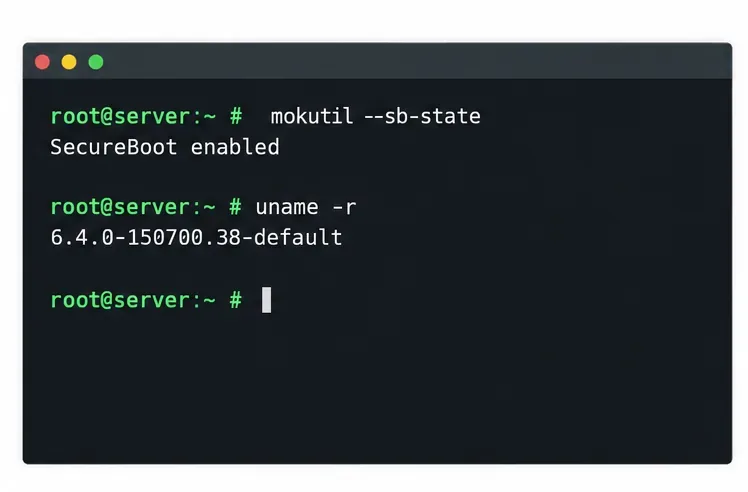
Beispielhafte Preflight-Befehle: Secure-Boot-Status bestätigen und die genaue Kernel-Version vor dem Erstellen eines Moduls protokollieren.
Wenn diese Methode die richtige ist
Verwenden Sie diesen Ansatz für ein benutzerdefiniertes, vom Kernel unabhängiges Modul – also ein Modul, das separat vom laufenden Kernel bereitgestellt wird –, wenn Sie den Ziel-SLES-Kernel neu kompilieren oder einen Build dafür erhalten und ein Zertifikat auf dem Server registrieren können. Dies gilt für Systeme, die über SUSE Secure Boot und den Shim-Pfad booten. Falls ein Hersteller ein offizielles SLES-15-Treiberpaket bereitstellt, verwenden Sie zunächst dessen Installations- und Signierungsanweisungen. Ein Herstellerpaket kann Kernelkompatibilität und -aktualisierungen unter Umständen besser handhaben als eine manuelle Kopie.
Secure Boot validiert die Boot-Kette, und der Kernel prüft außerdem die Signaturen ladbarer Module gemäß der geltenden Richtlinie. Ein Modul kann signiert sein, aber dennoch nicht geladen werden, wenn es eine andere Kernel-ABI verwendet, von fehlenden Symbolen abhängt oder für die falsche Architektur kompiliert wurde. Umgekehrt macht die Übereinstimmung mit dem Kernel ein unsigniertes Modul nicht vertrauenswürdig. Die Signierung dient der Vertrauenswürdigkeit; sie stellt keine Kompatibilität her und garantiert nicht die Sicherheit des Codes.
Bevor Sie beginnen
Verwenden Sie ein Administratorkonto und vergewissern Sie sich, dass ein Wartungsfenster verfügbar ist. Die MOK-Registrierung erfordert einen Neustart und eine Genehmigungsaktion im MokManager, normalerweise über eine lokale oder Remote-Konsole.
Überprüfen Sie den laufenden Kernel und den Secure-Boot-Status mit ` svm --kernel` uname -rund mokutil --sb-state`svm --save`. Erstellen Sie das Modul mit den passenden Kernel-Entwicklungsdateien und der Toolchain für diese Kernel-Variante. Die Paketnamen und benötigten Dateien variieren je nach SLES-Service-Pack, Kernel-Variante und Build-Methode. Überprüfen Sie diese daher anhand der auf dem Zielsystem aktivierten Repositories.
Entscheiden Sie, wo der private Signaturschlüssel gespeichert werden soll. Für eine Produktionsumgebung verwenden Sie den von Ihrer Organisation kontrollierten Signaturdienst oder ein genehmigtes Schlüsselverwaltungsverfahren. Für eine Testumgebung oder einen einzelnen kontrollierten Host kann ein lokal generierter Schlüssel praktikabel sein. Schützen Sie den privaten Schlüssel; der Server benötigt für die Registrierung das öffentliche Zertifikat, nicht den privaten Schlüssel.
Halten Sie einen Wiederherstellungspfad, den Quellcode oder das Herstellerpaket des Moduls sowie einen bekannten, funktionierenden Kernel bereit. Laden Sie einen Treiber erst dann auf Produktionshardware, wenn Sie dessen Geräte- und Kernel-Anforderungen genau kennen.
1. Erstellen Sie einen Signaturschlüssel und ein öffentliches Zertifikat
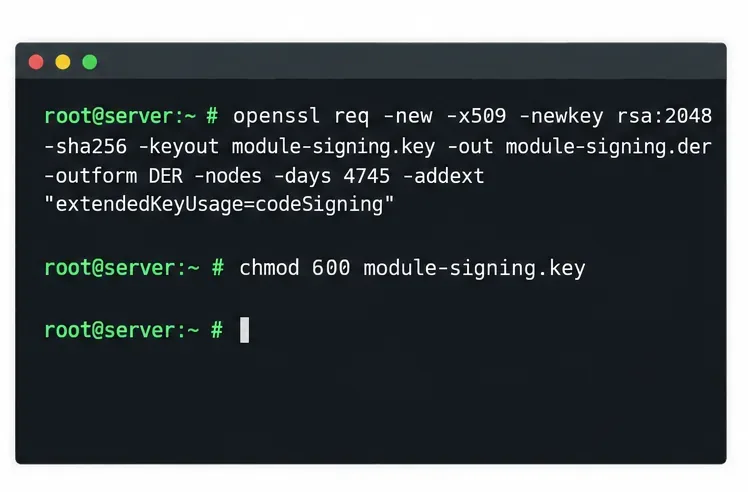
Erstellen Sie auf einem geschützten Signatursystem einen privaten Schlüssel und ein DER-kodiertes X.509-Zertifikat. Die Richtlinien von SUSE zur Paketierung von Kernelmodulen sehen die codeSigningVerwendung des erweiterten Schlüssels für aktuelle SLES 15 Service Packs vor. Dieses Beispiel verwendet OpenSSL und einen aussagekräftigen Zertifikatsnamen:
Diese -nodesOption lässt den privaten Schlüssel unverschlüsselt, daher sind Dateiberechtigungen und Speicherkontrollen wichtig. Kopieren Sie diesen privaten Schlüssel nicht auf einen Allzweckserver und betten Sie ihn nicht in ein Paket ein. Falls die Unternehmensrichtlinien einen verschlüsselten Schlüssel, hardwaregestützte Signatur, Schlüsselrotation oder einen anderen Zertifikatslebenszyklus vorschreiben, befolgen Sie diese Richtlinien und die Anforderungen des Signaturtools. Übertragen Sie den Schlüssel ausschließlich module-signing.deran das System, das den öffentlichen Schlüssel registriert.
Beispielhafte Befehle zur Zertifikatserstellung und Schlüsselberechtigungen; der Zugriff auf den privaten Schlüssel sollte kontrolliert werden.
2. Erstellen Sie das Modul für den Zielkernel und signieren Sie es.
Erstellen Sie das Modul mit der exakten Kernel-Version, die angezeigt wird uname -r. Die Build-Anweisungen des Quellprojekts bestimmen den benötigten Compiler, die Header und die Konfiguration; es gibt keinen universellen Build-Befehl für jedes benutzerdefinierte Modul. Überprüfen Sie das Ergebnis vermagicmit modinfo, um eine Kernel-Inkompatibilität zu diagnostizieren.
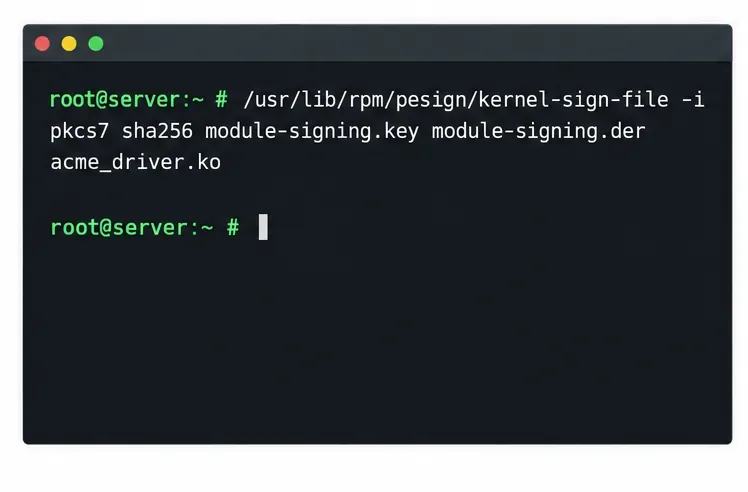
Signieren Sie die endgültige Moduldatei nach der Kompilierung und allen Paketierungs- oder Stripping-Schritten. SUSE dokumentiert seinen Signatur-Assistenten unter [Link einfügen] /usr/lib/rpm/pesign/kernel-sign-file; das folgende Beispiel verwendet das PKCS#7-Format und den SHA-256-Digest:
Der Helfer muss über die SUSE-Signaturintegration auf Ihrem System verfügbar sein. Falls er fehlt, prüfen Sie die offizielle SLES/KMP-Dokumentation und die aktivierten Repositories auf die unterstützte Signaturkonfiguration, anstatt einen beliebigen Signaturbefehl zu verwenden. Die Modulsignatur wird an die Datei angehängt. Entfernen, bearbeiten, komprimieren oder verändern Sie das Modul nach der Signierung nicht, da dies die Signatur ungültig machen kann. Bewahren Sie ein unverändertes Build-Artefakt auf, um den letzten Signierungsschritt wiederholen zu können.
Der SUSE-Signaturhelfer signiert die fertige Moduldatei mit dem geschützten privaten Schlüssel und dem dazugehörigen öffentlichen Zertifikat.
3. Registrieren Sie das öffentliche Zertifikat als MOK
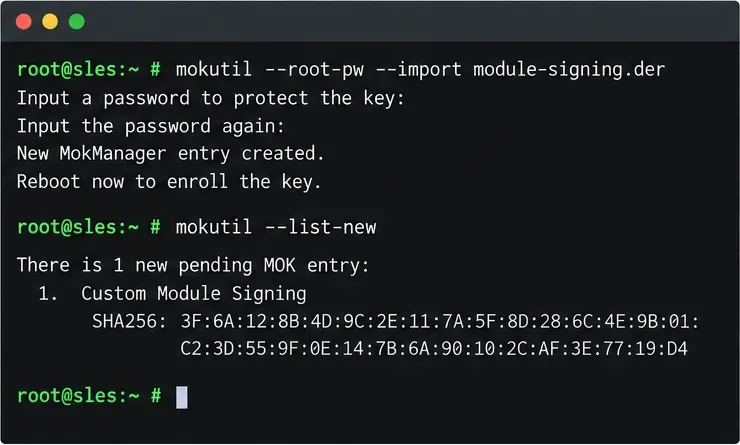
Platzieren Sie auf dem SLES-Server das öffentliche module-signing.derZertifikat an einer Stelle, an der der Root-Benutzer es lesen kann, und stellen Sie es dann zur Registrierung in die Warteschlange:
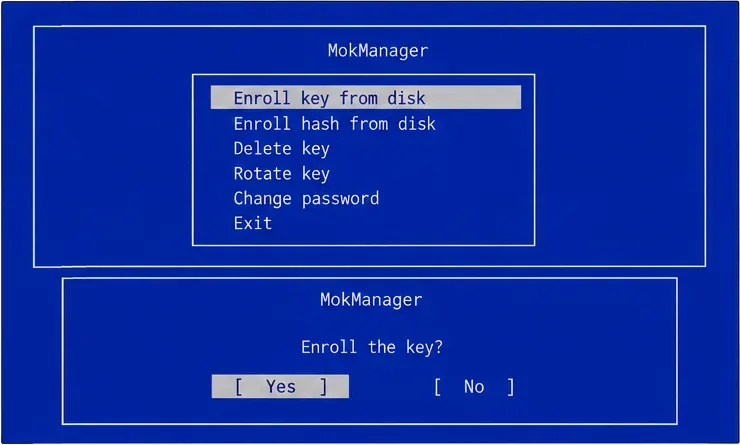
SUSE dokumentiert --root-pw, wie die ausstehende Registrierung mit dem Root-Passwort autorisiert werden kann. Der Importbefehl reiht das Zertifikat in die Warteschlange ein; es wird nicht sofort registriert. Starten Sie den Server neu. Wählen Sie in MokManager „ Schlüssel von Datenträger registrieren“ , wählen Sie das Zertifikat aus, bestätigen Sie die Registrierung und schließen Sie die angeforderte Autorisierung ab. Die Menübezeichnungen können je nach Shim-/MokManager-Version leicht variieren. Wenn Sie nicht auf den Registrierungsbildschirm zugreifen können, überprüfen Sie den Bootpfad und stellen Sie den Konsolenzugriff sicher; gehen Sie nicht davon aus, dass das Zertifikat registriert wurde, nur weil der Importbefehl erfolgreich war.
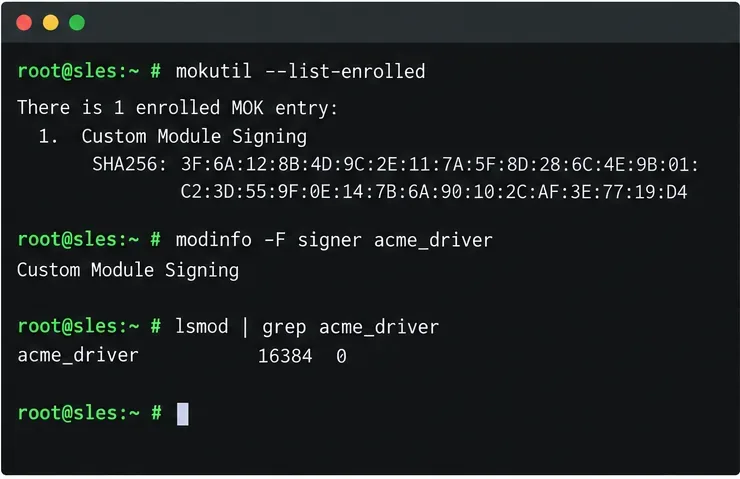
Nach dem Hochfahren des Servers überprüfen Sie, ob der Schlüssel in der Liste der registrierten Schlüssel erscheint:
mokutil --list-enrolled
Der Importvorgang reiht ein Zertifikat zur Überprüfung beim Neustart in die Warteschlange ein; mokutil --list-newausstehende Registrierungsanfragen werden angezeigt.Beim Neustart zeigt MokManager die Option zur Schlüsselregistrierung und den Bestätigungsschritt an, den ein autorisierter Bediener genehmigen muss.
4. Installieren, Modulabhängigkeiten aktualisieren und laden.
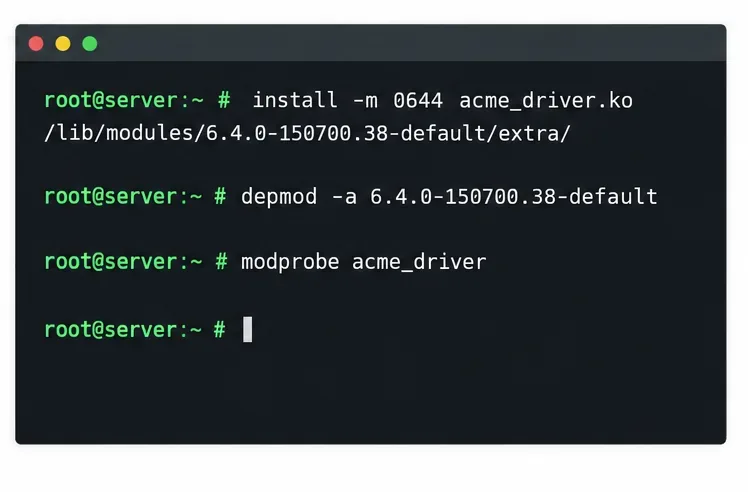
Kopieren Sie die signierte Datei in das Verzeichnis „extra-modules“ des laufenden Kernels, aktualisieren Sie die Abhängigkeitsübersicht und fordern Sie das Modul anhand seines Namens an. Ersetzen Sie die tatsächliche Kernel-Version, wenn Sie für einen anderen gestarteten Kernel installieren.
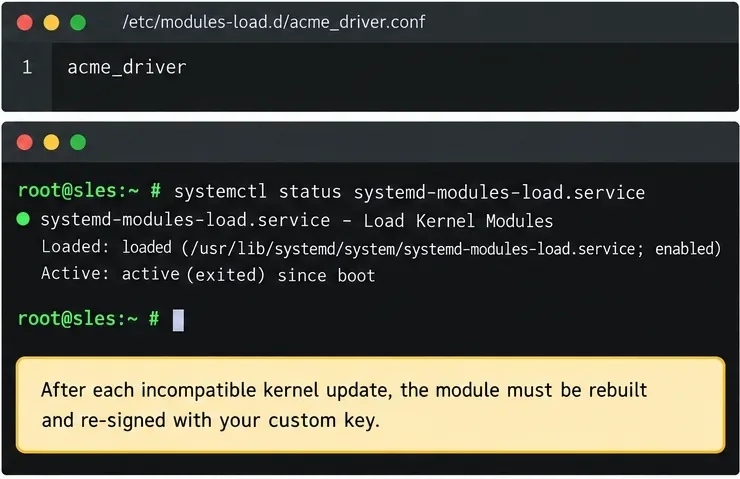
modprobeist im Allgemeinen vorzuziehen, insmodda es Modulabhängigkeiten auflöst. Testen Sie das tatsächliche Gerät oder die Funktionalität, die der Treiber bereitstellt; ein erfolgreicher Befehl allein beweist nicht, dass die Hardware korrekt funktioniert. Wenn das Modul beim Systemstart geladen werden soll, fügen Sie seinen Modulnamen in einer eigenen Zeile in einer Datei wie z. B. hinzu /etc/modules-load.d/acme_driver.conf. SLES verwendet den Modullademechanismus von systemd für diese Konfigurationsdateien.
Installieren Sie das signierte Modul unter der passenden Kernel-Version, erstellen Sie die Abhängigkeitsinformationen neu und laden Sie es dann mit modprobe.
5. Überprüfen Sie den Vertrauenspfad und beheben Sie Fehler.
modinfo -F signerZeigt die im Modul eingebetteten Signatur-Metadaten an. Allein beweist dies weder, dass das Zertifikat registriert ist, noch dass der laufende Kernel die Signatur akzeptiert hat. Ein erfolgreicher Start modprobemit aktiviertem Secure Boot, gefolgt von einer Kernel-Log-Prüfung und einem Funktionstest des Geräts, liefert aussagekräftigere Beweise. Die in der Abbildung dargestellte Terminalausgabe ist ein Beispiel für die Befehle und die Ausgabe und kein Bericht über einen für diesen Artikel durchgeführten Test.
Symptom
Was zu überprüfen ist
Key was rejected by serviceoder ein signaturbezogener Ladefehler
Bestätigen Sie, dass das Zertifikat, mit dem dieses Modul signiert wurde, registriert ist mokutil --list-enrolled; bestätigen Sie, dass das Modul nach seiner letzten Änderung signiert wurde; überprüfen Sie journalctl -k -b.
Invalid module format
Vergleichen Sie das Modul vermagicmit uname -r. Kompilieren Sie es neu für den laufenden Kernel und seine Variante.
Unknown symboloder unaufgelöste Abhängigkeit
Prüfen Sie die passende Build-Umgebung und die erforderlichen Begleitmodule; führen Sie den Vorgang depmod -anach der Installation erneut aus.
Module not found
Überprüfen Sie den Dateinamen, den Modulnamen, das kernelspezifische Zielverzeichnis und die Abhängigkeitszuordnung. Der an übergebene Name lässt modprobenormalerweise . aus .ko.
SUSE überwacht auch, ob ein Modul unterstützt wird. Das Laden eines nicht unterstützten Moduls kann den Supportstatus oder den Taint-Status des Kernels beeinträchtigen. Diese Richtlinie ist unabhängig von der Signaturprüfung: Das Ändern einer Einstellung für nicht unterstützte Module registriert keinen Signaturschlüssel und repariert keine abgelehnte Signatur. Lesen Sie die Supporthinweise von SUSE, bevor Sie diese Richtlinie auf einem unterstützten Produktivsystem ändern.
Verwenden Sie die Liste der eingeschriebenen Schlüssel, die Metadaten des Signierers, die Liste der geladenen Module und das Kernel-Protokoll zusammen; keine einzelne Prüfung kann die gesamte Vertrauens- und Kompatibilitätskette nachweisen.
Planen Sie Kernel-Updates und wiederholte Bereitstellungen ein.
Ein für eine Kernelversion erstelltes Modul ist nicht automatisch mit der nächsten kompatibel. Nach einem Kernel-Update müssen Sie die passende Build-Umgebung installieren, das Modul für die neue Kernel-ABI neu erstellen, die finale Datei signieren, sie im Modulbaum des neuen Kernels installieren und die Abhängigkeitsinformationen aktualisieren. Solange das Signaturzertifikat vertrauenswürdig ist, ist normalerweise keine erneute Registrierung erforderlich. Ein Ersatz- oder rotiertes Zertifikat muss jedoch neu registriert und genehmigt werden. Testen Sie den neuen Kernel und das Modul gemeinsam, bevor Sie sich auf das automatische Laden beim Systemstart verlassen.
Für eine Flotte oder einen Treiber, der regelmäßige Updates überstehen muss, empfiehlt sich ein wiederholbarer Paketierungs-Workflow wie der Kernel Module Package (KMP)-Ansatz von SUSE, sofern dieser zu Ihrem Treiber- und Supportmodell passt. Die Paketierung kann die Build- und Signierungsschritte pro Kernel organisieren, ersetzt aber nicht den korrekten Schlüsselschutz, die Modulkompatibilität, das MOK-Vertrauen und die Update-Tests. Konsultieren Sie die Dokumentation zum jeweiligen SLES 15 Service Pack und dem von Ihrer Organisation unterstützten Kernel-Lebenszyklus.
Mit einem einzeiligen /etc/modules-load.dEintrag kann das Laden beim Systemstart angefordert werden, nachdem das Modul für den installierten Kernel neu erstellt und signiert wurde.