Startseite
» LINUX
»
So installieren Sie den Minecraft Launcher unter Linux
So installieren Sie den Minecraft Launcher unter Linux
Um den offiziellen Minecraft Launcher unter Linux zu installieren , laden Sie das Linux-Paket von Minecraft.net herunter und wählen Sie die Methode für Ihre Distribution: Verwenden Sie das .debPaket unter Ubuntu oder Debian, das AUR-Paket unter Arch oder das .tar.gzArchiv unter anderen Linux-Systemen. Öffnen Sie anschließend den Launcher und melden Sie sich mit dem Microsoft-Konto an, das Zugriff auf Minecraft: Java Edition hat.
Der Linux-Download von Mojang ist für die Java Edition . Auf der offiziellen Downloadseite wird kein Linux Bedrock Launcher angeboten. Sie müssen nicht mehr den alten Anweisungen für eine eigenständige JAR-Datei folgen oder das Spiel mit dem Befehl `npm start` starten java -jar; verwenden Sie stattdessen die Launcher-Downloads, die auf der offiziellen Minecraft-Downloadseite verlinkt sind .
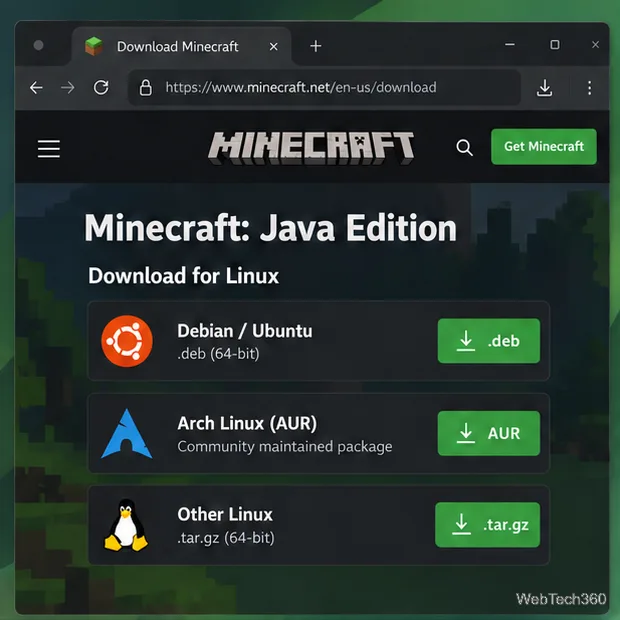
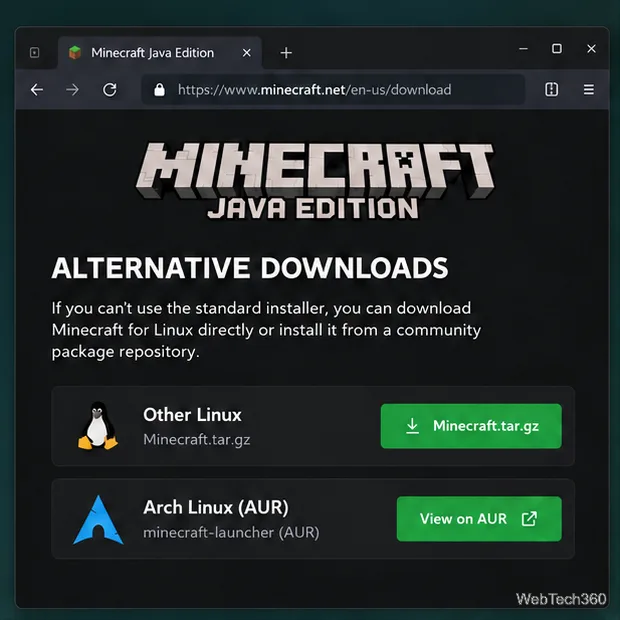
Abbildung der drei Linux-Paketpfade, die auf der Downloadseite von Minecraft angezeigt werden; das aktuelle Seitenlayout kann abweichen.
1. Wählen Sie das Linux-Paket aus
Öffne die Downloadseite von Minecraft.net und suche unter „Andere Versionen & Plattformen“ oder „Alternative Downloads für die Java Edition“. Wähle das Paket aus, das zu deiner Distribution passt:
Debian, Ubuntu und kompatible Distributionen: Laden Sie das .debPaket herunter.
Arch Linux: Folgen Sie dem Link minecraft-launcherim Arch User Repository (AUR).
Andere Linux-Distributionen: Archiv herunterladen Minecraft.tar.gz.
Verwenden Sie Minecraft.net als Ausgangspunkt, um die dort verlinkte Launcher-Datei für Linux zu erhalten. Installieren Sie kein Debian-Paket unter Fedora oder Arch; wählen Sie stattdessen den AUR- oder einen allgemeinen Archivweg. Das offizielle Minecraft-Hilfecenter beschreibt den Launcher ebenfalls als Werkzeug zum Herunterladen und Verwalten von Spielinstallationen: Minecraft Launcher herunterladen und installieren .
2. Installieren Sie den Launcher unter Ubuntu oder Debian.
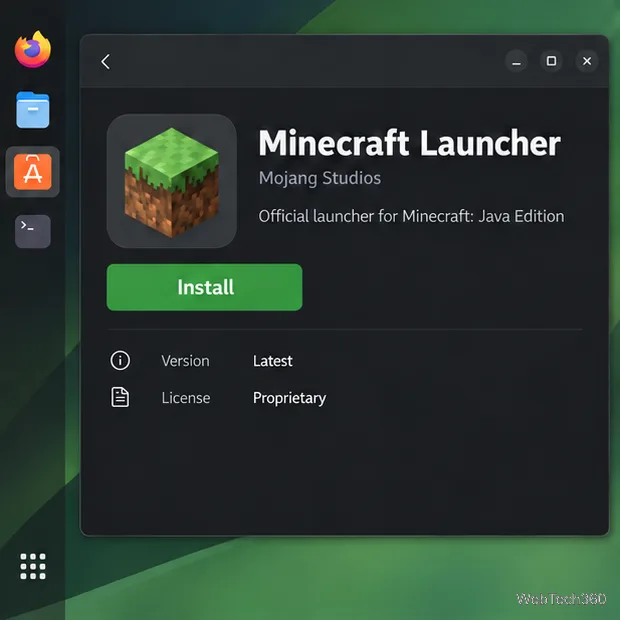
Nach .debAbschluss des Downloads öffnen Sie Ihren Download-Ordner. Je nach Systemkonfiguration öffnen Sie per Doppelklick Minecraft.debdie Softwareinstallation, das App Center oder einen anderen Paket-Installer. Überprüfen Sie das Paket, wählen Sie „Installieren“ und bestätigen Sie anschließend die Eingabeaufforderung für das Systempasswort.
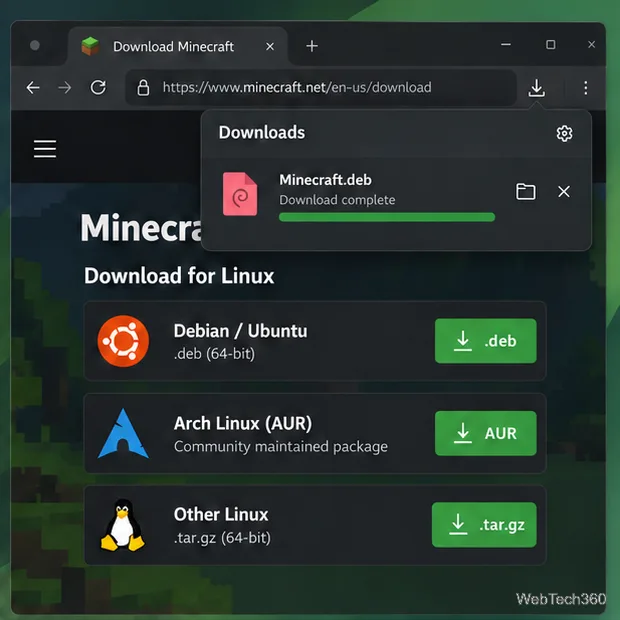
Das heruntergeladene Debian-Paket kann nun im Browser oder im Download-Ordner geöffnet werden.Ein grafischer Paketinstallationsassistent kann die .deb-Datei installieren, ohne dass ein Terminal verwendet werden muss.
Falls Sie das Terminal bevorzugen, öffnen Sie es und installieren Sie die heruntergeladene Datei mit APT:
cd ~/Downloads
sudo apt install ./Minecraft.deb
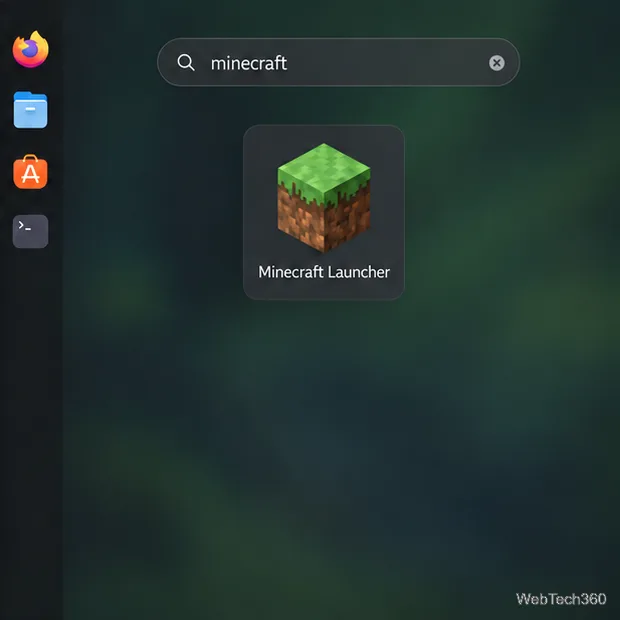
Falls Ihr Browser die Datei unter einem anderen Namen gespeichert hat, ersetzen Sie diesen Minecraft.debdurch den exakten Namen. Dadurch ./wird APT angewiesen, die lokale Datei zu installieren und die verfügbaren Paketabhängigkeiten aufzulösen. Nach Abschluss der Installation öffnen Sie das Anwendungsmenü Ihres Desktops, suchen nach „Minecraft Launcher“ und starten ihn.
Suchen Sie nach Abschluss der Paketinstallation in Ihrer App-Übersicht nach dem Minecraft Launcher.
3. Installation auf Arch oder einer anderen Linux-Distribution
Minecraft.net verlinkt Arch-Nutzer mit dem AUR und bietet einen tar.gz-Download für andere Distributionen an.
Arch Linux: Verwenden Sie das AUR-Paket
Minecraft.net verbindet Arch-Nutzer mit dem AUR, das von der Community gepflegt wird. Lesen Sie die Anweisungen zum Erstellen des Pakets vor der Installation und erstellen Sie es als normaler Benutzer und nicht makepkgals Root. Wenn Sie den manuellen AUR-Workflow verwenden, installieren Sie die Build-Tools und klonen Sie das Paket.
Der letzte Befehl erstellt das Paket und weist Pacman an, es zu installieren. Falls Sie bereits einen AUR-Helfer verwenden, können Sie diesen minecraft-launcherstattdessen zur Installation nutzen. Weitere Informationen finden Sie auf der Downloadseite von Minecraft und der zugehörigen AUR-Paketseite .
Andere Distributionen: Archiv extrahieren
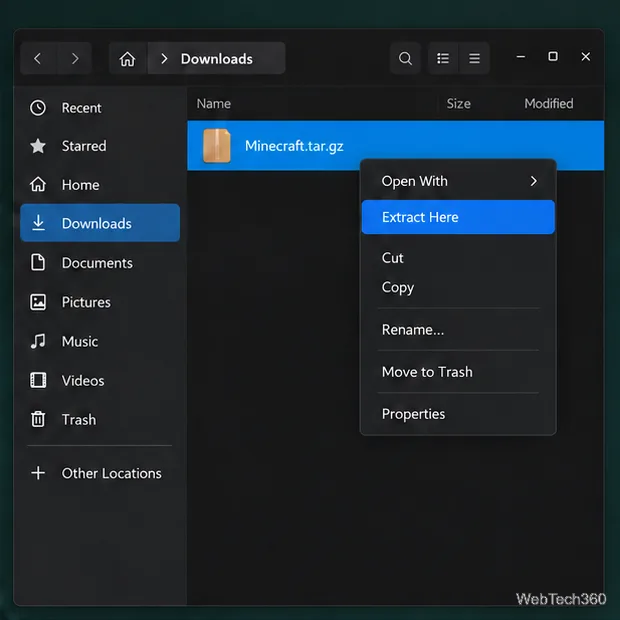
Laden Sie die Datei von der offiziellen Webseite herunter und verwenden Sie anschließend die Option „Hier entpacken“ oder „Entpacken nach“Minecraft.tar.gz Ihres Dateimanagers . Öffnen Sie den entpackten Ordner und führen Sie die Datei mit dem angegebenen Namen aus . Speichern Sie den entpackten Ordner an einem Ort, den Sie leicht wiederfinden; beim Archivieren wird möglicherweise nicht automatisch eine Verknüpfung im Anwendungsmenü erstellt.minecraft-launcher
Entpacken Sie das Archiv, bevor Sie den darin enthaltenen Launcher ausführen.
4. Melden Sie sich an und starten Sie die Java Edition.
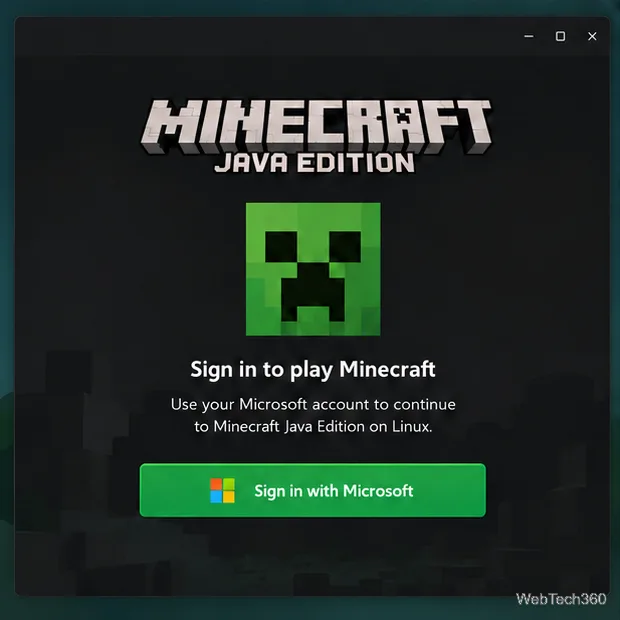
Wählen Sie beim ersten Start die Microsoft-Anmeldeoption und verwenden Sie das Konto, dem Minecraft: Java Edition gehört oder das Zugriff darauf hat. Die Installation des Launchers allein gewährt keine Spiellizenz. Falls das Spiel nach der Anmeldung fehlt, überprüfen Sie, ob Sie das richtige Konto verwendet haben, bevor Sie etwas neu installieren.
Melden Sie sich mit dem Microsoft-Konto an, das mit Ihrem Minecraft-Zugang verknüpft ist.
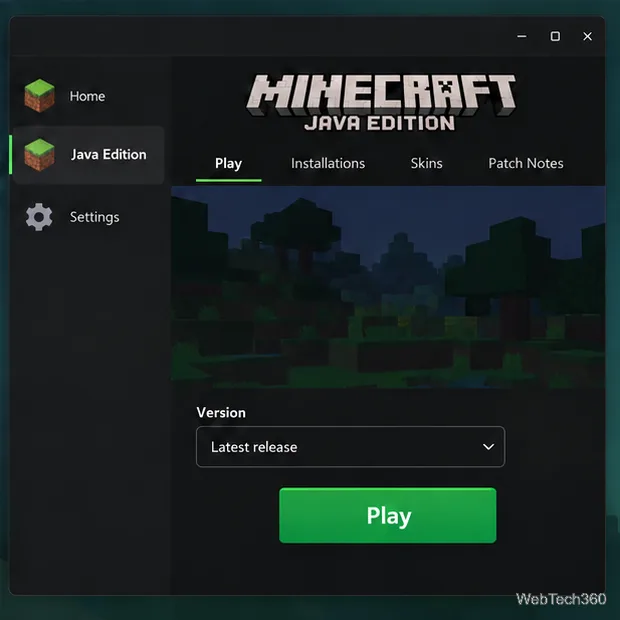
Wenn sich der Launcher öffnet, wählen Sie „Java Edition“ , gegebenenfalls eine Versionsauswahl und klicken Sie auf „Spielen“ . Der Launcher lädt die ausgewählten Spieldateien beim ersten Start herunter. Stellen Sie daher sicher, dass eine Internetverbindung besteht, bis die Installation abgeschlossen ist. Die Editionsübersicht von Minecraft listet die Java Edition für Linux auf und erklärt die Unterschiede zwischen den Plattformen: Verschiedene Minecraft-Editionen .
Wählen Sie „Java Edition“ und dann „Spielen“, um das Spiel herunterzuladen und zu starten.
Warum die alten Snap- und Flatpak-Schritte unterschiedlich sind
Die älteren mc-installerSnap- und Flathub-Pakete sind Drittanbieter-Wrapper und nicht die von Mojang angebotenen Linux-Pakete. Der Eintrag im Snap Store nennt einen Drittanbieter, und der Flathub-Eintrag weist darauf hin, dass sein Wrapper nicht verifiziert ist und weder mit Mojang noch mit Microsoft verbunden ist oder von diesen unterstützt wird. Wenn Sie den Linux-Launcher von Mojang verwenden möchten, nutzen Sie bitte die oben genannten Wege über .debSnap, das AUR oder .tar.gzFlathub.
Schnelle Lösungen bei Installationsfehlern
APT meldet eine fehlende Datei: Stellen Sie sicher, dass sich das Terminal im Ordner mit der heruntergeladenen Datei befindet und verwenden Sie den tatsächlichen Dateinamen. Führen Sie den Befehl aus sudo apt updateund versuchen Sie es erneut sudo apt install ./Minecraft.deb.
Der Launcher befindet sich nicht im App-Menü: Um vom Archiv zu starten, kehren Sie zum extrahierten Ordner zurück und starten Sie das Programm minecraft-launchervon dort.
Das Spiel ist nach der Anmeldung nicht verfügbar: Überprüfen Sie, ob Ihr Microsoft-Konto über die Java Edition-Lizenz oder den entsprechenden Zugriff verfügt. Lesen Sie dazu den Leitfaden zur PC-Version von Minecraft .