Startseite
» LINUX
»
So installieren Sie GitKraken unter Linux: DEB-, RPM-, Snap- und Archivoptionen
So installieren Sie GitKraken unter Linux: DEB-, RPM-, Snap- und Archivoptionen
Installieren Sie GitKraken Desktop unter Linux, indem Sie das passende Paket für Ihre Distribution herunterladen und es anschließend mit dem Paketmanager Ihres Systems installieren. GitKraken bietet die Paketformate DEB, RPM, Snap und tar.gz an. Das DEB-Paket ist die übliche Wahl für Ubuntu und Debian; Fedora- und RHEL-Nutzer sollten RPM verwenden. Snap ist praktisch, wenn snapd bereits aktiviert ist.
Laut der offiziellen Anleitung funktionieren möglicherweise auch andere Distributionen, werden aber nicht offiziell unterstützt. Die älteren AUR-Hilfeanweisungen, die manchmal für Arch verwendet werden, werden von der Community gepflegt; die aktuelle Installationsanleitung von GitKraken führt sie nicht als unterstützte Methode auf. Verwenden Sie für Arch oder openSUSE das Snap-Paket, falls Sie snapd installiert haben, oder konsultieren Sie die aktuelle Anleitung von GitKraken, bevor Sie ein natives Paket verwenden.
Überprüfen Sie Ihre Prozessorarchitektur
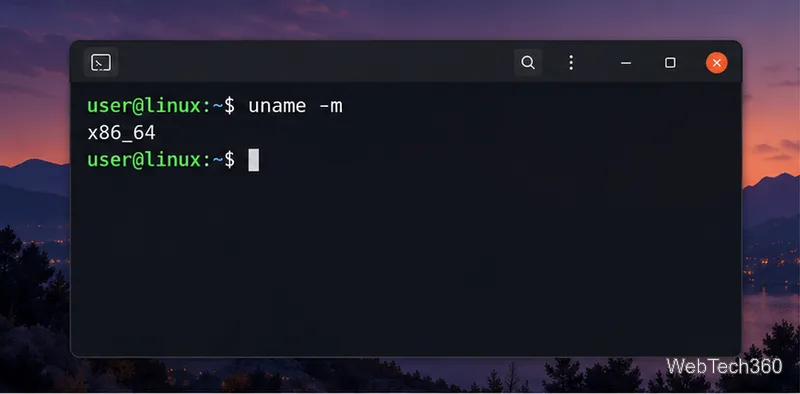
Öffnen Sie vor dem Herunterladen ein Terminal und führen Sie den Befehl aus uname -m. Ein gängiges 64-Bit-Intel- oder AMD-System meldet x86_64; die Standard-Linux-Downloads von GitKraken für diese Architektur verwenden Dateinamen, die . enthalten amd64. Installieren Sie kein amd64-Paket auf einem ARM-Computer. Auf der Downloadseite werden auch als Vorschau gekennzeichnete Linux-ARM-Pakete angeboten; wählen Sie ein Paket aus, das sowohl zu Ihrer CPU als auch zu Ihrer Distribution passt.
Überprüfen Sie die Linux-Prozessorarchitektur
GitKraken unter Ubuntu oder Debian installieren
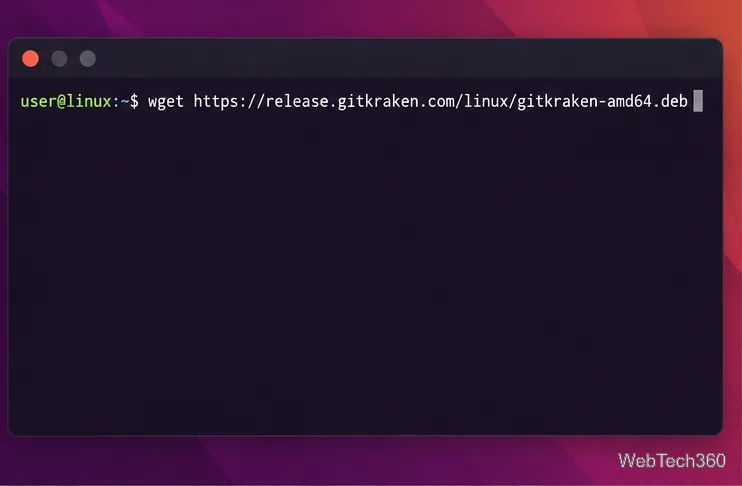
Laden Sie für ein unterstütztes Ubuntu- oder Debian-System das DEB-Paket von der offiziellen Webseite herunter oder verwenden Sie das Terminal. Speichern Sie es mit den folgenden Befehlen in Ihrem Download-Ordner und installieren Sie es mit APT:
cd ~/Downloads
wget https://release.gitkraken.com/linux/gitkraken-amd64.deb
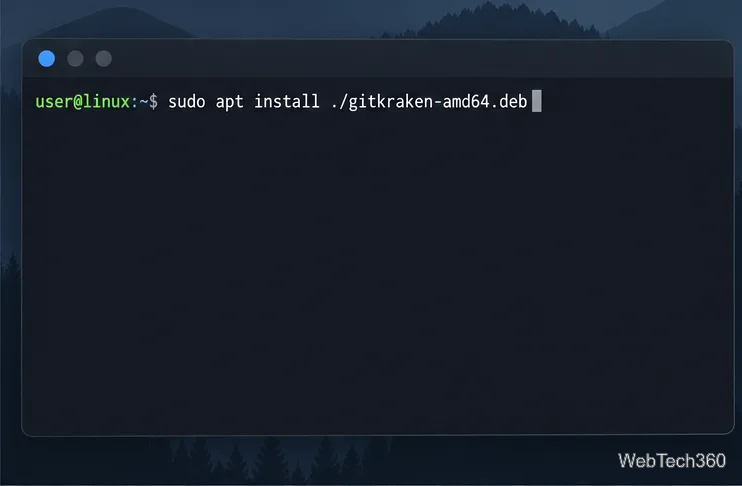
sudo apt install ./gitkraken-amd64.deb
Laden Sie das GitKraken DEB-Paket herunter
Wenn Sie die Datei bereits im Browser heruntergeladen haben, überspringen Sie diese wgetZeile und stellen Sie sicher, dass sich das Terminal im Ordner mit dem Paket befindet. Lassen Sie das Leerzeichen ./vor dem Dateinamen stehen: Es weist APT an, die lokale Datei zu installieren, anstatt nach einem Paket aus einem Repository zu suchen. APT kann Paketabhängigkeiten im Rahmen der Installation auflösen.
Installieren Sie das DEB-Paket mit APT.
GitKraken auf Fedora oder RHEL installieren
Unter Fedora 39 oder höher bzw. RHEL 8 oder höher wählen Sie den RPM-Download. Installieren Sie die Datei anschließend mit DNF aus dem Ordner, in dem sie gespeichert wurde.
cd ~/Downloads
wget https://release.gitkraken.com/linux/gitkraken-amd64.rpm
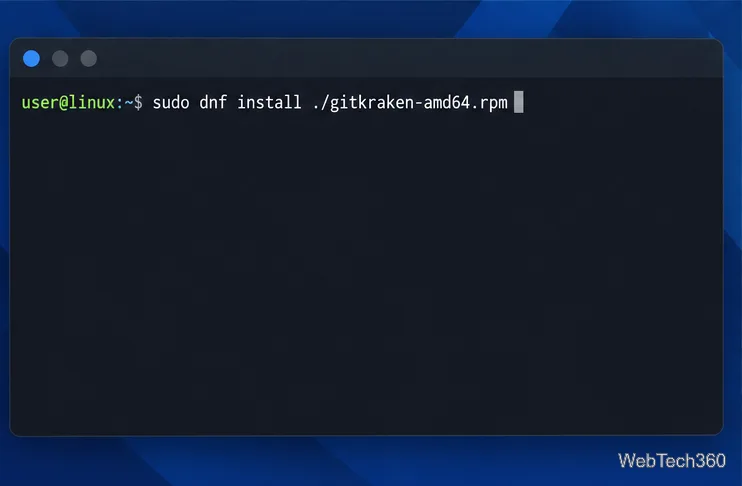
sudo dnf install ./gitkraken-amd64.rpm
Installieren Sie das RPM-Paket mit DNF
Für ältere Distributionen, die zwar `gitkraken.com` , yumaber nicht ` dnfgitkraken.com` unterstützen, empfiehlt die GitKraken-Anleitung die Verwendung von `gitkraken.com` yum. Die Paketunterstützung hängt weiterhin von der Version Ihrer Distribution ab; die Installation eines RPM-Pakets auf einer anderen Linux-Familie führt nicht automatisch zu offizieller Unterstützung für dieses System.
Mit Snap installieren
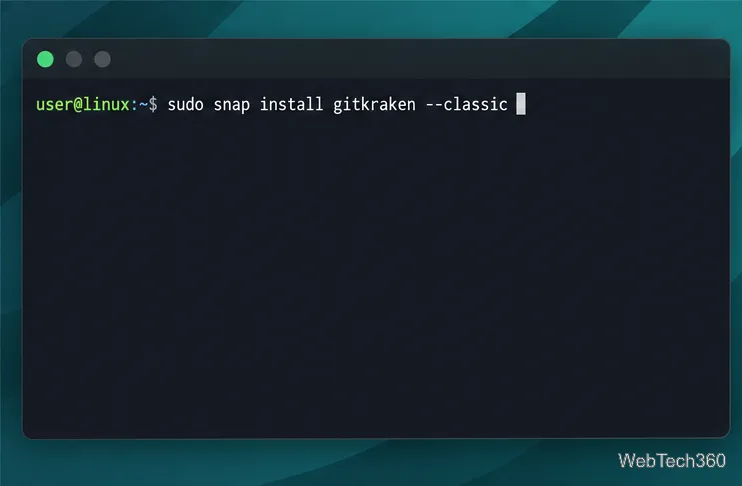
Snap ist eine Alternative auf Distributionen, auf denen der Snap Store snapdeingerichtet ist. Falls Snap nicht installiert ist, folgen Sie den Anweisungen von Canonical zur Einrichtung von snapd für Ihre Distribution. Installieren Sie anschließend GitKraken Desktop mit dem Befehl, der im Snap Store-Eintrag angezeigt wird .
sudo snap install gitkraken --classic
Installieren Sie GitKraken über Snap.
Diese --classicKennzeichnung ist für dieses Snap-Paket erforderlich. Lassen Sie sie nicht weg, wenn Snap meldet, dass das Paket klassisch geschützt werden muss.
Verwenden Sie das tar.gz-Archiv.
Das Archiv ist eine manuelle Option, wenn Sie DEB, RPM oder Snap nicht verwenden möchten. Laden Sie die Linux-tar.gz-Datei von der Downloadseite von GitKraken herunter und entpacken Sie sie. Für das x86_64-Paket finden Sie in der Herstelleranleitung folgende Befehle:
cd ~/Downloads
wget https://release.gitkraken.com/linux/gitkraken-amd64.tar.gz
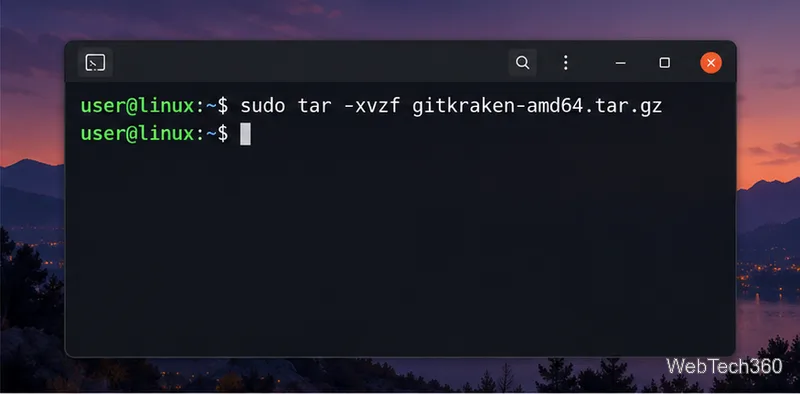
sudo tar -xvzf gitkraken-amd64.tar.gz
Extrahieren Sie das GitKraken-Archiv
Da das Archiv nicht als APT- oder DNF-Paket registriert ist, werden dessen Aktualisierungen oder Deinstallationen von diesen Paketmanagern nicht verwaltet. Nach dem Entpacken verwenden Sie den gitkrakenLauncher wie in der Installationsanleitung beschrieben. Falls Ihre Shell ihn nicht findet, öffnen Sie ein Terminal im entpackten Anwendungsordner und überprüfen Sie den enthaltenen Launcher. Gehen Sie nicht davon aus, dass das Archiv einen systemweiten Befehl hinzugefügt hat.
Starten Sie GitKraken und beheben Sie das Problem.
Nach der Installation eines DEB-, RPM- oder Snap-Pakets öffnen Sie GitKraken Desktop über Ihr Anwendungsmenü, falls es dort angezeigt wird, oder starten Sie es über ein Terminal:
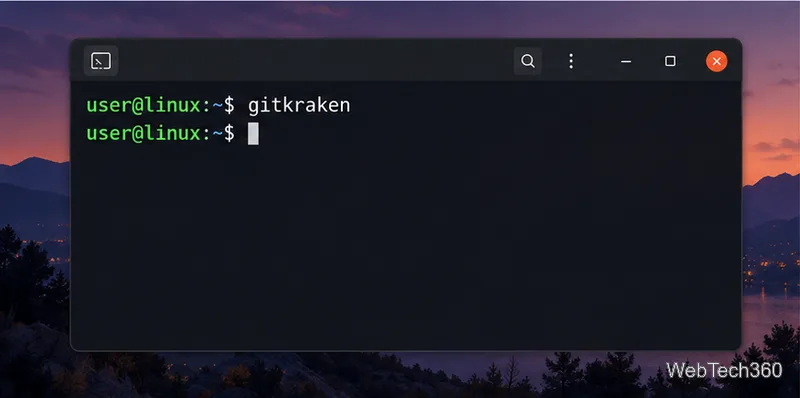
gitkraken
Starten Sie GitKraken über ein Terminal.
Der grundlegende Git-Client von GitKraken benötigt keine separaten Git-Befehlszeilentools. Installieren Sie Git von der offiziellen Git-Downloadseite, wenn Sie das in GitKraken integrierte Terminal, Git LFS oder bestimmte erweiterte Funktionen benötigen.
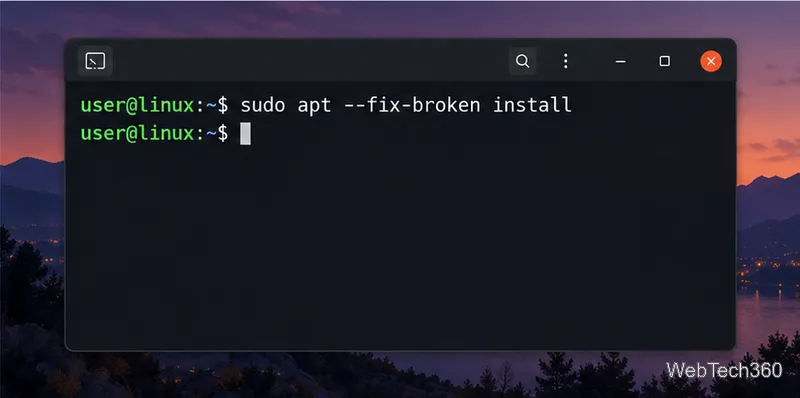
Wenn eine Installation fehlschlägt, überprüfen Sie zuerst den Paketpfad und die Architektur. Die Meldung „Datei nicht gefunden“ bedeutet in der Regel, dass sich das Terminal nicht im Verzeichnis befindet, in dem der Download gespeichert wurde; führen Sie den Befehl aus cd ~/Downloadsoder geben Sie den vollständigen Pfad an. Wenn APT beschädigte oder fehlende Abhängigkeiten unter Ubuntu oder Debian meldet, reparieren Sie den Paketstatus und versuchen Sie die Installation erneut.
sudo apt --fix-broken install
Beschädigte APT-Abhängigkeiten reparieren
Verwenden Sie für ein RPM-Paket DNF mit dem lokalen Dateinamen, damit Abhängigkeiten aufgelöst werden können. Stellen Sie bei Snap sicher, dass snapdes installiert ist, und behalten Sie das erforderliche --classicFlag bei. Falls GitKraken nach der Verwendung des tar.gz-Archivs nicht startet, führen Sie den Launcher aus dem extrahierten Verzeichnis aus und überprüfen Sie, ob Sie das Archiv für Ihre Prozessorarchitektur heruntergeladen haben.