Startseite
» LINUX
»
So konfigurieren Sie die Browser-Isolationseinstellungen von Gooroom OS sicher
So konfigurieren Sie die Browser-Isolationseinstellungen von Gooroom OS sicher
Die Browserisolation von Gooroom OS wird anders konfiguriert als einfache Datenschutzoptionen wie das Löschen des Verlaufs oder das Öffnen eines privaten Fensters. Die Produktdokumentation von Gooroom beschreibt einen Chromium-basierten Gooroom-Browser, der je nach Zielseite unterschiedliche Benutzerberechtigungen anwenden, bestimmte URLs und schädliche Websites blockieren und Benutzerdaten beim Schließen des Browsers löschen kann. Außerdem wird die zentrale Richtlinienverwaltung über das Gooroom Platform Management System (GPMS) beschrieben. Die genauen Menüs und Richtlinienfelder variieren je nach Build und Bereitstellung, und die für diesen Leitfaden herangezogene öffentliche Dokumentation bietet keine aktuelle, universelle Schritt-für-Schritt-Anleitung zur Einrichtung.
Behandeln Sie daher die folgenden Schritte als sichere Konfigurationsmethode: Ermitteln Sie den installierten Browser und dessen Administrator, definieren Sie die Website-Regeln, lassen Sie diese vom autorisierten Administrator über den vorgesehenen Verwaltungsweg anwenden und überprüfen Sie, auf welche Benutzer zugreifen können. Gehen Sie nicht davon aus, dass eine Chrome-Einstellung oder ein Menü aus einer anderen Gooroom-Version für Ihre Installation gilt.
Was Browserisolation in Gooroom bedeutet
Browserisolation trennt Webaktivitäten und Berechtigungen, sodass Inhalte eines Browserkontexts weniger Einfluss auf andere Kontexte oder das Gerät haben. In den Veröffentlichungen von Gooroom ist das entsprechende Modell mit der Gooroom Browser-Sicherheit und verschiedenen Richtlinien für vertrauenswürdige und nicht vertrauenswürdige Browserziele verknüpft. Eine vertrauenswürdige Website ist eine Website, die von einer Organisation explizit für einen bestimmten Arbeitszweck freigegeben wurde; für nicht vertrauenswürdige Websites gelten die strengeren Richtlinien. Diese Kennzeichnungen und die daraus resultierenden Berechtigungen sollten von Ihrer Organisation definiert und nicht anhand der Vertrautheit einer Website abgeleitet werden.
Dies unterscheidet sich von der Website-Isolation , einer Chromium-Sicherheitsarchitektur, die Website-Inhalte in separate Prozesse auslagert. Google dokumentiert diese Browserfunktion für verwaltetes Chrome, dies beweist jedoch nicht, dass jede Gooroom-Version dieselben Optionen bietet oder dass Änderungen an Chrome-Richtlinien die vertrauensbasierten Browsersteuerungen von Gooroom konfigurieren. Verwenden Sie daher nicht die chrome://flagsallgemeinen Chrome-Unternehmenseinstellungen als Ersatz für den dokumentierten Verwaltungspfad von Gooroom.
Die offizielle Produktbroschüre von Hancom Gooroom stammt vom 19. August 2022. Sie dokumentiert die Browser- und GPMS-Funktionen zu diesem Zeitpunkt, garantiert jedoch kein Menülayout für jedes aktuelle Image. Das öffentliche Quellcode-Repository des Gooroom-Browsers weist einen Gooroom 4.0-Branch/Tag und weitere Repository-Aktivitäten im Jahr 2026 auf. Der Quellcode ist jedoch keine Bedienungsanleitung. Klären Sie vor Richtlinienänderungen mit Ihrem Administrator die Version Ihres Geräts, das Browserpaket und die lokale Bereitstellung ab.
Bevor Sie eine Einstellung ändern
Prüfen Sie, ob es sich bei Ihrem Gerät um eine eigenständige Gooroom OS-Installation, einen verwalteten Endpunkt einer Behörde oder eines Unternehmens oder ein von einem Dienstanbieter bereitgestelltes, angepasstes Image handelt. Ein verwalteter Endpunkt kann seine Sicherheitseinstellungen zentral beziehen.
Notieren Sie die Betriebssystemversion und die Gooroom-Browserversion. Falls der Browser eine „Info“-Seite besitzt, notieren Sie die angezeigte Version; andernfalls wenden Sie sich an den Helpdesk oder den Bereitstellungsadministrator. Installieren Sie kein anderes Chromium-Paket, um die Einstellungen zu ermitteln.
Erkundigen Sie sich, wer für GPMS oder die Endpunktrichtlinie der Organisation zuständig ist. Ein Standardbenutzer kann zwar den zugewiesenen Browser verwenden, aber keine URL-Vertrauensregeln bearbeiten.
Erstellen Sie eine kleine Testliste: eine genehmigte Arbeits-URL, eine normale öffentliche URL und eine URL, die von der Richtlinie blockiert werden soll. Verwenden Sie von Ihrer Organisation genehmigte Testziele; testen Sie niemals mit sensiblen Zugangsdaten oder vertraulichen Live-Daten.
Legen Sie fest, was beim Beenden mit Downloads, Zwischenablage, Drucken, lokalem Speicher und Browserdaten geschehen soll. Die öffentliche Broschüre listet nicht alle diese Steuerungsmöglichkeiten auf. Prüfen Sie daher, welche in Ihrer installierten Version verfügbar sind.
Schritt 1: Browser und Verwaltungsinhaber ermitteln
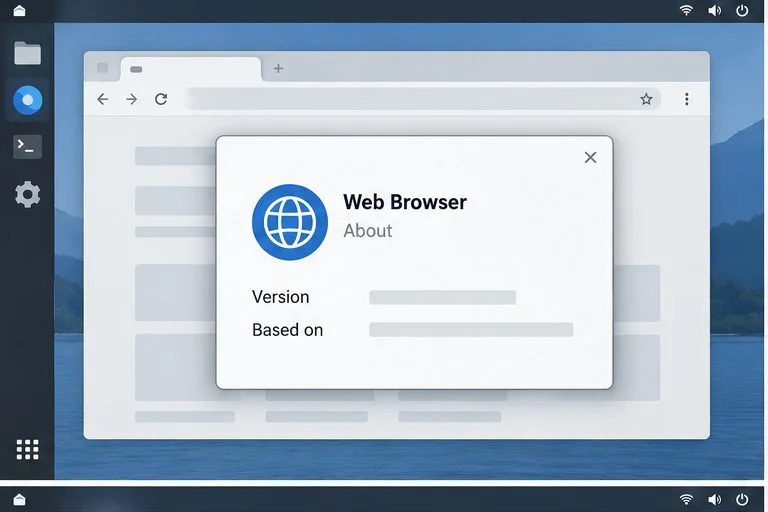
Öffnen Sie den mit Ihrem Gooroom-Image mitgelieferten Browser und notieren Sie sich dessen Namen und Version (falls verfügbar unter „Über“). Erfassen Sie die Betriebssystemversion (Version/Build), die von Ihrem üblichen Support- oder Inventarisierungstool angezeigt wird. Klären Sie anschließend, ob das Verhalten des Browsers (vertrauenswürdig/nicht vertrauenswürdig) pro Benutzer, Gerät, Abteilung oder zentral über das Gruppenrichtlinien-Management-System (GPMS) verwaltet wird. Dies bestimmt, wo Richtlinienänderungen vorgenommen werden: in einem benutzerseitigen Einstellungsmenü (falls Ihr Build ein solches enthält) oder in der Verwaltungskonsole Ihres Unternehmens.
Verwenden Sie die in Ihrer Build-Datei verfügbaren Informationen unter „Über“, um die Browserversion zu notieren; dies ist eine konzeptionelle Darstellung, kein Gooroom-Screenshot.
Wenn Sie die Version oder den Richtlinienverantwortlichen nicht ermitteln können, beenden Sie die Bearbeitung der Konfigurationsdateien. Fragen Sie den Geräteadministrator nach der unterstützten Browserversion und dem genehmigten Richtlinien-Workflow. Die öffentlichen Materialien von Gooroom beschreiben zwar die zentrale Verwaltung von Software- und Sicherheitsrichtlinien, dokumentieren aber kein universelles Endbenutzermenü für diese Steuerelemente.
Schritt 2: Definieren Sie, welche Ziele welche Richtlinie erhalten.
Erstellen Sie eine kurze, geprüfte URL-Klassifizierungsliste. Dokumentieren Sie für jeden Eintrag den Zweck, den verantwortlichen Geschäftsinhaber, ob die Zieladresse für vertrauenswürdiges Surfen freigegeben ist und ob Zugriffsbeschränkungen erforderlich sind. Verwenden Sie nach Möglichkeit exakte Hostnamen anstelle von allgemeinen Platzhaltern. Eine allgemeine Regel, wie z. B. eine gesamte Cloud-Service-Domain, kann persönliche Konten, nutzergenerierte Inhalte oder nicht verwandte Dienste umfassen. Bitten Sie das Sicherheitsteam, Weiterleitungen, Subdomains und URLs externer Identitätsanbieter vor der Bereitstellung aufzulösen.
Eine kleine Liste zur Standortklassifizierung hilft dem Administrator zu überprüfen, welche Ziele welche Zugriffsrichtlinie erhalten sollen; die tatsächlichen Gooroom-Bezeichnungen können davon abweichen.
Markieren Sie eine Website nicht nur deshalb als vertrauenswürdig, weil sie häufig genutzt wird. Klären Sie mit dem Website-Betreiber die Inhaberschaft, den Geschäftszweck, den Authentifizierungsprozess und die Datenverarbeitung ab. Benötigt eine Website Berechtigungen wie das Herunterladen oder Kopieren von Texten, geben Sie den geschäftlichen Grund explizit an, damit der Administrator die Zugriffsrechte auf das absolute Minimum beschränken kann.
Schritt 3: Lassen Sie den Administrator die unterstützte Richtlinie anwenden.
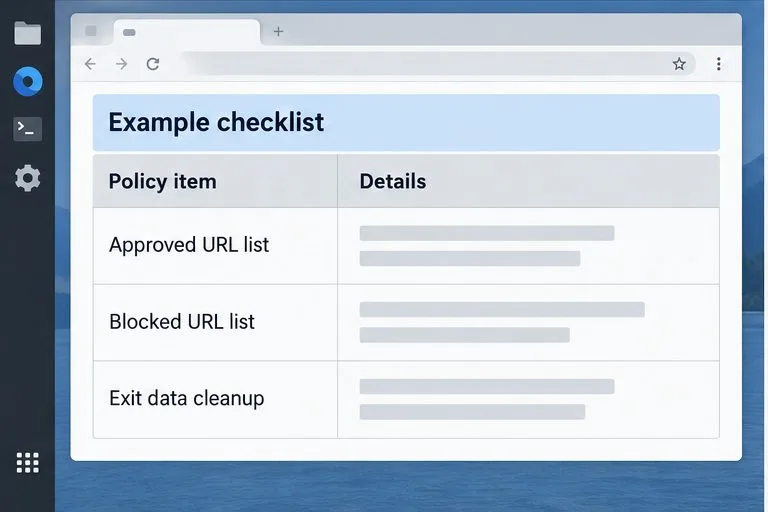
Bei verwalteten Installationen übermitteln Sie die Liste der genehmigten URLs und das gewünschte Verhalten an den GPMS- oder Endpunktadministrator. Bitten Sie ihn, zu bestätigen, wie die installierte Version ein Ziel als vertrauenswürdig oder nicht vertrauenswürdig einstuft, wie blockierte URLs behandelt werden und ob die Richtlinie einer Geräte- oder Benutzergruppe zugewiesen ist. Die Broschüre beschreibt GPMS als Unterstützung für die Erstellung und Anwendung von Sicherheitsrichtlinien auf Endpunkten; sie veröffentlicht jedoch nicht die aktuellen Feldnamen, Schaltflächen oder Klickpfade. Befolgen Sie die für die spezifische GPMS-Version Ihrer Organisation bereitgestellte Vorgehensweise.
Nutzen Sie diese Checkliste, um die geplanten Richtlinienpunkte mit dem Administrator zu besprechen; es handelt sich nicht um die Benutzeroberfläche des Gooroom Platform Management Systems.
Bevor Sie Änderungen flächendeckend anwenden, fordern Sie einen Pilotversuch auf einem Testgerät oder einer begrenzten Benutzergruppe an. Stellen Sie sicher, dass die Richtlinie auf dem Gerät angekommen ist und der Administrator sie rückgängig machen kann. Bewahren Sie eine Kopie der genehmigten URL-Regeln und des Änderungsprotokolls auf. Wenn Ihr Gerät nicht verwaltet wird und keine dokumentierte Einstellungsseite für diese Steuerelemente besitzt, gehen Sie nicht davon aus, dass Sie vertrauenswürdiges/nicht vertrauenswürdiges Verhalten durch Bearbeiten der Chromium-Einstellungen hinzufügen können. Wenden Sie sich stattdessen an den Gooroom-Distributor oder -Anbieter, um das richtige Paket und die entsprechenden Anweisungen zu erhalten.
Schritt 4: Testen Sie das Verhalten aus Benutzersicht.
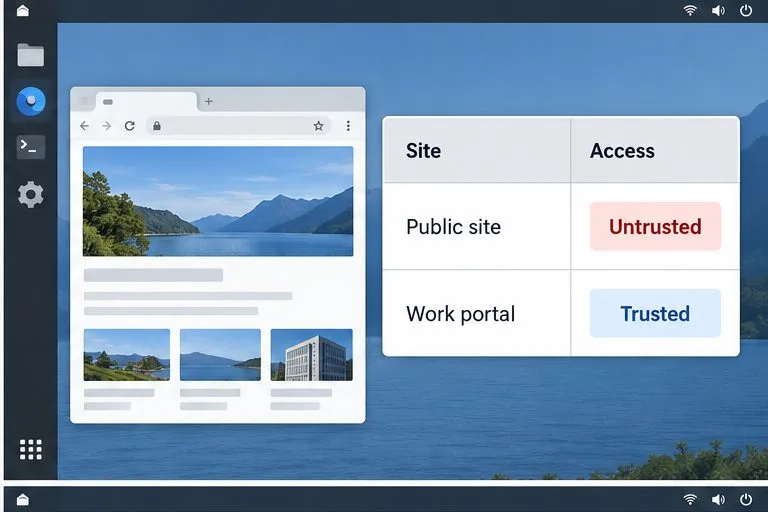
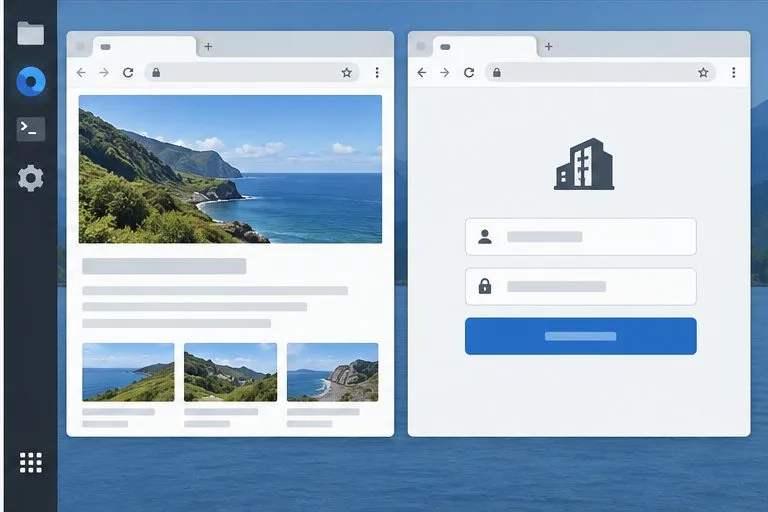
Nachdem der Administrator die Anwendung der Richtlinie bestätigt hat, testen Sie die drei Ziele aus der vorbereiteten Liste. Die genehmigte Arbeitswebsite sollte im zugewiesenen vertrauenswürdigen Kontext der Organisation geöffnet werden, eine normale öffentliche Website sollte den vorgesehenen restriktiven Kontext erhalten, und die blockierte URL sollte gemäß der Richtlinie verweigert oder behandelt werden. Die genauen angezeigten Hinweise oder Browserbezeichnungen können je nach Version variieren; überprüfen Sie den resultierenden Zugriff, nicht eine bestimmte Farbe oder ein bestimmtes Symbol.
Testen Sie öffentliche und Arbeitsziele separat und bestätigen Sie das von Ihrem Administrator zugewiesene Zugriffsverhalten; die dargestellte Benutzeroberfläche ist konzeptionell.
Prüfen Sie anschließend die für Ihre Organisation relevanten Einschränkungen: Kann eine Website lokale Dateien öffnen, Dokumente herunter- oder hochladen, drucken, Zwischenablagefunktionen nutzen oder Daten nach dem Schließen speichern? In der Broschüre von 2022 wird ausdrücklich darauf hingewiesen, dass Benutzerdaten beim Schließen des Gooroom Browsers gelöscht werden. Der öffentlich zugängliche Quellcode definiert jedoch nicht, welche Datenkategorien betroffen sind oder wie sich dieses Verhalten je nach Version unterscheidet. Testen Sie die bereitgestellte Version mit einem unkritischen Benutzerkonto und fragen Sie den Administrator, was genau unter „Benutzerdaten“ zu verstehen ist, bevor Sie sich im Hinblick auf die Einhaltung von Vorschriften darauf verlassen.
Häufige Probleme und sichere Lösungen
Eine URL wird im falschen Browserkontext geöffnet
Prüfen Sie die genaue URL, Weiterleitungen und Subdomains mit dem Richtlinieninhaber. Eine Website kann auf eine separate Login- oder Inhaltsdomain weiterleiten, die nicht in der ursprünglichen Liste enthalten ist. Bitten Sie den Administrator, die Zielkette zu überprüfen und nur die notwendigen Einträge anzupassen. Vermeiden Sie es, eine vollständige Top-Level-Domain hinzuzufügen, es sei denn, dieser Bereich wurde genehmigt.
Eine Einstellung fehlt oder wird nach dem Neustart zurückgesetzt
Der installierte Gooroom-Browser stellt die Steuerung möglicherweise nicht lokal bereit, oder eine zentrale Richtlinie überschreibt lokale Änderungen. Überprüfen Sie Ihre Version und die zugehörige Richtlinienzuweisungsgruppe. Bearbeiten Sie Einstellungsdateien nicht wiederholt und installieren Sie keinen separaten Browser; dadurch können die verwaltete Konfiguration umgangen und der Support für das Gerät erschwert werden.
Eine vertrauenswürdige Website funktioniert nicht mehr
Melden Sie dem Administrator die betroffene URL, die Benutzergruppe, die Browserversion, den Zeitpunkt und den sichtbaren Fehler. Bitten Sie ihn, die Authentifizierungsweiterleitungen und die erforderlichen Website-Berechtigungen zu überprüfen. Deaktivieren Sie den Browserschutz nicht global als schnelle Lösung.
Konfigurationscheckliste
Browser- und Betriebssystemversionen werden protokolliert.
Der Versicherungsnehmer und der unterstützte Verwaltungsweg sind bekannt.
Vertrauenswürdige, nicht vertrauenswürdige und blockierte Ziele werden explizit überprüft.
Die Richtlinien werden in Pilotprojekten erprobt und ihre Zuordnung zum Testgerät bestätigt.
Zugriffs-, Download-, Zwischenablage- oder Druckbeschränkungen sowie die Bereinigung nach dem Beenden werden gegebenenfalls getestet.
Der Administrator hat jedes Verhalten dokumentiert, das in den öffentlichen Gooroom-Materialien für Ihre Veröffentlichung nicht festgelegt ist.
Das veröffentlichte Sicherheitsmodell des Gooroom Browsers unterstützt seitenbasierte Richtlinien und die Bereinigung von Browserdaten. Die genaue Benutzeroberfläche für die Einstellungen hängt jedoch von der Produktversion und der Bereitstellung ab. Diese Anleitung basiert auf der öffentlichen Hancom Gooroom-Broschüre vom 19. August 2022, dem öffentlichen Gooroom-Quellcode-Repository vom 6. Oktober 2026 und der offiziellen Dokumentation zur Website-Isolation von Chromium. Bevor Sie eine bestimmte Richtlinie als aktiv festlegen, sollten Sie die aktuellen Einstellungen mit dem Administrator oder Anbieter des installierten Images abklären.