Das Einrichten eines verschlüsselten Datenvolumes auf SUSE Linux Enterprise Server ist einfacher, wenn man den Vorgang in zwei Schritte unterteilt. LUKS (Linux Unified Key Setup) schützt ein Blockgerät wie eine Festplatte oder Partition. Nach dem Entsperren dieses Geräts stellt Linux es als normales, zugeordnetes Gerät unter `/var/log/` bereit /dev/mapper/. Dort können Sie ein Dateisystem erstellen und es wie jeden anderen Speicher einbinden.
Diese Anleitung verwendet eine dedizierte sekundäre Festplatte /dev/sdbals Beispiel. Das eingebundene Volume wird unter angezeigt /data/secureund die entsperrte Zuordnung heißt securedata. Ersetzen Sie diese Namen durch die entsprechenden Werte auf Ihrem Server.
Versionshinweis: Der unten beschriebene Befehlszeilen-Workflow ist für aktuelle SUSE Linux Enterprise Server-Versionen geeignet cryptsetup. Die 2026 veröffentlichte Dokumentation zu SUSE Linux Enterprise Server 16.0 beinhaltet die Unterstützung für verschlüsselten Speicher in Cockpit, während der SLES 15 SP7 Security and Hardening Guide LUKS-basierte verschlüsselte Partitionen in YaST beschreibt. Die Befehlszeilenschnittstelle wird hier verwendet, da sie jede Speicherebene sichtbar macht und die Fehlersuche vereinfacht. Die Herstellerdokumentation finden Sie in der SUSE Linux Enterprise Server 16.0-Dokumentation und im SLES 15 SP7-Verschlüsselungsleitfaden .
Was LUKS leistet – und was es nicht leistet
LUKS ist das Standard-Disk-Format unter Linux für verschlüsselte Blockgeräte. Es speichert Verschlüsselungsmetadaten in einem LUKS-Header und ermöglicht es, mehrere Entsperrungsberechtigungen für ein verschlüsseltes Volume zu verwenden. Aktuell cryptsetupwird standardmäßig LUKS2 erstellt, sofern nicht explizit ein anderes Format angefordert wird.
Verschlüsselung schützt ruhende Daten. Wenn jemand eine ausgeschaltete Festplatte stiehlt, sollte er die verschlüsselten Daten ohne gültigen Schlüssel oder Passphrase nicht lesen können. Sobald das Volume entsperrt und eingebunden ist, regeln jedoch die normalen Linux-Berechtigungen den Zugriff. LUKS schützt Dateien nicht vor Prozessen, die bereits legitimen Zugriff auf das eingebundene Dateisystem haben.
Bevor Sie beginnen
Bereiten Sie diese Elemente vor, bevor Sie destruktive Speicherbefehle ausführen:
- Eine separate, leere Festplatte oder Partition. Diese Anleitung verwendet
/dev/sdb.
- Root-Zugriff über
sudoeine Root-Shell.
- Das
cryptsetupDienstprogramm. Überprüfen Sie dies mit [Name des Dienstprogramms cryptsetup --version/der Softwareverwaltung]. Falls es nicht installiert ist, installieren Sie das Paket über Ihren üblichen SUSE-Softwareverwaltungsprozess.
- Eine sichere Passphrase, die Sie über den von Ihrer Organisation genehmigten Anmeldeinformationsprozess wiederherstellen können.
- Eine aktuelle Sicherungskopie aller wichtigen Daten auf dem Zielgerät.
Wichtiger Hinweis: cryptsetup luksFormat Es wird ein neuer LUKS-Header geschrieben, wodurch vorhandene Daten auf dem Zielgerät unzugänglich werden. SUSE warnt außerdem davor, dass die Konvertierung einer bestehenden Partition in verschlüsselten Speicher während des laufenden Betriebs die Daten auf dieser Partition zerstört. Fahren Sie erst fort, wenn Sie das Zielgerät eindeutig identifiziert haben.
Schritt 1: Die richtige Diskette auswählen
Beginnen Sie mit der Auflistung der Blockgeräte:
lsblk -o NAME,SIZE,FSTYPE,TYPE,MOUNTPOINTS
lsblk -f
Überprüfen Sie die Größe, den Gerätenamen, das vorhandene Dateisystem und die Mountpunkte. In diesem Beispiel /dev/sdbhandelt es sich um eine separate 20-GB-Festplatte ohne eingebundenes Dateisystem. Ihr Server verwendet möglicherweise stattdessen eine Partition wie beispielsweise /dev/sdb1, einen NVMe-Namen wie /dev/nvme1n1p1oder eine virtuelle Festplatte wie /dev/vdb.
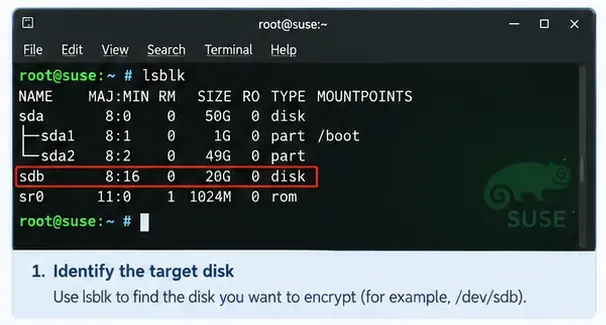
Bildunterschrift: Überprüfen Sie das Zielgerät anhand von Name, Größe und Mount-Status, bevor Sie einen LUKS-Formatierungsbefehl ausführen.
Identifizieren Sie eine Festplatte nicht nur anhand ihres Laufwerksbuchstabens. Gerätenamen können sich nach Hardware- oder VM-Konfigurationsänderungen ändern. Vergleichen Sie vor destruktiven Befehlen die Datenträger lsblkmit Ihrem Speicherinventar, den Hypervisor-Einstellungen oder den SAN-Präsentationsinformationen.
Schritt 2: Gerät mit LUKS initialisieren
Erstellen Sie den verschlüsselten Container:
sudo cryptsetup luksFormat /dev/sdb
luksFormatInitialisiert die LUKS-Metadaten und fordert eine Bestätigung sowie eine Passphrase an. Die aktuelle Verschlüsselungseinstellung ist standardmäßig LUKS2. Das Ergebnis kann anschließend mit folgendem Befehl überprüft werden:
sudo cryptsetup luksDump /dev/sdb
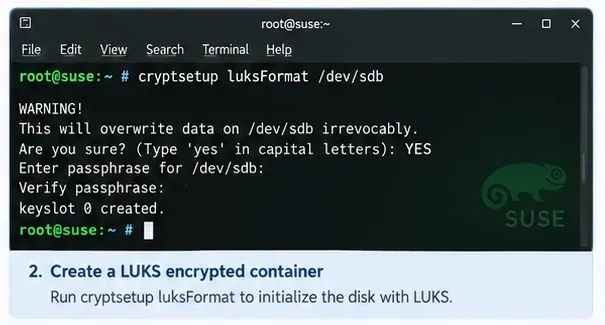
Bildunterschrift: Der LUKS-Formatierungsschritt ist destruktiv, daher fragt cryptsetup vor dem Erstellen des verschlüsselten Containers nach einer expliziten Bestätigung.
Vermeiden Sie es, Optionen für Verschlüsselung, Schlüssellänge oder PBKDF hinzuzufügen, nur weil Sie diese in einem älteren Tutorial gesehen haben. Cryptsetup und SUSE bieten moderne Standardeinstellungen, und deren Änderung ohne dokumentierte Notwendigkeit kann die Kompatibilität beeinträchtigen oder die Wiederherstellung erschweren.
Schritt 3: Öffnen Sie das verschlüsselte Gerät
Ein LUKS-Container kann erst nach dem Entsperren mit einem normalen Dateisystem formatiert werden. Öffnen Sie ihn und erstellen Sie eine Gerätezuordnung mit folgendem Namen securedata:
sudo cryptsetup open /dev/sdb securedata
Nach Eingabe der Passphrase wird die entschlüsselte Zuordnung wie folgt angezeigt:
/dev/mapper/securedata
Sie können dies bestätigen mit:
sudo cryptsetup status securedata
lsblk -f
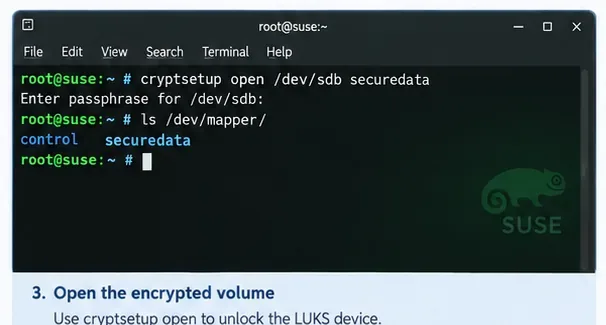
Bildunterschrift: Durch das Entsperren des LUKS-Containers wird ein zugeordnetes Blockgerät mit dem Namen „ securedataunder“ erstellt /dev/mapper.
Schritt 4: Erstellen eines Dateisystems auf der entsperrten Zuordnung
Die LUKS-Schicht verschlüsselt Blöcke; sie stellt selbst keine Verzeichnisse oder Dateien bereit. Erstellen Sie das Dateisystem auf dem gemappten Gerät, nicht auf der verschlüsselten Festplatte. Dieses Beispiel verwendet ext4:
sudo mkfs.ext4 /dev/mapper/securedata
Wenn Ihr Speicherstandard XFS oder ein anderes unterstütztes Dateisystem erfordert, verwenden Sie dieses stattdessen. Wichtig ist, dass das Dateisystem auf dem Verzeichnis `/var/log/` liegt /dev/mapper/securedata, während /dev/sdbder verschlüsselte LUKS-Container erhalten bleibt.
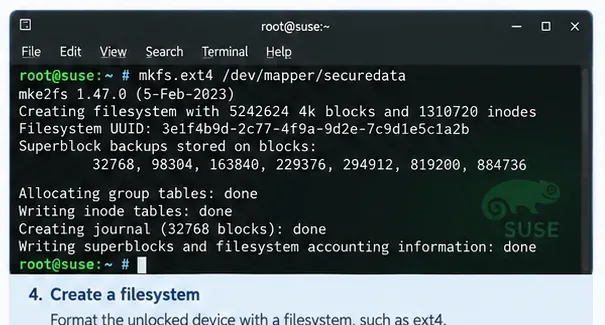
Bildunterschrift: Erstellen Sie das normale Linux-Dateisystem innerhalb der entsperrten Zuordnung, nicht direkt auf der verschlüsselten Festplatte.
Schritt 5: Mountpunkt erstellen und Volumen testen
Erstellen Sie ein Verzeichnis und binden Sie das neue Dateisystem ein:
sudo mkdir -p /data/secure
sudo mount /dev/mapper/securedata /data/secure
df -h /data/secure
Das Volume ist nun nutzbar. Erstellen Sie gegebenenfalls eine kleine Testdatei, lesen Sie diese ein und löschen Sie sie anschließend. Dadurch wird der vollständige Pfad vom LUKS-Entsperrvorgang über das Dateisystem bis zum eingebundenen Verzeichnis überprüft.
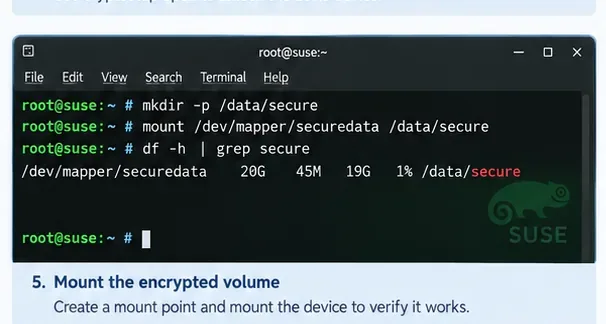
Bildunterschrift: Ein erfolgreicher Test-Mount bestätigt, dass das entschlüsselte Mapping und sein Dateisystem nutzbar sind, bevor Sie das Bootverhalten konfigurieren.
Schritt 6: Stabile UUIDs aufzeichnen
Für eine dauerhafte Konfiguration sollten Sie stabile Kennungen verwenden, anstatt davon auszugehen, dass die Festplatte immer so genannt wird /dev/sdb. Zeigen Sie sowohl die LUKS-UUID als auch die Dateisystem-UUID an:
sudo blkid /dev/sdb
sudo blkid /dev/mapper/securedata
Das Rohgerät sollte einen Typ wie z. B. „LUKS“ melden crypto_LUKS. Das zugeordnete Gerät sollte den Dateisystemtyp und seine eigene UUID melden. Diese beiden UUIDs müssen nicht verwechselt werden: Die LUKS-UUID identifiziert den verschlüsselten Container, während die Dateisystem-UUID das darin enthaltene Dateisystem identifiziert.
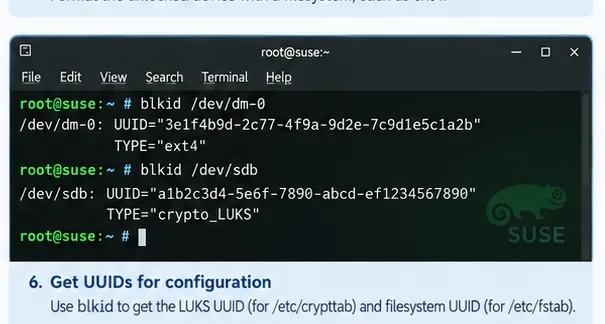
Bildunterschrift: Der verschlüsselte Container und das darin enthaltene Dateisystem verfügen über separate Kennungen, die unterschiedlichen Konfigurationszwecken dienen.
Schritt 7: Entsperren und Einbinden beim Systemstart konfigurieren
Auf systemd-basierten Linux-Systemen /etc/crypttabbeschreibt dies verschlüsselte Blockgeräte, die beim Systemstart geöffnet werden sollen. Ein einfacher Eintrag mit Passphrase-Abfrage besteht aus vier Feldern: Zuordnungsname, verschlüsseltes Gerät, Schlüsseldatei und Optionen.
Unter Verwendung der LUKS-UUID aus dem vorherigen Schritt sieht ein Beispieleintrag wie folgt aus:
securedata UUID=<LUKS-UUID> none luks
Fügen Sie anschließend das eingebundene Dateisystem hinzu /etc/fstab. Sie können entweder auf das zugeordnete Gerät oder dessen Dateisystem-UUID verweisen. Die SUSE-Dokumentation zu SLES 15 SP7 weist darauf hin, dass YaST üblicherweise den Namen des Mapper-Geräts für neu konfigurierte LUKS-Mountpunkte verwendet, da dieser zuverlässig mit systemd-Generatoren zusammenarbeitet. Ein einfacher Eintrag lautet:
/dev/mapper/securedata /data/secure ext4 defaults 0 2
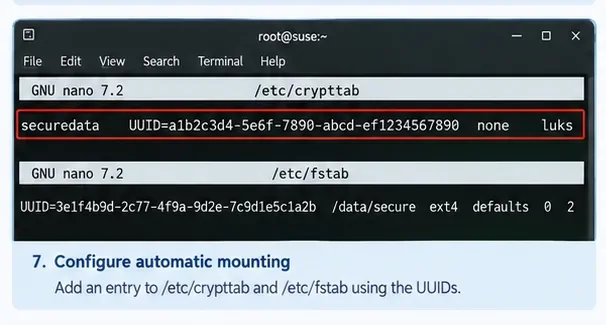
Bildunterschrift: Der crypttabEintrag öffnet den verschlüsselten Container, während der fstabEintrag das über das Mapper-Gerät zugängliche Dateisystem einbindet.
Vor dem Neustart sollten Sie auf einfache Fehler prüfen. Sie können folgenden Befehl ausführen:
sudo systemctl daemon-reload
sudo mount -a
mount -aEs hilft zwar dabei, viele fstabProbleme aufzudecken, ersetzt aber nicht das Testen der eigentlichen Entsperrsequenz beim Bootvorgang.
Schritt 8: Neustart und Überprüfung des tatsächlichen Bootpfads
Bei einem gewöhnlichen sekundären Datenvolume ist die Bearbeitung der /etc/crypttabKonfigurationsdatei /etc/fstabin der Regel der wichtigste Schritt zur dauerhaften Einrichtung. Starten Sie den Server neu und überprüfen Sie, ob Sie die erwartete Passphrase-Aufforderung erhalten, die LUKS-Zuordnung geöffnet wird und das Dateisystem eingebunden wird.
sudo reboot

lsblk -f
sudo cryptsetup status securedata
findmnt /data/secure
Wird das verschlüsselte Gerät während der frühen Initramfs-Phase benötigt – beispielsweise, weil es Speicherplatz enthält, der erforderlich ist, bevor das normale Root-Dateisystem vollständig verfügbar ist –, kann Ihr Design auch eine Initramfs-Neugenerierung erfordern dracut. Fügen Sie eine Initramfs-Neugenerierung nicht automatisch zu jeder Datenvolume-Konfiguration hinzu; ob dies notwendig ist, hängt davon ab, wann das Gerät während des Bootvorgangs verfügbar sein muss.
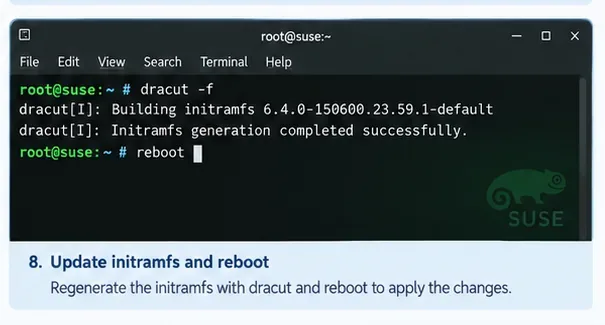
Bildunterschrift: Das Neuerstellen von initramfs dracutist relevant für verschlüsselten Speicher im frühen Bootvorgang; ein normales sekundäres Datenvolume benötigt möglicherweise nur crypttab, fstab, und einen Neustarttest.
LUKS-Header sichern
Der LUKS-Header enthält wichtige Metadaten und Keyslot-Informationen. Nachdem das Volume funktioniert, sollten Sie eine Offline-Sicherung des Headers erstellen.
sudo cryptsetup luksHeaderBackup /dev/sdb --header-backup-file /root/securedata-luks-header.img
Verschieben Sie die Sicherung anschließend an einen geschützten Ort, der vom verschlüsselten Datenträger getrennt ist. Behandeln Sie die Sicherung als vertraulich: Eine Header-Sicherung zusammen mit einer zum Zeitpunkt der Sicherung gültigen Passphrase kann ausreichen, um den Datenbereich zu entschlüsseln. Das cryptsetup-Projekt dokumentiert dieses Verhalten in seinen offiziellen cryptsetup-FAQs .
Häufige Anfängerfehler, die Sie vermeiden sollten
| Fehler | Warum es wichtig ist | Sicherere Vorgehensweise |
|---|
Läuft luksFormatauf der falschen Festplatte | Die vorhandenen Daten werden unzugänglich. | Überprüfen Sie zunächst Gerätename, Größe, Montagepunkte und Speicherkapazität. |
Formatierung /dev/sdbmit ext4 nach der Erstellung von LUKS | Dadurch wird die LUKS-Schicht überschrieben, anstatt darin ein Dateisystem zu erstellen. | Läuft mkfsauf /dev/mapper/securedata. |
| Das Passwort vergessen | LUKS ist so konzipiert, dass Daten nicht einfach ohne einen registrierten Schlüssel wiederhergestellt werden können. | Nutzen Sie den von Ihrer Organisation genehmigten Prozess zur Wiederherstellung von Geheimnissen und bewahren Sie geprüftes Wiederherstellungsmaterial auf. |
| Angenommen, Verschlüsselung ersetzt Linux-Berechtigungen | Die eingebundenen Daten stehen Prozessen mit ausreichenden Betriebssystemberechtigungen zur Verfügung. | Sorgen Sie für angemessene Besitzverhältnisse, Berechtigungen, SELinux/AppArmor-Richtlinien und Anwendungskontrollen. |
| Verwendung instabiler Gerätenamen in der Bootkonfiguration | Die Laufwerksbuchstaben können sich ändern. | Verwenden Sie gegebenenfalls UUIDs oder stabile Mapper-Namen. |
| Neustarttest überspringen | Eine manuelle Einbindung kann auch dann funktionieren, wenn die Konfiguration beim Systemstart fehlerhaft ist. | Testen Sie die tatsächliche Neustartsequenz während eines Wartungsfensters. |
YaST und Cockpit sind valide Alternativen.
Wenn Sie eine grafische Benutzeroberfläche bevorzugen, bietet SUSE entsprechende Management-Schnittstellen. Der Leitfaden „Sicherheit und Härtung“ für SLES 15 SP7 beschreibt verschlüsselte Partitionen im YaST Expert Partitioner. Die Dokumentation zu SUSE Linux Enterprise Server 16.0 beschreibt ebenfalls die Konfiguration verschlüsselter Partitionen im Cockpit, einschließlich Passphrase und Verschlüsselungsoptionen. Verwenden Sie die Dokumentation zum SLES 15 SP7 Expert Partitioner oder das Administrationshandbuch für SLES 16.0 Cockpit, falls Ihre Betriebsanforderungen diese Tools bevorzugen.
Endkontrolle
Eine erfolgreiche Einrichtung sollte mehrere Befehle überstehen. Sie sollten in der Lage sein, das System neu zu starten, das Volume wie vorgesehen zu entsperren, die securedataaktive Zuordnung zu bestätigen, die /data/secureEinbindung zu überprüfen und die erwarteten Dateien zu lesen. Außerdem sollten Sie wissen, wo die Informationen zur Passphrase-Wiederherstellung und die LUKS-Header-Sicherung gespeichert sind.
Das ist folgendes hilfreiche mentale Modell: Die physische Festplatte enthält einen LUKS-Container; durch das Entsperren wird ein Mapper-Gerät erstellt; dieses Mapper-Gerät enthält das Dateisystem; und das Dateisystem wird in einem Verzeichnis eingebunden. Sobald diese Ebenen verstanden sind, wird die Fehlersuche bei LUKS deutlich einfacher.









