Tonverzerrungen unter Ubuntu 24.04 können verschiedene Ursachen haben: die Anwendung selbst, PipeWire, WirePlumber, ALSA, der Kernel-Treiber oder die Audiohardware. Am besten identifiziert man zunächst das betroffene Gerät und ändert dann die Puffer- oder Geräteeinstellungen nacheinander. Auf einem Standard-Ubuntu-24.04-Desktop liegt PipeWire über ALSA, und WirePlumber verwaltet die ALSA-Geräte. Daher sollten die meisten Benutzer die über WirePlumber bereitgestellten ALSA-Eigenschaften anpassen, bevor sie die Standard-ALSA-Konfiguration des Systems ändern.
Ubuntu 24.04 wurde ursprünglich mit PipeWire 1.0.4 ausgeliefert, und die aktuellen Noble-Pakete von Ubuntu verwenden weiterhin WirePlumber 0.4.17 anstelle des neueren Konfigurationsformats 0.5. Diese Versionsangabe ist wichtig, da WirePlumber 0.4 Lua-Fragmente verwendet ~/.config/wireplumber/main.lua.d/. Die neuere wireplumber.conf.dSyntax, die Sie in der aktuellen Dokumentation finden, gilt für WirePlumber 0.5 und höher. Überprüfen Sie die installierte Version, bevor Sie Konfigurationsdateien kopieren.
Offizielle Referenzen: Ubuntu 24.04 LTS Versionshinweise , Ubuntus WirePlumber-Paket für Noble-Updates , WirePlumber 0.4 ALSA-Konfigurationsreferenz und die ALSA PCM-Plugin-Referenz .
Kurzübersicht: Was Sie zuerst ausprobieren sollten
| Symptom | Erste praktische Prüfung | Mögliche Optimierung |
|---|
| Knistern unter CPU-Last | Prüfen Sie, ob das richtige Waschbecken angeschlossen ist, und achten Sie auf Ausfälle. | Testen Sie eine größere ALSA-Periodengröße, z. B. 1024 oder 2048 Frames. |
| Verzerrung nur bei einem USB-DAC | Identifizieren Sie den genauen ALSA/PipeWire-Knoten. | Wende die Regel nur auf diesen Knoten an; vermeide eine globale Regel. |
| Geräusche beim Aufwachen eines Geräts aus dem Ruhezustand | Nach einigen Sekunden Stille wiedergeben | Erhöhen oder deaktivieren Sie das Suspendierungs-Timeout für diesen spezifischen Knoten. |
| Probleme in einer Legacy-Anwendung, die ausschließlich ALSA unterstützt | Testen Sie die App mit aplayoder einem expliziten PCM | Verwenden Sie eine benutzerbezogene Option ~/.asoundrcmit plug/dmix |
| Verzerrung bei einer Abtastrate | Testmaterial für 44,1 kHz und 48 kHz | Bevorzugen Sie eine von der Hardware unterstützte Abtastrate und lassen Sie PipeWire bei Bedarf neu abtasten. |
1. Identifizieren Sie die ALSA-Hardware und den Audio-Stack.
Beginnen Sie mit der Auflistung der Wiedergabegeräte und prüfen Sie, welcher Audioserver aktiv ist. Gehen Sie nicht davon aus, dass es hw:0,0sich um Ihre Lautsprecher handelt; HDMI-, USB-Headsets, Webcams und Dockingstationen können ihre Kartennummerierung beim Neustart ändern.
aplay -l
wpctl status
pactl info
wireplumber --version
pipewire --version
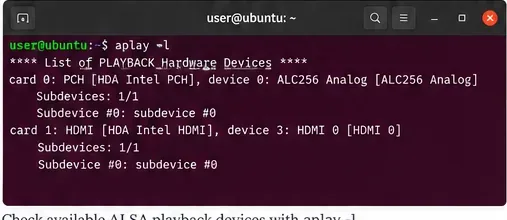
Bildunterschrift: Die aplay -lAuflistung trennt das integrierte analoge Wiedergabegerät von HDMI, wodurch vermieden wird, dass eine ALSA-Optimierung auf die falsche Karte angewendet wird.
Wenn pactl info„PulseAudio (über PipeWire)“ gemeldet wird, ist das unter Ubuntu 24.04 normal. Die PulseAudio-kompatible Schnittstelle wird von PipeWire bereitgestellt. Bei einer Standardinstallation von Ubuntu 24.04/Noble wireplumber --versionsollte normalerweise die Version 0.4.x angezeigt werden, sofern Sie keine andere Version installiert haben.
2. Überprüfen Sie die Verzerrung, bevor Sie die Konfiguration ändern.
Verwenden Sie einen reproduzierbaren Test, anstatt Änderungen anhand zufälliger Webvideos zu beurteilen. Eine kurze WAV-Datei speaker-testoder ein bekannter Musiktitel ermöglichen aussagekräftigere Vorher-/Nachher-Vergleiche. Prüfen Sie außerdem, ob das Problem gleichermaßen bei analogem Ausgang, HDMI, Bluetooth und USB auftritt. Ist nur ein Übertragungsweg betroffen, konzentrieren Sie die Fehlerbehebung auf diesen.
speaker-test -c 2 -t wav
aplay /usr/share/sounds/alsa/Front_Center.wav
Bei USB-Geräten stellt der Kernel die Stream-Informationen unter ` /usr/local/stream` bereit /proc/asound/. Der genaue Pfad variiert je nach Karte; prüfen Sie ihn daher /proc/asound/cardszuerst, anstatt die Kartennummer einfach zu kopieren.
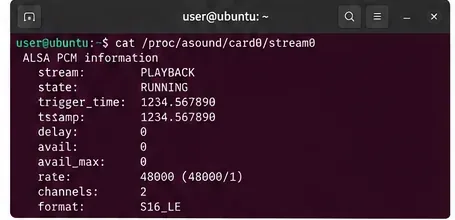
Bildunterschrift: ALSA-Streaminformationen können die aktive Abtastrate, die Kanalanzahl und das Abtastformat für einen Wiedergabestream aufdecken; die Kartennummer ist hardwareabhängig.
3. Sichern Sie die aktuelle Benutzerkonfiguration
Bevor Sie Änderungen vornehmen, sichern Sie alle vorhandenen ALSA- oder WirePlumber-Überschreibungen. Änderungen auf Benutzerebene sind sicherer als die Bearbeitung von Dateien im Verzeichnis `/usr/local/bin` /usr/share, da Paketaktualisierungen Systemdateien überschreiben können.
cp -a ~/.asoundrc ~/.asoundrc.backup 2>/dev/null || true
mkdir -p ~/.config/wireplumber/main.lua.d
cp -a ~/.config/wireplumber/main.lua.d ~/.config/wireplumber/main.lua.d.backup 2>/dev/null || true
Falls Sie zuvor eine Konfiguration aus einer Anleitung für WirePlumber 0.5 kopiert haben, entfernen oder verschieben Sie diese, bevor Sie die Anwendung unter Ubuntu 24.04 testen. WirePlumber 0.4 und 0.5 verwenden unterschiedliche Konfigurationsformate.
4. ALSA-Pufferverhalten über WirePlumber 0.4 anpassen.
Unter Ubuntu 24.04 ist dies in der Regel die relevanteste ALSA-Anpassung, da WirePlumber die ALSA-basierten PipeWire-Knoten erstellt und konfiguriert. Die WirePlumber-Dokumentation beschreibt api.alsa.period-sizedie Periodengröße in Samples und api.alsa.headroomdie zusätzliche Pufferung zwischen Hardware- und Softwarezeigern. Die meisten USB-Geräte werden als Batch-Geräte behandelt, und die Periodengröße beeinflusst sowohl die Interruptfrequenz als auch das Pufferverhalten.
Erstellen Sie eine Benutzerregel:
nano ~/.config/wireplumber/main.lua.d/51-alsa-tuning.lua
Verwenden Sie eine Regel, die nur den problematischen Ausgabeknoten betrifft. Ermitteln Sie zunächst den Knotennamen mit `node_name` wpctl statusoder ` node_name` pw-cli list-objects Node. Passen Sie dann dieses Beispiel an:
local rule = {
  matches = {
    {
      { "node.name", "matches", "alsa_output.*" },
    },
  },
  apply_properties = {
    ["api.alsa.period-size"] = 1024,
    ["api.alsa.headroom"] = 0,
  },
}

table.insert(alsa_monitor.rules, rule)
Betrachten Sie 1024 nicht als universellen Richtwert. Es handelt sich um einen konservativen Testwert. Falls die Verzerrung weiterhin besteht, vergleichen Sie nacheinander die Werte 512, 1024 und 2048. Größere Perioden können die Toleranz gegenüber Verzögerungen bei der Planung auf manchen Systemen verbessern, erhöhen aber die Latenz; kleinere Perioden können die Latenz reduzieren, aber die Interruptfrequenz erhöhen und auf einem stark ausgelasteten System zu Unterläufen führen. Verwenden Sie den kleinsten Wert, der für Ihre Arbeitslast stabil bleibt.
Falls das Gerät fehlerhafte speicheradressierte E/A aufweist, stellt WirePlumber diese Funktion ebenfalls bereit api.alsa.disable-mmap. Die zugehörige Dokumentation beschreibt dies ausdrücklich als Kompatibilitäts-Fallback und weist darauf hin, dass der Lese-/Schreibzugriff langsamer ist. Aktivieren Sie diese Funktion daher nur, wenn die Fehlerhaftigkeit eindeutig mit dem mmap-Verhalten zusammenhängt.
["api.alsa.disable-mmap"] = true,
Eine weitere gerätespezifische Option ist session.suspend-timeout-secondsdie Verwendung eines längeren Timeouts oder das Deaktivieren des Ruhezustands für den betreffenden Knoten, um die Ursache einzugrenzen, falls ein DAC bei jedem Aufwachen Knackgeräusche oder Verzerrungen aufweist 0. Das Deaktivieren des Ruhezustands hält das ALSA-Gerät jedoch weiterhin beschäftigt und stellt daher eher eine Abwägungssache als eine Standardempfehlung dar.
5. Verwenden Sie .asoundrc nur dann, wenn die Anwendung ALSA tatsächlich direkt nutzt.
Eine benutzerbezogene Konfiguration ~/.asoundrckann für ältere Anwendungen nützlich sein, die PipeWire umgehen und ALSA-PCMs direkt öffnen. Sie eignet sich auch zum Testen von fester Abtastrate oder Software-Mixing. Das globale Überschreiben der ALSA-Standardeinstellung kann jedoch zu Konflikten mit dem PipeWire-ALSA-Plugin führen. Verwenden Sie daher nach Möglichkeit eine benannte PCM-Datei, anstatt die vorhandene zu ersetzen pcm.!default.
dmixDas ALSA- Plugin unterstützt beispielsweise explizite Werte für rate, period_size, und buffer_size. Ein benanntes Test-PCM kann folgendermaßen aussehen:
pcm.stable_test {
    type plug
    slave.pcm "stable_dmix"
}

pcm.stable_dmix {
    type dmix
    ipc_key 2048
    ipc_key_add_uid true
    slave {
        pcm "hw:0,0"
        rate 48000
        period_time 0
        period_size 1024
        buffer_size 4096
    }
}
Ersetzen Sie dies hw:0,0durch die tatsächliche Karte und das Gerät aus aplay -l. Testen Sie anschließend, ohne die Systemvorgaben zu ändern:
aplay -D stable_test /usr/share/sounds/alsa/Front_Center.wav
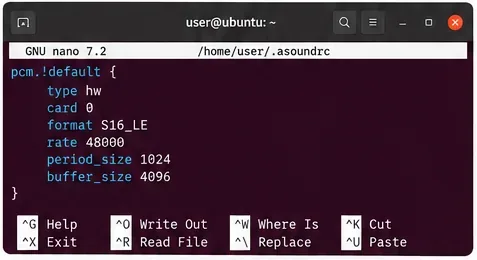
Bildunterschrift: Ein benutzerbezogener .asoundrcALSA-Parameter kann für kontrollierte Tests festgelegt werden; ein direktes hwZiel sollte mit Vorsicht verwendet werden, da es die automatische Formatkonvertierung umgeht.
Das ALSA-Projekt weist darauf hin, dass dmixes eine feste Basiskonfiguration besitzt, sofern in seiner Slave-Definition keine Werte angegeben werden, während das plugPlugin Format- und Ratenkonvertierungen durchführen kann. Daher ist die Kombination eines benannten plugPCM mit einem separat abgestimmten dmixPCM für Experimente sicherer, als jedes Programm zu zwingen, direkt auf die Hardware zuzugreifen.
6. Starten Sie die Benutzer-Audiodienste neu und testen Sie erneut.
Nach der Änderung der WirePlumber-Regel muss der Benutzer-Audio-Stack neu gestartet werden. Schließen Sie zuvor alle Anwendungen, die aktiv Audio verwenden.
systemctl --user restart wireplumber pipewire pipewire-pulse
Wiederholen Sie anschließend den Test mit dem gleichen Material wie vor der Änderung. Öffnen Sie Einstellungen > Ton und vergewissern Sie sich, dass das gewünschte Ausgabegerät und Profil weiterhin ausgewählt sind.
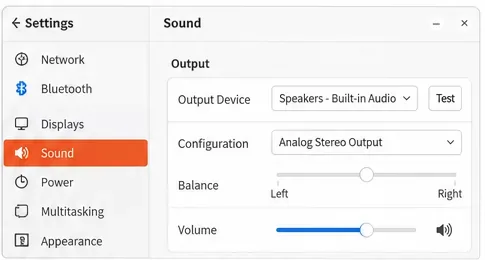
Bildunterschrift: Überprüfen Sie nach dem Neustart der Audiodienste, ob Ubuntu weiterhin das gewünschte Ausgabegerät und -profil auswählt, bevor Sie beurteilen, ob die Verzerrung behoben ist.
Wie man beurteilt, ob die Anpassung funktioniert hat
- Die gleiche Testdatei wird wiederholt abgespielt, ohne dass Knistern, Brummen, Übersteuerung oder kurze Aussetzer auftreten.
- Die Verzerrung tritt nicht wieder auf, nachdem das Gerät in den Leerlauf gegangen und wieder aufgewacht ist.
- Normale Desktop-Anwendungen, Browser und Videoanrufe verwenden weiterhin das erwartete Ausgabegerät.
- Für Ihren Anwendungsfall ist die Latenz weiterhin akzeptabel; die Musikwiedergabe verträgt mehr Pufferung als Live-Monitoring oder Gaming.
- Die Korrektur bleibt auch nach dem Ab- und erneuten Anmelden oder nach einem Neustart stabil.
Wenn ALSA-Anpassungen nicht die richtige Lösung sind
Erhöhen Sie die Puffer nicht unnötig, wenn das Symptom eindeutig auf Hardware-Clipping, ein loses Kabel, einen übersteuerten Analogeingang, einen defekten USB-Hub oder einen fehlerhaften Lautsprecher hindeutet. Überprüfen Sie außerdem die Mischpultpegel alsamixer; Verzerrungen, die nur bei nahezu 100 % Lautstärke auftreten, können eher mit der Verstärkung als mit der Signalsteuerung zusammenhängen.
Wenn das Problem nach einem Kernel- oder Firmware-Update aufgetreten ist, testen Sie einen anderen unterstützten Kernel über das GRUB-Menü, bevor Sie komplexere Audioregeln erstellen. Ist nur Bluetooth betroffen, konzentrieren Sie sich auf den Bluetooth-Codec/das Profil anstatt auf die ALSA-Periodeneinstellungen. Ist nur HDMI betroffen, überprüfen Sie zuerst das HDMI-Profil und den Receiver/Monitor.
Checkliste für den Rollback
- Entfernen oder umbenennen
~/.config/wireplumber/main.lua.d/51-alsa-tuning.lua.
- Aus der Sicherung wiederherstellen
~/.asoundrcoder die Testdatei entfernen.
- Neustart
wireplumber, pipewire, und pipewire-pulse.
- Führen Sie den Vorgang erneut aus
wpctl status, speaker-testum zu bestätigen, dass das Standardverhalten wiederhergestellt ist.
Fazit
Für Ubuntu 24.04 empfiehlt es sich, mit gezielten WirePlumber 0.4 ALSA-Regeln anstatt einer systemweiten .asoundrcUmstellung zu beginnen. Ermitteln Sie den genauen Ausgabeknoten, ändern Sie jeweils nur eine Eigenschaft und vergleichen Sie nach jeder Änderung dasselbe Testaudio. Eine Periodengröße wie 1024 ist ein sinnvoller Ausgangspunkt für die Diagnose, der optimale Wert hängt jedoch vom Gerät und der Arbeitslast ab. Verwenden Sie Funktionen wie das disable-mmapAnhalten von Änderungen und benutzerdefinierte dmixPCMs nur für Fälle, in denen Ihre Tests gezielt auf diese Verhaltensweisen hinweisen.









