Startseite
» LINUX
»
Wie man den Remote-Desktop-Zugriff unter Pardus Linux einrichtet
Wie man den Remote-Desktop-Zugriff unter Pardus Linux einrichtet
Für die meisten Pardus-Nutzer ist der einfachste Weg, von einem anderen Netzwerk auf einen Desktop zuzugreifen, die Installation von RustDesk auf dem Pardus-Rechner und dem Gerät, mit dem Sie ihn steuern. Installieren Sie das offizielle Debian-Paket, teilen Sie die ID des Pardus-Rechners für eine einmalige Sitzung mit und verwenden Sie ein dauerhaftes Passwort nur dann, wenn Sie unbeaufsichtigten Zugriff benötigen. RustDesk umgeht die normalerweise für den direkten RDP-Zugriff erforderliche Portweiterleitung des Routers.
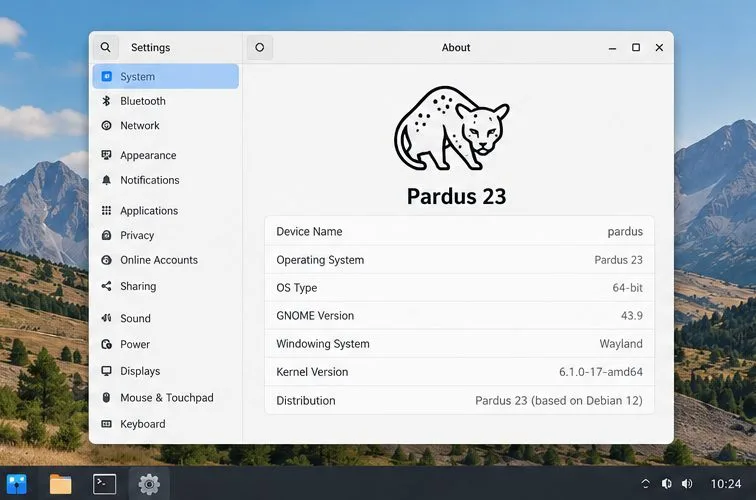
Diese Anleitung gilt für Pardus-Desktop-Editionen wie XFCE und GNOME. Da Pardus auf Debian basiert, empfiehlt das RustDesk-Projekt sein .debPaket für Debian-basierte Systeme. Auf der offiziellen Pardus-Downloadseite wird derzeit Pardus 25.2 aufgeführt; Pardus 23 wird in der offiziellen Versionstabelle weiterhin bis zum dritten Quartal 2027 unterstützt. Die Bezeichnungen der Benutzeroberfläche können je nach Version und Desktop variieren. Die untenstehenden Bildschirmabbildungen sind beispielhafte Darstellungen der Benutzeroberfläche und keine Screenshots von einem getesteten Pardus-System.
Prüfen Sie Ihre Pardus-Version und Ihren Desktop, bevor Sie die Einstellungen für den Fernzugriff auswählen.
Wählen Sie die richtige Art des Fernzugriffs.
Nutzen Sie RustDesk, wenn Sie den bestehenden Pardus-Desktop von Windows, macOS, Linux oder einem Mobilgerät aus anzeigen oder steuern möchten, auch wenn sich die Geräte in unterschiedlichen Netzwerken befinden. Es eignet sich ideal, um Familienmitgliedern zu helfen, den Heimcomputer unterwegs zu überprüfen oder betreuten Support zu leisten.
Falls Sie für die Verbindung zu Pardus unbedingt einen Microsoft Remote Desktop Protocol (RDP)-Client benötigen, xrdpist dies eine separate Option. Dieser bietet eine RDP-kompatible grafische Anmeldung, erfordert jedoch eine eigene Einrichtung und Netzwerkplanung. Beschränken Sie RDP auf ein vertrauenswürdiges lokales Netzwerk oder ein VPN; geben Sie den Listening-Port nicht direkt im öffentlichen Internet frei. In diesem Artikel wird RustDesk für die Hauptanleitung verwendet, da damit keine öffentliche Regel für eingehende RDP-Verbindungen erstellt werden muss.
Bevor Sie beginnen
Vergewissern Sie sich, dass Sie sich mit einem Administratorpasswort am Pardus-Desktop anmelden und Software installieren können.
Prüfen Sie, ob es sich um Pardus 23 oder Pardus 25 handelt und ob XFCE oder GNOME verwendet wird. Nutzen Sie die aktuelle RustDesk-Downloadseite und das aktuelle Paket; vermeiden Sie veraltete Dateien von Download-Servern oder externen Paketierungsseiten.
Installieren Sie RustDesk sowohl auf dem Pardus-Host (dem Computer, auf den zugegriffen wird) als auch auf dem Client (dem Computer, mit dem Sie die Verbindung herstellen).
Bei einem Computer, der nach dem Abmelden oder Neustart erreichbar sein muss, sollten Sie dessen Linux-Display-Server und dessen Dienstverhalten testen, bevor Sie sich darauf verlassen. RustDesk dokumentiert die Wayland-Unterstützung als experimentell und gibt an, dass der Zugriff auf den Anmeldebildschirm X11 erfordert.
RustDesk auf Pardus einrichten
1. Laden Sie das Debian-Paket herunter
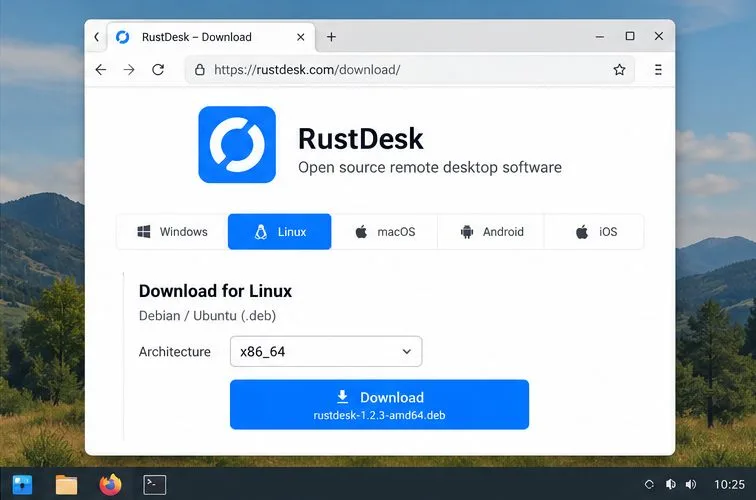
Öffnen Sie auf dem Pardus-Computer die offizielle RustDesk-Downloadseite . Wählen Sie Linux und anschließend das .debPaket, das zur Architektur Ihres Computers passt. Die meisten modernen Desktop-PCs verwenden 64-Bit-x86-Architektur. Prüfen Sie dies jedoch, anstatt es anzunehmen, falls Ihr Computer älter ist oder auf einer ARM-Architektur basiert. Speichern Sie das Paket im Ordner „Downloads“. Laut Linux-Dokumentation ist dies .debdie native Wahl für Debian-basierte Distributionen.
Laden Sie das aktuelle Debian-Paket für Pardus von RustDesk herunter.
2. Installieren Sie das Paket
Öffnen Sie ein Terminal und wechseln Sie in den Ordner, in dem die Datei gespeichert wurde, üblicherweise Downloads:
cd ~/Downloads
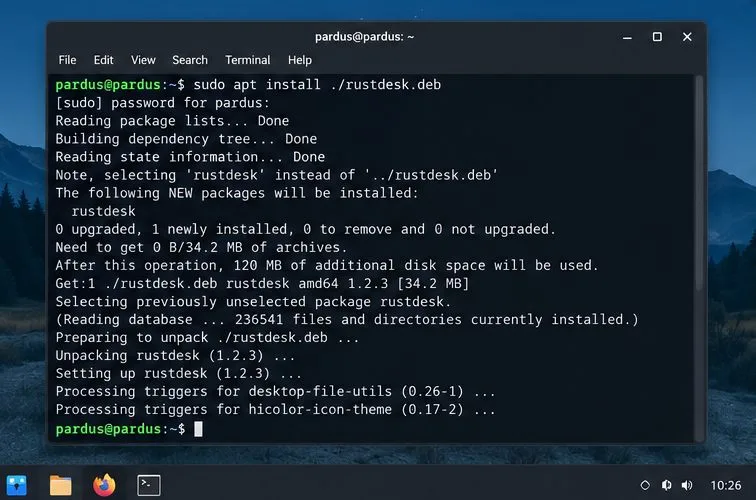
sudo apt install ./rustdesk-<version>.deb
Ersetzen Sie den Beispieldateinamen durch den exakten Namen der heruntergeladenen Datei; der Text in spitzen Klammern ist ein Platzhalter. Geben Sie Ihr Pardus-Administratorpasswort ein, wenn Sie dazu aufgefordert werden. Die Verwendung apt installdes lokalen Pakets ermöglicht es apt, Paketabhängigkeiten aufzulösen. Sie können das heruntergeladene Paket auch im Pardus-Software-Installer öffnen, sofern dieser die Option zur Installation lokaler Pakete anbietet.
Meldet apt, dass die Datei nicht gefunden werden konnte, überprüfen Sie den Dateinamen und das aktuelle Verzeichnis ls. Falls eine nicht unterstützte Architektur oder eine fehlende Abhängigkeit gemeldet wird, laden Sie das korrekte Paket herunter und aktualisieren Sie Pardus über die normale Update-Funktion, bevor Sie es erneut versuchen. Umgehen Sie die Paketprüfung nicht durch das Herunterladen einer beliebigen Version.
Installieren Sie das heruntergeladene .deb-Paket mit apt, damit die Abhängigkeiten aufgelöst werden.
3. Öffnen Sie RustDesk und prüfen Sie die Bereitschaft.
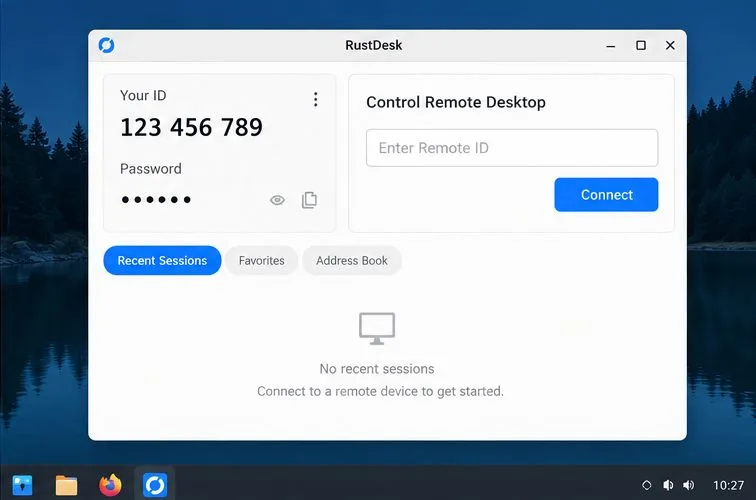
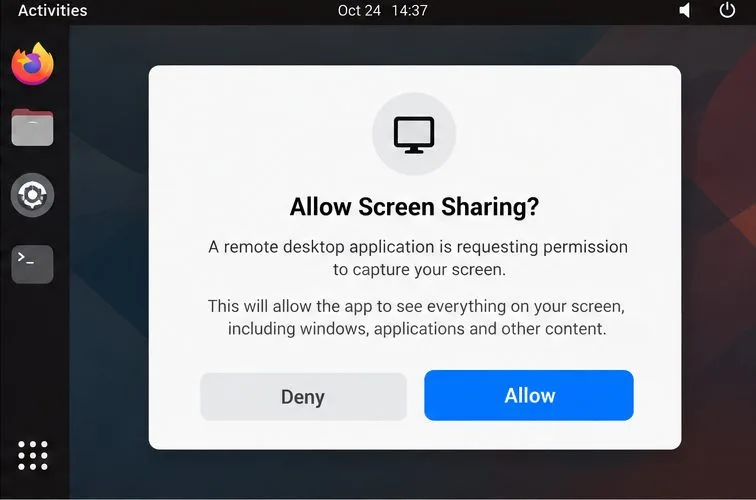
Starten Sie RustDesk über das Anwendungsmenü. Suchen Sie auf dem Pardus-Computer die ID und das Einmalpasswort im Hauptfenster. Bewahren Sie diese Daten geheim auf und senden Sie sie nur an die Person, mit der Sie sich verbinden möchten. Unter GNOME mit Wayland fragt der Desktop möglicherweise nach der Berechtigung zum Teilen oder Aufzeichnen des Bildschirms. Erlauben Sie dies nur für eine Sitzung, die Sie selbst initiiert haben und deren Funktionsweise Sie verstehen. Die Berechtigungsdialoge und deren Zeitpunkt können je nach Desktop-Umgebung und -Version variieren.
Verwenden Sie die Host-ID und das Einmalpasswort für eine betreute Support-Sitzung.Genehmigen Sie die Bildschirmaufnahme nur, wenn Sie die Anwendung erkennen und die Sitzung erwarten.
4. Stellen Sie eine Verbindung von Ihrem anderen Gerät her.
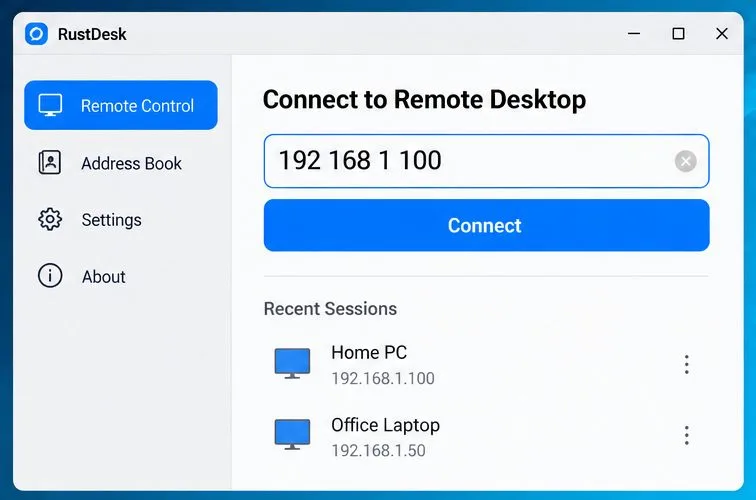
Installieren Sie den RustDesk-Client auf dem steuernden Gerät mithilfe des offiziellen RustDesk-Client-Downloads für Ihr Betriebssystem. Geben Sie die ID des Pardus-Hosts in das Feld „Remote-ID“ ein und stellen Sie die Verbindung her. Für eine einmalige Support-Sitzung sollte die Person am Pardus-Computer das aktuelle Einmalpasswort vorlesen und die eingehende Anfrage bestätigen. Prüfen Sie, ob Maus, Tastatur, Bildschirmskalierung und Zwischenablage wie erwartet funktionieren. Eine Verbindung, die nur bei Anwesenheit einer Person funktioniert, eignet sich gut für beaufsichtigten Support, jedoch nicht für einen unbeaufsichtigten Arbeitsplatz.
Geben Sie die Pardus-Host-ID auf dem Gerät ein, das die Steuerung übernimmt.
5. Konfigurieren Sie den unbeaufsichtigten Zugriff nur bei Bedarf.
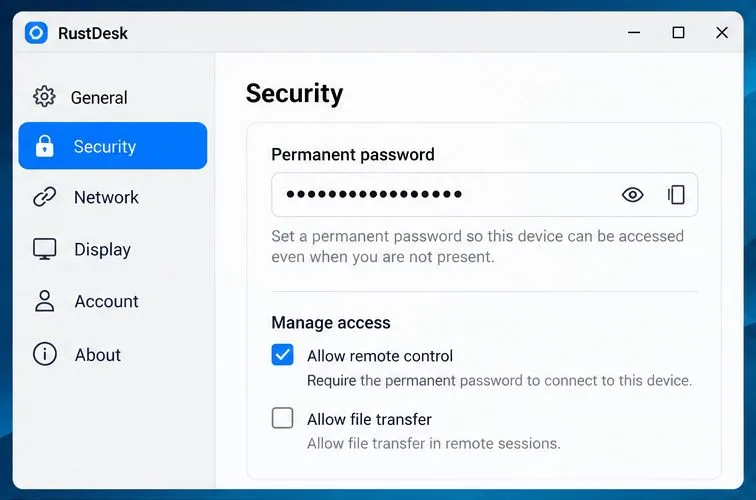
Um auf Ihren eigenen Computer zuzugreifen, ohne dass jede Anfrage einzeln angenommen werden muss, öffnen Sie das Menü von RustDesk und überprüfen Sie die Einstellungen unter „Sicherheit“ . Legen Sie ein sicheres, dauerhaftes Passwort fest und beschränken Sie die Berechtigungen für Fernzugriff und Dateiübertragung. Verwenden Sie niemals ein E-Mail-, Bank- oder Systempasswort wieder. Geben Sie das Passwort nur über einen sicheren Kanal an den vorgesehenen Benutzer weiter.
Überprüfen Sie anschließend unter „Einstellungen“ > „Allgemein“ die Dienststeuerung und stellen Sie sicher, dass der RustDesk-Dienst installiert ist und ausgeführt wird, wenn Sie Verbindungen erwarten, während kein Desktop-Benutzer die Anwendung gestartet hat. Die Menübezeichnungen können je nach Client-Version variieren. Starten Sie das Gerät neu und testen Sie die Verbindung von einem anderen Gerät aus, bevor Sie sich auf den unbeaufsichtigten Zugriff verlassen. Linux-Desktop-Berechtigungen und der Display-Server können den Zugriff auf den Anmeldebildschirm weiterhin verhindern: RustDesk dokumentiert die Wayland-Unterstützung derzeit als experimentell und gibt an, dass für den Zugriff auf den Anmeldebildschirm X11 erforderlich ist. Gehen Sie nicht davon aus, dass ein gespeichertes Passwort allein den Zugriff vor der Anmeldung garantiert.
Legen Sie ein sicheres, dauerhaftes Passwort nur dann fest, wenn ein unbeaufsichtigter Zugriff erforderlich ist.
6. Halten Sie die Netzwerkexposition gering
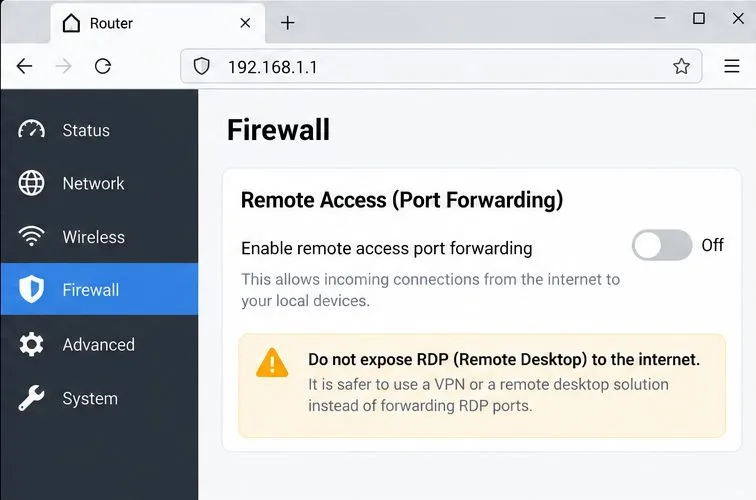
Für den Zugriff von außerhalb Ihres Heim- oder Büronetzwerks leiten Sie den RDP-Port oder andere Remote-Desktop-Ports Ihres Routers nicht an Pardus weiter. RustDesk-Clients können standardmäßig die öffentlichen Rendezvous- und Relay-Dienste von RustDesk nutzen. Organisationen, die ihre eigene Infrastruktur verwalten möchten, können die offizielle Dokumentation zum Selbsthosting einsehen und einen RustDesk-Server betreiben. Ein VPN ist eine weitere Option, sofern Ihre Organisation bereits eines verwendet. Halten Sie Pardus, RustDesk und das steuernde Gerät auf dem neuesten Stand und deaktivieren Sie den unbeaufsichtigten Zugriff, sobald Sie ihn nicht mehr benötigen.
Halten Sie die Ports für den Remote-Desktop-Zugriff vom öffentlichen Internet fern; verwenden Sie ein vertrauenswürdiges Fernzugriffstool oder ein VPN.
Überprüfen Sie, ob die Einrichtung funktioniert.
Führen Sie einen geplanten Test über das Netzwerk durch, das Sie später tatsächlich nutzen werden, z. B. über einen mobilen Hotspot, wenn Sie unterwegs eine Verbindung herstellen möchten. Die Einrichtung ist abgeschlossen, sobald der Client den richtigen Pardus-Computer findet, der gewünschte Bildschirm angezeigt wird, Eingaben verarbeitet werden und die Verbindung ordnungsgemäß getrennt wird. Testen Sie bei unbeaufsichtigtem Zugriff zusätzlich nach dem Abmelden und nach einem Neustart. Sollte einer der Tests fehlschlagen, verwenden Sie den Computer nur unter Aufsicht, bis Sie das Problem mit dem Anzeigeserver oder der Dienstbeschränkung behoben haben.
ID nicht gefunden: Bitte überprüfen Sie, ob beide Computer über Internetzugang verfügen, die ID korrekt kopiert wurde und ob die Firewall Ihrer Organisation den genehmigten RustDesk-Datenverkehr zulässt.
Schwarzer Bildschirm oder fehlende Eingabe: Überprüfen Sie die Berechtigungen für Bildschirmaufnahmen und Barrierefreiheit und testen Sie anschließend erneut in einer aktiven Sitzung. Das Verhalten unter Wayland kann von dem unter X11 abweichen.
Funktioniert vor dem Abmelden, aber nicht nach einem Neustart: Überprüfen Sie die Dienststeuerung und das Startverhalten. Unter Wayland wird der Zugriff auf den Anmeldebildschirm laut RustDesk-Dokumentation für Linux nicht unterstützt.
Installationsfehler: Prüfen Sie, ob es sich bei dem Paket um eine aktuelle Debian-Version für Ihre Prozessorarchitektur handelt, und installieren Sie es aus dem Ordner, in dem es heruntergeladen wurde.
Wann ist xrdp besser geeignet?
Wählen Sie xrdp, wenn Ihr Workflow einen standardbasierten RDP-Client erfordert oder Ihr IT-Team RDP bereits über VPN und Firewall verwaltet. Das xrdp-Projekt beschreibt es als Open-Source-RDP-Server, der Verbindungen von verschiedenen RDP-Clients akzeptiert. Installation und Einrichtung der Desktop-Sitzung hängen von der Pardus-Version und dem verwendeten Desktop ab. Beachten Sie die aktuelle Projekt- und Distributionsdokumentation und testen Sie die Verbindung lokal, bevor Sie die Fernzugriffsfunktion aktivieren. Für den einfachen netzwerkübergreifenden Zugriff auf den bestehenden Desktop ist RustDesk in der Regel der direktere Einstiegspunkt.
Die Angaben zu Version und Kompatibilität wurden am 7. Oktober 2026 anhand der offiziellen Seiten überprüft. Paketnamen, Bildschirmdarstellungen und unterstütztes Verhalten können sich ändern; verwenden Sie vor der Installation die aktuellen Versionsinformationen.