Startseite
» LINUX
»
Wie man Hochverfügbarkeitscluster (HAE) unter SUSE Linux 15 einrichtet
Wie man Hochverfügbarkeitscluster (HAE) unter SUSE Linux 15 einrichtet
Diese Einsteigeranleitung erstellt einen einfachen Aktiv/Passiv-Cluster mit zwei Knoten unter SUSE Linux Enterprise High Availability (SLE HA) 15. Dabei werden die unterstützten CRM Shell-Bootstrap-Skripte verwendet: Initialisierung des ersten Knotens crm cluster init, Hinzufügen des zweiten Knotens crm cluster join, Überprüfung der Mitgliedschaft und Test eines geplanten Failovers der virtuellen Management-IP. Die Beispiele orientieren sich an der Dokumentation zu SUSE SLE HA 15 SP7 vom 24. September 2026; die Eingabeaufforderungen können je nach Service Pack, Hardware und Plattform variieren.
„HAE“ wird oft informell für High Availability Extension verwendet. In der aktuellen Produktdokumentation von SUSE heißt es SUSE Linux Enterprise High Availability oder SLE HA. Dieses Verfahren schafft eine funktionierende Clustergrundlage und ermöglicht den Zugriff auf die Hawk2-Verwaltung. Es gewährleistet jedoch nicht automatisch die Hochverfügbarkeit von Anwendungen, Datenbanken oder deren Daten; dafür sind eigene Pacemaker-Ressourcen, ein eigenes Speicherdesign und arbeitslastspezifische Tests erforderlich.
Die untenstehenden Abbildungen des Terminals und des Hawk2-Bildschirms zeigen beispielhafte Ansichten der Benutzeroberfläche und keine Aufnahmen eines laufenden Systems. Namen und Adressen sind Beispiele. Ersetzen Sie diese durch die Werte aus Ihrem Netzwerk.
Was wird dieser Cluster bewirken?
Ein Cluster ist eine Gruppe von Servern, sogenannten Knoten , die koordiniert den Betrieb ausgewählter Dienste gewährleisten. Corosync verwaltet die Knotenzugehörigkeit und die Cluster-Kommunikation. Pacemaker, der Cluster-Ressourcenmanager, legt fest, wo die verwalteten Ressourcen ausgeführt werden, und reagiert auf Fehler. Eine Ressource ist ein Dienst oder eine Adresse, die Pacemaker starten, stoppen, überwachen und verschieben kann.
In dieser Anleitung bilden die Knoten alicezwei bobeinen Zwei-Knoten-Cluster. Eine dynamische Management-IP-Adresse stellt Administratoren eine stabile Adresse für Hawk2, die Weboberfläche von SUSE, zur Verfügung. Wird ein Knoten in den Standby-Modus versetzt, kann Pacemaker diese IP-Adresse dem anderen Knoten zuweisen. Für einen produktiven Zwei-Knoten-Cluster empfiehlt SUSE die Verwendung von QDevice/QNetd für Quorum-Entscheidungen und erfordert Node Fencing.
Was sollten Sie vor der Installation vorbereiten?
Zwei unterstützte SUSE Linux Enterprise Server 15-Systeme, auf denen das gleiche Service Pack und die gleiche Prozessorarchitektur laufen, mit Root- oder einem entsprechend privilegierten sudo-Konto.
Eine gültige SUSE-Registrierung und eine Berechtigung für SLE HA auf jedem Knoten sind erforderlich. Die Erweiterung und das Paketmuster müssen mit dem SLES-Service-Pack und der Architektur übereinstimmen.
Statische Knotenadressen, funktionierende Namensauflösung, synchronisierte Uhren und zuverlässige Cluster-Netzwerkanbindung. Wählen Sie die gewünschte Corosync-Schnittstelle bewusst aus; separate oder redundante Pfade sind in Produktionsumgebungen sinnvoll.
Ein Fencing-Plan. Fencing (STONITH, „Shoot the Other Node in the Head“) isoliert oder startet einen möglicherweise fehlerhaften Knoten zwangsweise neu und verhindert so, dass beide Seiten eines Netzwerk-Splits auf gemeinsam genutzte Daten zugreifen. In einem unterstützten Cluster muss Fencing aktiviert sein.
Bei Verwendung eines STONITH Block Device (SBD) ist ein geeigneter Watchdog auf jedem Knoten und ein korrekt ausgelegter gemeinsam genutzter Blockspeicher mit stabilem Gerätepfad erforderlich. Für den Produktivbetrieb wird ein Hardware-Watchdog empfohlen. Wird stattdessen ein physischer Stromzaun verwendet, muss ein unterstütztes STONITH-Gerät konfiguriert und getestet werden.
Bei zwei Knoten empfiehlt sich vor der Initialisierung die Einrichtung eines QDevice/QNetd-Witness, falls die Konfiguration über den Bootstrap-Ablauf erfolgen soll. Ein Witness hilft dem Cluster, bei Verbindungsverlust die Seite mit dem erforderlichen Quorum zu bestimmen.
Schritt 1: Installieren Sie die SLE HA-Erweiterung und die zugehörigen Pakete.
Wurde SLE HA während der SLES-Installation nicht ausgewählt, aktivieren Sie die Erweiterung auf jedem Knoten. Für einen registrierten x86_64 SLES 15 SP7-Host ist das dokumentierte Vorgehen wie folgt:
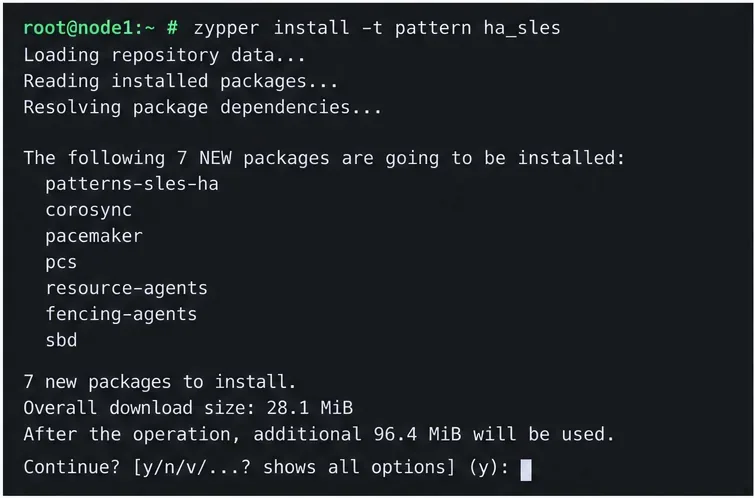
Ersetzen Sie ADDITIONAL_REGCODEden Platzhalter durch den SLE HA-Registrierungscode. Verwenden Sie die Aktivierungsproduktkennung, die zu Ihrem Service Pack und Ihrer Architektur passt; kopieren Sie das SP7-Beispiel nicht in ein anderes SLES 15 Service Pack. Führen Sie den Befehl `package-pattern` auf beiden Knoten aus. SUSE dokumentiert das ha_slesMuster als die Menge der Pakete, die zur Konfiguration und Verwaltung des Clusters verwendet werden.
Terminalansicht des Befehls zur Installation des Hochverfügbarkeitsmusters auf dem ersten Knoten.
Schritt 2: Namen, Uhrzeit und Netzwerkzugang vorbereiten
Weisen Sie beiden Knoten stabile Hostnamen und statische primäre IP-Adressen zu. Stellen Sie sicher, dass jeder Knoten den anderen sowohl über den Kurznamen als auch über den vollqualifizierten Namen auflösen kann. Die Einrichtungsanleitung von SUSE empfiehlt, Cluster-Mitglieder bei /etc/hostsBedarf aufzulisten, da Namensauflösungsfehler die interne Kommunikation beeinträchtigen können. Passen Sie beispielsweise Einträge wie die folgenden an Ihren DNS- und Adressplan an:
10.20.0.11 alice.example.net alice
10.20.0.12 bob.example.net bob
Synchronisieren Sie beide Uhren mit einer NTP-Quelle außerhalb des Clusters und achten Sie auf einheitliche Zeitzonen. Chrony ist die Standard-NTP-Implementierung unter SLES 15. Überprüfen Sie die Konnektivität des Netzwerks, das Sie für Corosync verwenden möchten. Bootstrap-Skripte können die für die Clusterkommunikation benötigten Firewall-Ports öffnen. Stellen Sie jedoch sicher, dass Ihre Host- und Netzwerk-Firewalls den für Ihre gewählte Topologie erforderlichen Datenverkehr zulassen. Unicast ist im Bootstrap-Ablauf standardmäßig aktiviert; der dokumentierte Standardport für Corosync ist 5405.
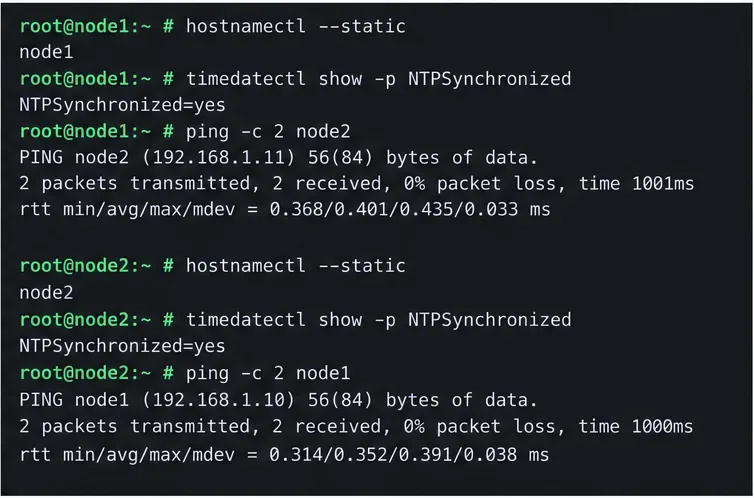
Vorabprüfungen bestätigen die Namen der Beispielknoten, die synchronisierten Uhren und die Peer-Konnektivität.
Schritt 3: Initialisierung des ersten Knotens
Führen Sie am [Datum alice] den Bootstrap-Befehl als Root aus:
crm cluster init --name demo-ha
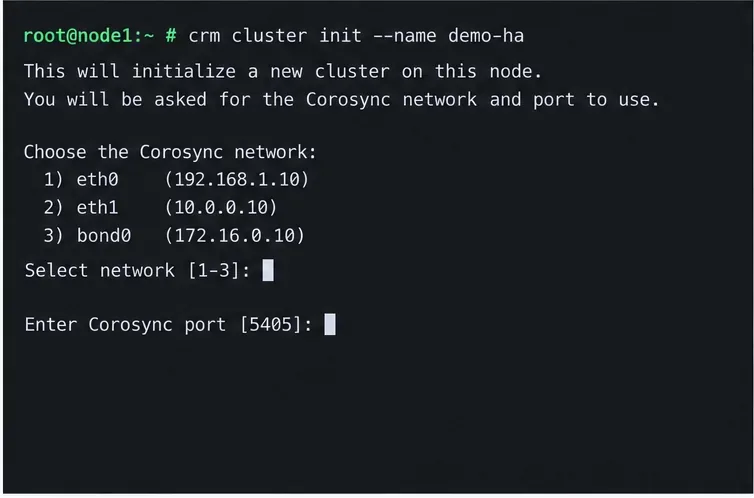
Prüfen Sie die Eingabeaufforderungen, bevor Sie sie bestätigen. Wählen Sie die Schnittstelle und die Netzwerkadresse für Corosync aus und bestätigen Sie den Port. Das Skript prüft die Zeitsynchronisierung und die Verfügbarkeit des Watchdogs und kann SSH-Schlüssel sowie die zugehörige Clusterkonfiguration vorbereiten. Es fragt, ob SBD, eine virtuelle IP-Adresse für die Hawk2-Administration und QDevice/QNetd konfiguriert werden sollen. SBD setzt voraus, dass Watchdog und gemeinsam genutztes Gerät bereits bereit sind. Wenn Sie QDevice in diesem Schritt konfigurieren, bereiten Sie zuerst den QNetd-Server vor. Das Skript erstellt einen laufenden Einzelknoten-Cluster; es fügt bobin diesem Schritt keine weiteren Knoten hinzu.
Wählen Sie für SBD keinen zufälligen Pfad für gemeinsam genutzte Datenträger oder Geräte. Der Pfad muss auf jedem Knoten denselben geeigneten Speicher identifizieren, und sein Fehlerverhalten sowie seine Timeout-Werte müssen dem Speicherdesign entsprechen. SUSE weist darauf hin, dass ein softdogNeustart des Systems nicht möglich ist, wenn alle CPUs blockiert sind. Verwenden Sie daher, sofern verfügbar, den entsprechenden Hardware-Watchdog für den Produktivbetrieb.
Der Bootstrap des ersten Knotens fordert die Angabe des Cluster-Kommunikationsnetzwerks und des Corosync-Ports an.
Schritt 4: Verbinde dich mit dem zweiten Knoten
Nachdem der erste Knoten initialisiert wurde, melden Sie sich an bobund führen Sie Folgendes aus:
crm cluster join
Folgen Sie den Anweisungen, um den vorhandenen Clusterknoten zu identifizieren alice. Wenn Sie für den ersten Knoten ein sudo-Konto anstelle von root verwendet haben, dokumentiert SUSE die Angabe dieses Kontos mit -cbeispielsweise:
sudo crm cluster join -c USER@alice
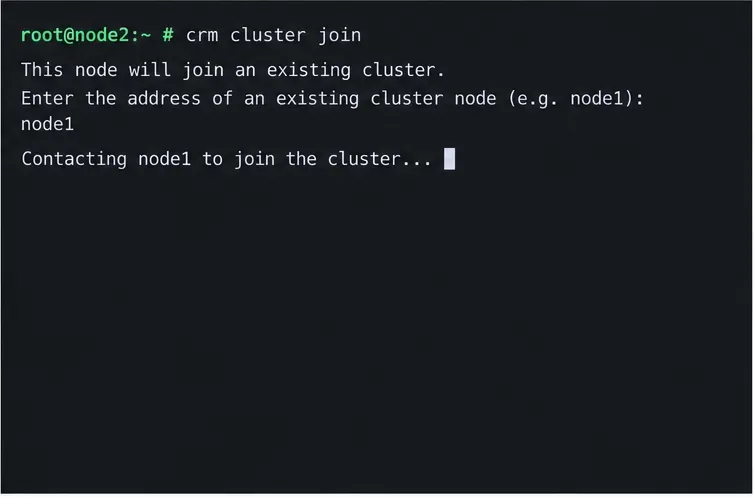
Das Join-Skript kopiert die Corosync-Konfiguration, konfiguriert SSH und Csync2, schaltet den aktuellen Rechner als Clusterknoten online und startet den für Hawk2 benötigten Dienst. Initialisieren Sie die beiden Rechner nicht unabhängig voneinander; der zweite Knoten muss dem vom ersten erstellten Cluster beitreten.
Führen Sie den Join-Workflow auf dem zweiten Knoten aus und verweisen Sie ihn auf den initialisierten ersten Knoten.
Schritt 5: Vergewissern Sie sich, dass beide Knoten online sind.
Überprüfen Sie von jedem der beiden Knoten aus die Clusterübersicht:
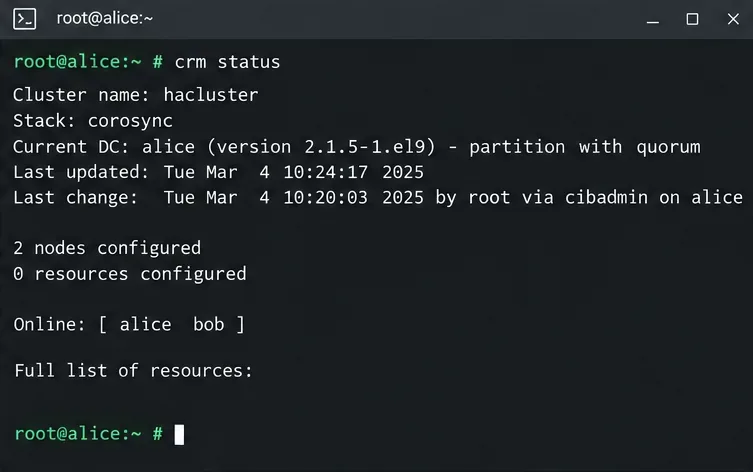
crm status
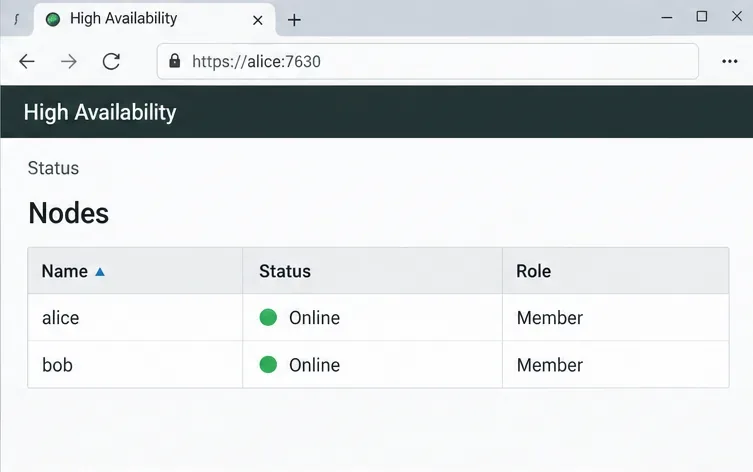
Suchen Sie nach Knotennamen Onlineund einer Clusterpartition mit Quorum. Prüfen Sie vor dem Fortfahren, ob Aktionen fehlgeschlagen sind oder ein Knoten offline ist. Sie können sich auch mit der bei der Initialisierung ausgewählten Administrations-VIP (normalerweise unter https://ADMIN-VIP:7630/) bei Hawk2 anmelden. Bei Verwendung eines selbstsignierten Zertifikats kann eine Zertifikatswarnung beim ersten Besuch auftreten. Überprüfen Sie die Zertifikatsdetails mit dem Clusteradministrator, anstatt ein unbekanntes Zertifikat in einer Produktionsumgebung zu ignorieren.
Eine Überprüfung des Clusterstatus sollte anzeigen, dass beide Knoten online sind, bevor Sie einen Failover-Test durchführen.Die Knotenliste bietet eine zweite Möglichkeit, die Clusterzugehörigkeit zu bestätigen.
Schritt 6: Sichern Sie das Verwaltungskonto
Der Bootstrap-Vorgang erstellt ein haclusterKonto für Hawk2. Die SUSE-Einrichtungsanleitung dokumentiert ein Standardpasswort für die Basiseinrichtung. Ändern Sie es daher sofort, bevor Sie das System unbeaufsichtigt lassen:
passwd hacluster
Verwenden Sie ein sicheres, individuelles Passwort und beachten Sie die Zugangsdatenrichtlinien Ihrer Organisation. Beschränken Sie den Zugriff auf das Hawk2-Verwaltungsnetzwerk, installieren Sie gegebenenfalls vertrauenswürdige Zertifikate und stellen Sie die Verwaltungsschnittstelle nicht direkt dem öffentlichen Internet zur Verfügung.
Schritt 7: Geplantes Failover sicher testen
Ein geplanter Standby-Test prüft, ob die Management-VIP verschoben werden kann, wenn ein Knoten absichtlich aus der Ressourcenzuweisung entfernt wird. Stellen Sie vor dem Test sicher, dass beide Knoten fehlerfrei funktionieren, der Cluster ein Quorum aufweist und Sie über Konsolen- oder Out-of-Band-Zugriff verfügen, falls unerwartete Probleme auftreten. Pingen Sie von einem Client im selben Netzwerk die Management-VIP kontinuierlich an, zum Beispiel:
ping 10.20.0.20
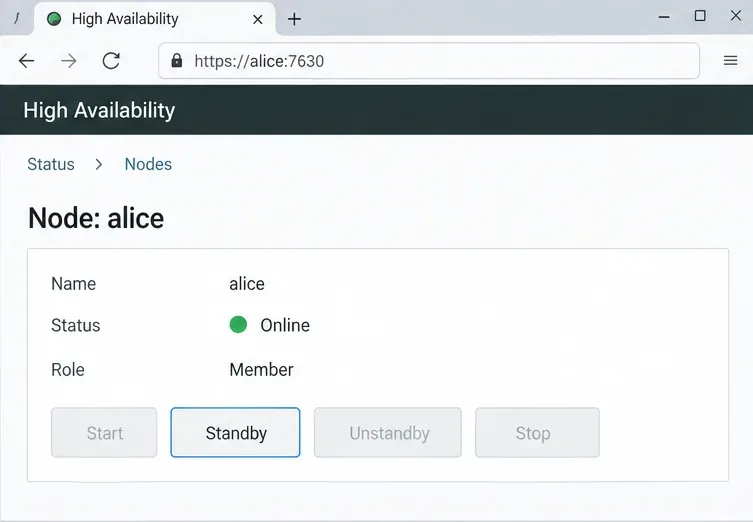
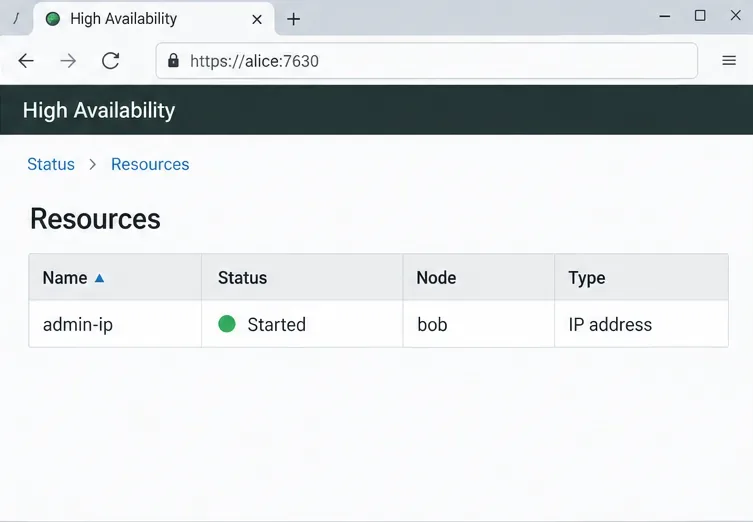
Öffnen Sie in Hawk2 den Knoten, der aktuell die Administrations-IP hostet, und wählen Sie „Standby“ . Überprüfen Sie anschließend „Status“ > „Ressourcen“ . Die SUSE-Schnellstartanleitung beschreibt, wie die Ressource während des Ping-Tests auf den anderen Knoten verschoben wird. Nach Abschluss des Tests nehmen Sie den Knoten mithilfe der entsprechenden Hawk2-Aktion wieder in Betrieb, vergewissern Sie sich, dass beide Knoten online sind, und prüfen Sie, ob sich die Ressource am erwarteten Ort befindet.
Verwenden Sie eine geplante Standby-Aktion auf dem aktiven Knoten, um die Ressourcenbewegung zu testen, ohne einen Absturz zu simulieren.Nach Ablauf der Standby-Phase überprüfen Sie, ob die Administrations-IP auf dem anderen Knoten ausgeführt wird.
Was beweist dieser Test – und was beweist er nicht?
Wenn beide Knoten sichtbar bleiben und die Administrations-IP zum Peer wechselt, ist dies ein Beweis dafür, dass die grundlegende Clusterzugehörigkeit und die Floating-IP-Ressource in diesem geplanten Szenario funktionieren. Ein Ping allein beweist jedoch nicht, dass eine Anwendung verfügbar ist, Client-Sitzungen bestehen bleiben, gemeinsam genutzte Daten geschützt sind oder der Cluster sich von jedem Netzwerk-, Speicher-, Strom- oder Softwareausfall erholen kann.
Fügen Sie für eine Anwendung den passenden Ressourcenagenten hinzu und konfigurieren Sie Reihenfolge, Colocation, Überwachung, Speicherzugriff und Fencing gemäß dem Anwendungsdesign. Vermeiden Sie, dass zwei Knoten gleichzeitig auf gemeinsam genutzten Speicher zugreifen. Testen Sie die Wiederherstellung der Arbeitslast und die Datenintegrität in einer Testumgebung, einschließlich realistischer Knoten- und Netzwerkausfälle, bevor Sie die Anwendung produktiv einsetzen.
Häufige Fehler, die es zu vermeiden gilt
Überspringen des Fencing: Ein Cluster ohne funktionierendes STONITH kann Split-Brain-Situationen nicht sicher lösen und erfüllt nicht die Supportanforderungen von SUSE.
Unter der Annahme, dass zwei Knoten selbstständig Entscheidungen treffen können: Planen Sie QDevice/QNetd für einen Cluster mit gerader Knotenzahl, insbesondere für einen Cluster mit zwei Knoten.
Bei Verwendung instabiler oder nicht übereinstimmender Knotenidentitäten: Verwenden Sie statische Adressen, konsistente Hostnamen, funktionierende Vorwärts- und Rückwärtsnamensauflösung und synchronisierte Zeit.
Wiederverwendung des falschen Netzwerks: Wählen Sie die gewünschte Corosync-Schnittstelle aus und überprüfen Sie die Firewall-Richtlinie für jeden Netzwerkpfad.
Vorausgesetzt, der Cluster schützt eine Anwendung automatisch: Ein Cluster kann nur Ressourcen verwalten, die konfiguriert und getestet wurden.
Die anfängliche Bootstrap-Phase als „produktionsbereit“ zu bezeichnen, bedeutet nicht, dass es sich beim Schnellstart um eine grundlegende Einrichtung handelt. Für die Produktionsreife sind workloadspezifische Wiederherstellungstests, Validierung der Abgrenzung, Überwachung, Backup- und Wiederherstellungsverfahren sowie dokumentierte Betriebsabläufe erforderlich.