Startseite
» LINUX
»
So spielt man The Witness unter Linux mit Steam Proton
So spielt man The Witness unter Linux mit Steam Proton
The Witness ist nicht nativ für Linux auf Steam verfügbar, aber Sie können die Windows-Version über Steam Play und Valves Proton-Kompatibilitätsschicht unter Linux spielen. In den meisten Fällen ist die Vorgehensweise einfach: Installieren Sie Steam, aktivieren Sie die Windows-Spielkompatibilität, installieren Sie The Witness und lassen Sie Steam eine Proton-Version auswählen. Falls die Standardauswahl nicht korrekt funktioniert, können Sie diese für dieses Spiel ändern.
Ein 64-Bit-Linux-System mit funktionierenden Grafiktreibern.
Ein Steam-Account und eine Kopie von The Witness.
Mindestens die auf der Steam-Systemanforderungsseite des Spiels angegebenen 5 GB freier Speicherplatz, zusätzlich wird freier Speicherplatz für Steam- und Proton-Daten empfohlen.
Eine Internetverbindung wird für Steam, den Download des Spiels und etwaige Aktualisierungen der Kompatibilitätstools benötigt.
Valves offizieller Linux-Support konzentriert sich auf die neueste Ubuntu LTS-Version mit Unity, GNOME oder KDE. Steam wird zwar auch häufig für andere Distributionen angeboten, die genaue Installationsmethode hängt jedoch von Ihrer Distribution ab.
1. Steam unter Linux installieren
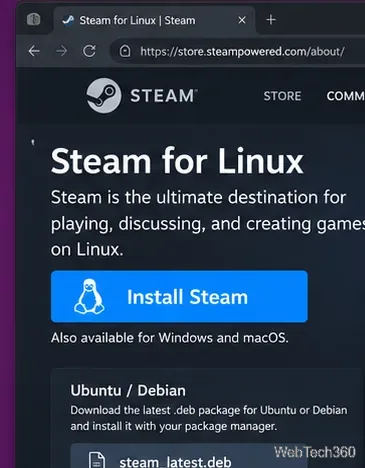
Wenn Sie Ubuntu LTS verwenden, veröffentlicht Valve den aktuellen Linux-Launcher und die Anweisungen zum Repository auf der offiziellen Steam-Repository-Seite für Linux . Bei anderen Distributionen verwenden Sie bitte das von dieser Distribution bereitgestellte oder dokumentierte Steam-Paket, sofern verfügbar.
Die Downloadseite von Steam für Linux bietet ein Installationsprogramm für unterstützte Linux-Systeme.
Installieren Sie Steam, öffnen Sie es, lassen Sie den Client aktualisieren und melden Sie sich mit dem Konto an, dem The Witness gehört. Sie müssen Proton nicht separat von einer Drittanbieterseite herunterladen; Valve empfiehlt für den normalen Gebrauch die von Steam bereitgestellten Proton-Versionen.
2. Überprüfen Sie die Kompatibilität mit Steam Play und Proton.
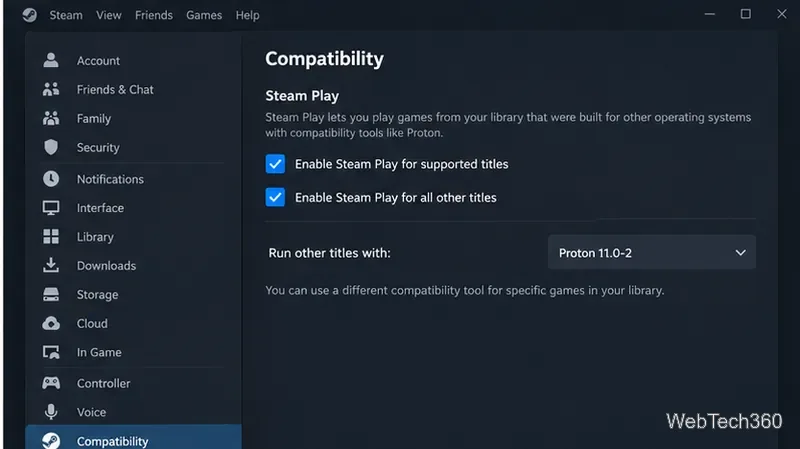
Öffnen Sie im Linux-Steam-Client Steam > Einstellungen > Kompatibilität . Je nach aktueller Steam-Client-Version ist Steam Play für Windows-Titel möglicherweise bereits aktiviert. Falls The Witness nicht installiert werden kann, stellen Sie sicher, dass Steam Play für unterstützte und andere Titel aktiviert ist.
Die Kompatibilitätseinstellungen von Steam steuern das standardmäßig verwendete Proton-Tool für Windows-Spiele unter Linux. Die von Steam angebotene Versionsnummer kann sich im Laufe der Zeit ändern.
Für das Standard-Kompatibilitätstool empfiehlt sich die aktuelle stabile Proton-Version von Steam. Valve beschreibt die stabile Proton-Version als die regelmäßig getestete Version, während die experimentelle Proton-Version für neuere Fehlerbehebungen und Tests vorgesehen ist. Normalerweise gibt es keinen Grund, für The Witness mit einem benutzerdefinierten Proton-Build zu beginnen.
3. Installiere The Witness aus deiner Steam-Bibliothek
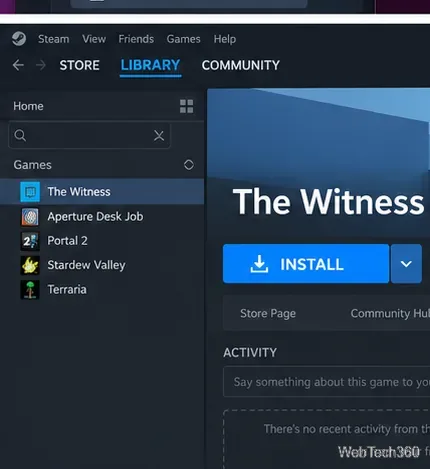
Wenn du das Spiel bereits besitzt, wähle „The Witness“ in deiner Bibliothek aus und klicke auf „Installieren“ . Falls du es noch nicht besitzt, kaufe es auf der offiziellen Steam-Shopseite und kehre anschließend zu deiner Bibliothek zurück.
Wählen Sie „The Witness“ in Ihrer Steam-Bibliothek aus und klicken Sie auf „Installieren“, um die Windows-Version herunterzuladen, die Proton unter Linux ausführen kann.
Wählen Sie einen Speicherort in Ihrer Steam-Bibliothek mit ausreichend freiem Speicherplatz und warten Sie, bis der Download abgeschlossen ist. Steam lädt dann die benötigten Kompatibilitätskomponenten herunter. Auf der Shopseite wird die Unterstützung für Steam Cloud angezeigt. Spielstände können also über Steam synchronisiert werden, sofern diese Funktion für Ihr Konto und Ihre Installation aktiviert ist.
4. Erzwingen Sie eine Proton-Version nur dann, wenn die Standardversion nicht funktioniert.
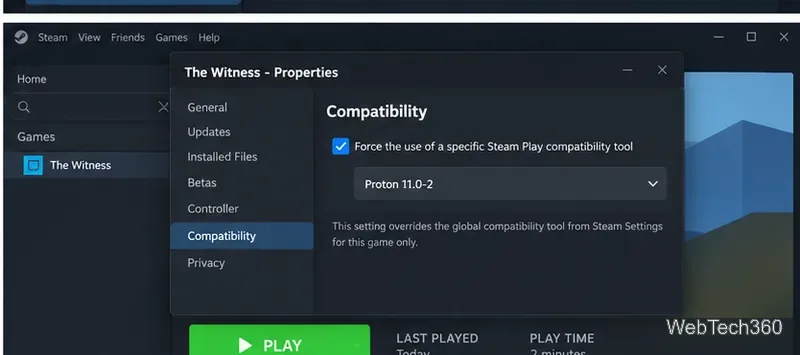
Normalerweise sollten Sie die automatische Kompatibilitätsauswahl von Steam zunächst unverändert lassen. Falls das Spiel nicht startet, sich sofort schließt oder nach einem Update Fehler aufweist, öffnen Sie „The Witness“ > „Eigenschaften“ > „Kompatibilität“ . Aktivieren Sie dort die Option „Verwendung eines bestimmten Steam-Play-Kompatibilitätstools erzwingen“ und versuchen Sie es anschließend mit der aktuellen stabilen Proton-Version.
Eine spielspezifische Kompatibilitätsüberschreibung ermöglicht es Ihnen, eine andere von Steam bereitgestellte Proton-Version zu testen, ohne jedes Spiel ändern zu müssen.
Falls die stabile Proton-Version fehlschlägt, ist die experimentelle Proton-Version ein sinnvoller zweiter Test, da sie aktuellere Kompatibilitätskorrekturen enthält. Verschlimmert die experimentelle Version das Problem, entfernen Sie die spielspezifische Überschreibung oder wechseln Sie zurück zur stabilen Version. Vermeiden Sie die neueste Entwicklungsversion von Proton, es sei denn, Sie müssen unbedingt eine noch nicht veröffentlichte Korrektur testen; Valve weist darauf hin, dass diese automatisiert und ungetestet ist.
5. Starten Sie „The Witness“.
Kehren Sie zur Bibliotheksseite zurück und klicken Sie auf „Spielen“ . Steam führt möglicherweise eine Ersteinrichtung durch, bevor das Spiel startet. Sobald es gestartet ist, können Sie Auflösung, Vollbildmodus und Grafikoptionen in den Spieleinstellungen nach Bedarf konfigurieren.
Wenn The Witness unter Linux nicht startet
Führen Sie diese Prüfungen durch, bevor Sie weitergehende Änderungen vornehmen:
Aktualisieren Sie Linux und Ihre Grafiktreiber. Valves Anleitung zur Fehlerbehebung beim Linux-Start empfiehlt ausdrücklich, das Betriebssystem und die Grafiktreiber auf dem neuesten Stand zu halten.
Überprüfen Sie die Spieldateien. Öffnen Sie in Steam Eigenschaften > Installierte Dateien > Integrität der Spieldateien überprüfen . Valve beschreibt denselben Pfad in seiner Anleitung zur Dateiverifizierung .
Versuchen Sie eine andere Proton-Version aus der Steam-Bibliothek. Testen Sie zuerst die stabile Version, dann gegebenenfalls die experimentelle.
Entfernen Sie unnötige Startoptionen. Alte Wine-, DXVK- oder Proton-Umgebungsvariablen, die aus älteren Anleitungen kopiert wurden, können nach Proton-Updates Probleme verursachen.
Starten Sie Steam nach den Kompatibilitätsänderungen neu. Dies ist besonders hilfreich, wenn Steam gerade einen neuen Proton-Build heruntergeladen hat.
Der wichtigste Punkt ist, dass Sie weder eine native Linux-Portierung noch eine separate Wine-Installation benötigen, um loszulegen. Der in Steam integrierte Proton-Workflow ist der einfachste Weg: Installieren Sie die Windows-Version, überlassen Sie Steam die Kompatibilität und verwenden Sie eine spielspezifische Proton-Überschreibung nur dann, wenn dies zur Fehlerbehebung erforderlich ist.