Startseite
» LINUX
»
Wie man WLAN-Verbindungsabbrüche nach dem Ruhezustand in Ubuntu 24.04 behebt
Wie man WLAN-Verbindungsabbrüche nach dem Ruhezustand in Ubuntu 24.04 behebt
Update-Hinweis – 6. Oktober 2026: Ubuntu 24.04.5 LTS wurde am 10. September 2026 veröffentlicht. Die zugehörigen Versionshinweise enthalten alle Paket- und Sicherheitsupdates. Eine allgemeine Lösung für WLAN-Verbindungsabbrüche nach dem Ruhezustand wird darin nicht aufgeführt. Installieren Sie daher zuerst die aktuellen Ubuntu-Updates und analysieren Sie anschließend die Verbindung auf Ihrem Laptop. Die korrekte Lösung hängt vom verwendeten WLAN-Adapter und -Treiber ab.
Der Ruhemodus („Suspend“) ist der Energiesparmodus, der die meisten Laptop-Aktivitäten pausiert, bis Sie den Deckel öffnen oder eine Taste drücken. Ein WLAN-Fehler nach dem Aufwachen kann bedeuten, dass das Funkmodul blockiert ist, die gespeicherte Netzwerkverbindung nicht wiederhergestellt wurde, der Zugriffspunkt nicht verfügbar ist oder der Kernel-Treiber den Adapter nicht wiederherstellen konnte. Gehen Sie diese Ebenen der Reihe nach durch, um festzustellen, ob die Änderung die Zuverlässigkeit tatsächlich verbessert hat.
1. Ubuntu aktualisieren und den Adapter aufzeichnen
Speichern Sie Ihre Arbeit, stellen Sie, falls verfügbar, eine Ethernet-Verbindung her und installieren Sie die für Ubuntu 24.04 angebotenen Updates:
sudo apt update
sudo apt upgrade
Starten Sie den Computer neu, wenn Paketaktualisierungen dies erfordern. Überprüfen Sie, welche Ubuntu-Punktversion und welcher Kernel ausgeführt werden:
lsb_release -ds
uname -r
Ubuntu-Punktversionen enthalten Aktualisierungen für die LTS-Version, aber eine neuere Punktversion garantiert nicht, dass jedes Problem mit dem Ruhezustand behoben ist. Falls die Aktualisierungen das Problem nicht beheben, notieren Sie sich Ihren WLAN-Chipsatz, damit spätere Treiberempfehlungen gezielter erfolgen können. Führen Sie für einen PCI- oder integrierten Adapter folgenden Befehl aus:
lspci -nnk | grep -A3 -Ei 'network|wireless'
Verwenden Sie für einen USB-WLAN-Adapter die entsprechende Option lsusb. Der Chipsatz und die Zeile „Kernel driver in use“ liefern nützliche Hinweise; kopieren Sie diese zusammen mit der Kernel-Version, falls Sie Unterstützung benötigen.
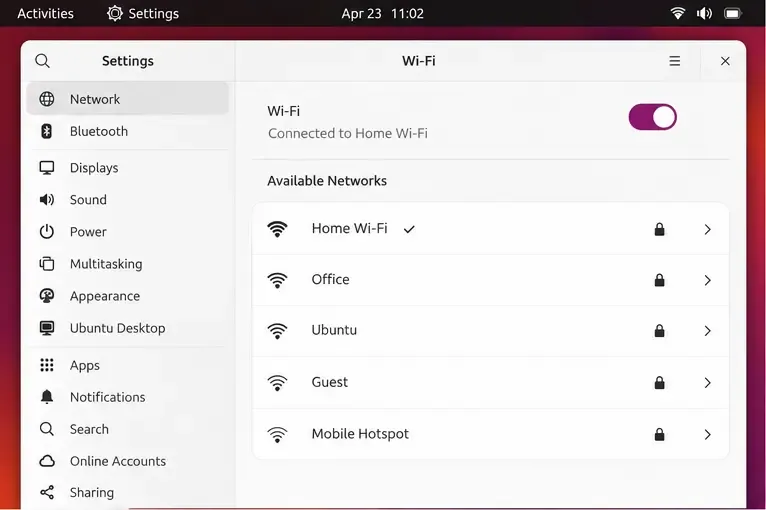
Öffnen Sie die Einstellungen und vergewissern Sie sich, dass der WLAN-Schalter eingeschaltet ist; die abgebildeten Netzwerknamen sind Beispiele.
2. Überprüfen Sie nach dem Aufwachen, was schiefgelaufen ist.
Nach dem nächsten fehlgeschlagenen Neustart öffnen Sie Einstellungen > WLAN und vergewissern Sie sich, dass WLAN aktiviert ist. Versuchen Sie erneut, Ihr Netzwerk auszuwählen. Testen Sie gegebenenfalls ein anderes vertrauenswürdiges Netzwerk oder einen mobilen Hotspot. Falls nur ein Zugangspunkt nicht funktioniert, überprüfen Sie dessen Signalstärke, Router oder gespeichertes Passwort, bevor Sie Änderungen an Ubuntu vornehmen.
NetworkManager ist der Ubuntu-Dienst, der Netzwerkverbindungen verwaltet. Sein Befehlszeilentool nmclizeigt an, ob das drahtlose Gerät und die gespeicherte Verbindung aktiv sind:
nmcli device status
nmcli connection show --active
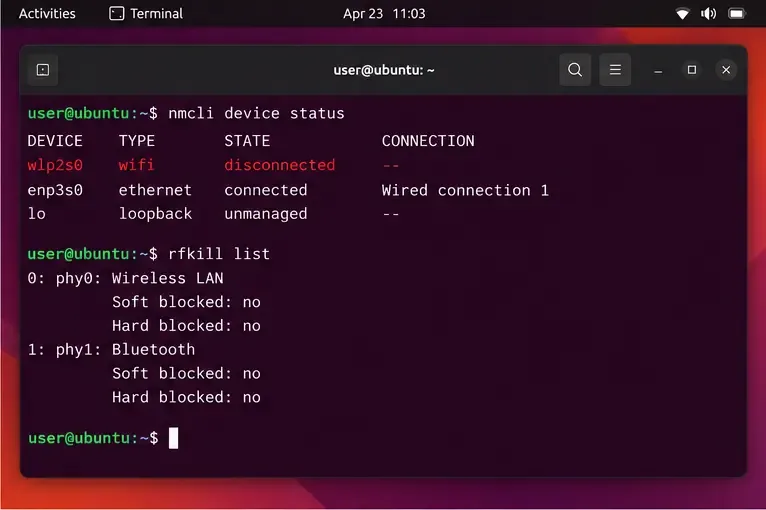
Lesen Sie die Zeile für das WLAN-Gerät. Steht dort „“ connected, ist die WLAN-Verbindung aktiv, und das Problem liegt möglicherweise am Internetzugang, am DNS oder am Zugangspunkt selbst und nicht an einer unterbrochenen Funkverbindung. Steht dort „“ disconnectedoder „ unavailable“, fahren Sie unten fort.
Vergleichen Sie Ihre eigenen nmcli- und rfkill-Ausgaben nach dem Reaktivierungsvorgang; der Adaptername und der Status hängen von Ihrer Hardware ab.
Prüfen Sie, ob ein Funkgerät blockiert ist.
rfkillMeldet, ob ein drahtloses Funkgerät durch Software oder durch eine Hardwaresteuerung deaktiviert ist:
rfkill list
Wenn beim WLAN-Eintrag „“ angezeigt wird Soft blocked: yes, versuchen Sie Folgendes:
sudo rfkill unblock wifi
Schalten Sie anschließend WLAN in den Einstellungen aus und wieder ein oder versuchen Sie die Verbindung erneut. Falls eine Fehlermeldung erscheint Hard blocked: yes, dass ein Softwarebefehl die Hardwaresperre nicht aufheben kann, überprüfen Sie den WLAN-Schalter bzw. die Funktionstaste Ihres Laptops, den Flugmodus und die Firmware-Einstellungen. Gehen Sie nicht davon aus, dass der Bluetooth-Eintrag der WLAN-Adapter ist; identifizieren Sie den WLAN-Eintrag.
3. Testen Sie die WLAN-Energiesparfunktionen des betroffenen Netzwerks.
Manche Adapter- und Treiberkombinationen verhalten sich unterschiedlich, wenn das Funkmodul in den Energiesparmodus wechselt. NetworkManager bietet eine Einstellung zum Energiesparen pro WLAN-Verbindung. Das Testen mit einem gespeicherten Profil ist einfach und deaktiviert nicht den Energiesparmodus für alle Netzwerke des Computers.
Liste der gespeicherten Verbindungen auf und kopiere den genauen WLAN-Profilnamen, einschließlich Leerzeichen:
nmcli -f NAME,TYPE connection show
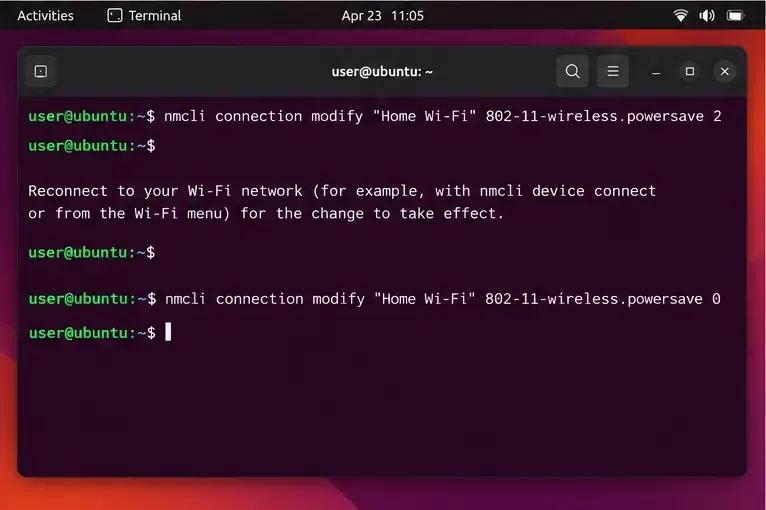
Ersetzen Sie dies Home Wi-Fidurch diesen Namen. Der Wert 2deaktiviert die WLAN-Energiesparfunktion für dieses Profil:
Stellen Sie die Verbindung zum Profil wieder her, damit die Änderung wirksam wird. Sie können dazu das WLAN-Menü verwenden oder folgenden Befehl ausführen:
nmcli connection down "Home Wi-Fi"
nmcli connection up "Home Wi-Fi"
Die kurzzeitige Verbindungsunterbrechung ist zu erwarten. Testen Sie mehrere Ruhezustands- und Wiederherstellungszyklen an den Stellen, an denen der Fehler üblicherweise auftritt. Wenn die Unterbrechungen aufhören, behalten Sie die Einstellung bei und beobachten Sie den Akkuverbrauch: Das Deaktivieren des WLAN-Energiesparmodus kann mehr Energie verbrauchen. Falls keine deutliche Verbesserung eintritt, stellen Sie das Standardprofil wieder her mit:
In den Einstellungen von NetworkManager 0bedeutet „Standard verwenden“, während 2„deaktivieren“ bedeutet. Durch das Wiederherstellen der Standardeinstellungen wird der Energiesparmodus nicht aktiviert; es wird die Kontrolle auf das Standardverhalten des Systems zurückgesetzt.
Testen Sie, ob die Energiesparfunktion für die betroffene Verbindung deaktiviert ist. Sollte dies nicht helfen, stellen Sie den Standardwert wieder her.
4. Suchen Sie nach Treiber- oder Firmwarefehlern.
Der Kernel ist das Herzstück von Linux, und sein Protokoll protokolliert häufig, ob ein WLAN-Treiber erfolgreich wiederhergestellt wurde. Überprüfen Sie direkt nach dem Reproduzieren des Problems die letzten Kernel-Meldungen:
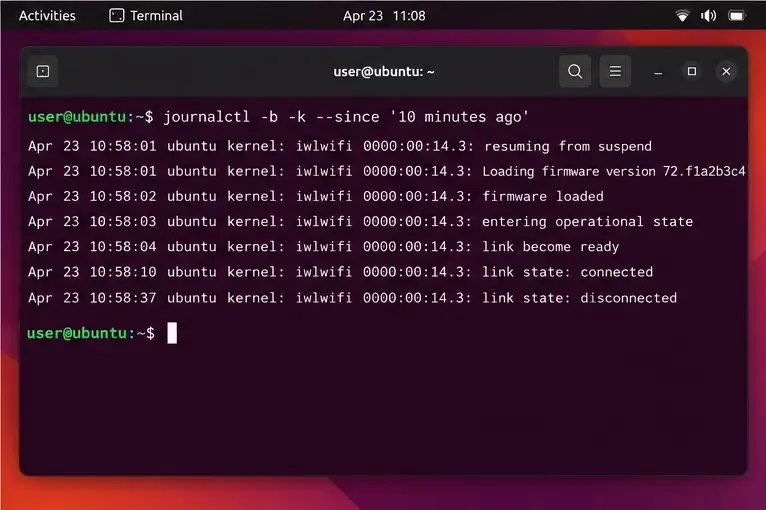
journalctl -b -k --since "10 minutes ago"
Um die Ergebnisse einzugrenzen, können Sie gängige Begriffe aus dem Bereich drahtlose Kommunikation filtern:
Treibernamen variieren je nach Hersteller; beispielsweise kann ein Intel-Adapter einen Treiber mit iwlwifidem Namen „Intel“ verwenden, während andere Adapter unterschiedliche Module nutzen. Betrachten Sie eine einzelne Protokollzeile nicht als Beweis für einen Fehler. Achten Sie auf wiederholte Firmware-Ladefehler, Geräte-Resets oder Verbindungsabbrüche zum Zeitpunkt des Aufwachens des Laptops. Sie können auch das Protokoll von NetworkManager für denselben Zeitraum überprüfen.
Überprüfen Sie die letzten Kernel-Meldungen Ihres Adapters nach einem fehlgeschlagenen Aufwachvorgang; der Treibername und die Meldungen variieren je nach System.
5. Bestätigen Sie das Ergebnis und wählen Sie den nächsten Schritt.
Eine funktionierende Lösung sollte mehrere Aktivierungsvorgänge überstehen. Überprüfen Sie nach jedem Test, ob das WLAN-Gerät in den connectedRuhemodus zurückkehrt nmcli device status, sich ohne wiederholtes manuelles Umschalten mit dem gewünschten Netzwerk verbindet und eine Internetverbindung herstellen kann. Das WLAN-Symbol allein reicht nicht aus, um den Internetzugang nachzuweisen. Vergleichen Sie das Verhalten nach Möglichkeit mit einem zweiten Zugangspunkt und notieren Sie, ob das Problem im Akkubetrieb, im Netzbetrieb oder in beiden Fällen auftritt.
Funkverbindung blockiert: Beheben Sie eine Softwareblockierung oder überprüfen Sie die Hardwaresteuerung des Laptops.
Nur ein Netzwerk ist betroffen: Überprüfen Sie den Router oder das gespeicherte Profil; entfernen und fügen Sie das Profil nur dann wieder hinzu, wenn eine erneute Verbindung nicht hilft.
Der Energiespartest hilft: Behalten Sie die Einstellung pro Profil nur dann bei, wenn der Zuverlässigkeitsgewinn den möglichen Verlust an Akkulaufzeit rechtfertigt.
Wenn der Adapter nicht verfügbar ist oder Treiberfehler in den Protokollen angezeigt werden: Installieren Sie die unterstützten Ubuntu-Updates und prüfen Sie anschließend mit dem Ubuntu-Tool „Zusätzliche Treiber“, ob ein Treiber für genau dieses Gerät verfügbar ist. Vermeiden Sie zufällige Treiberskripte, allgemeine Modul-Blacklists oder Kernelparameter, die für einen anderen Chipsatz kopiert wurden.
Wenn das Problem unmittelbar nach einem Kernel-Update aufgetreten ist, können Sie über die „Erweiterten Optionen für Ubuntu“ im GRUB-Bootmenü einen bereits installierten älteren Kernel testen, sofern verfügbar. Dies ist ein Vergleichstest, kein dauerhaftes Downgrade. Falls der ältere Kernel die WLAN-Verbindung zuverlässig wiederherstellt und der aktuelle nicht, geben Sie bitte beide Kernel-Versionen sowie den verwendeten WLAN-Chipsatz in einem Ubuntu-Fehlerbericht oder einer Supportanfrage an. Entfernen Sie den neueren Kernel erst, wenn Sie eine Wiederherstellungsmöglichkeit haben.