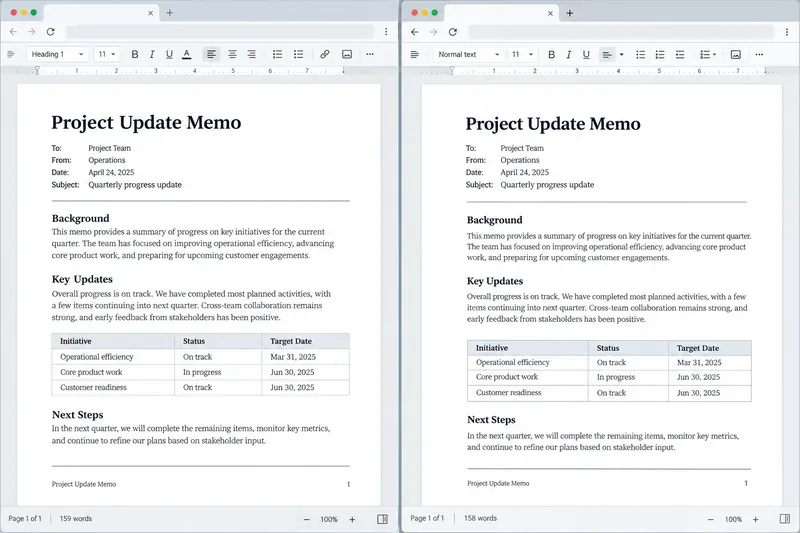
Если файл DOCX выглядит по-разному после открытия в другом браузерном редакторе, одно только расширение файла не говорит о том, какое приложение лучше сохранит его структуру. Для практического сравнения протестируйте один и тот же документ в ONLYOFFICE Docs и Microsoft Word для веб-версии, а затем сравните страницы, которые вам действительно нужно распечатать или отправить. Оба приложения работают с документами Word, но не предоставляют одинаковые элементы управления редактированием, и сложные элементы страницы могут вести себя по-разному.
Типичный пример сравнения документов наглядно демонстрирует, почему в реальном файле следует проверять перенос строк и положение таблиц.
Область применения: Под «веб-приложениями Microsoft 365» могут подразумеваться Word, Excel и PowerPoint в браузере. В этой статье сравнивается структура текстовых редакторов в ONLYOFFICE Docs Document Editor и Microsoft Word для веб-версии. Для обеспечения корректного отображения электронных таблиц и презентаций требуются отдельные проверки, специфичные для каждого файла.
Что означает точность форматирования
Точность форматирования — это то, насколько точно редактор отображает и сохраняет задуманный редактором внешний вид документа: разрывы страниц, перенос строк, шрифты, интервалы, таблицы, изображения, верхние и нижние колонтитулы и другие объекты. Это не то же самое, что сохранение текста, возможность открытия файла или возможность экспорта в формат DOCX.
DOCX — это пакет Office Open XML, но использование этого формата не гарантирует идентичного отображения во всех приложениях. Отсутствие шрифта, различное поведение постраничной навигации, преобразованный исходный формат или объект, который браузер может только отображать, могут повлиять на результат. Сама Microsoft документирует, что браузерная и настольная среды различаются по работе некоторых функций. Руководство Microsoft по функциям Word для веб-версии описывает эти различия. Действие: оцените репрезентативный файл в итоговом редакторе и укажите путь экспорта, а не рассматривайте «поддержка DOCX» как показатель качества.
Что подтверждают официальные документы
В веб-версии Word есть другой режим редактирования.
Microsoft утверждает, что в веб-версии Word при просмотре или печати документ отображается в режиме «Макет печати», как и в режиме «Макет печати» настольного приложения. Однако в режиме редактирования не отображаются параметры форматирования страницы, такие как поля и разрывы страниц. Некоторые объекты, включая фигуры, диаграммы, текстовые поля, SmartArt, уравнения и определенные поля, могут отображаться как заполнители или быть недоступны для редактирования в браузере. Поля страницы, ориентация и столбцы сохраняются, но, согласно тому же руководству по поддержке, их нельзя изменить в веб-версии Word. Документация Microsoft не полностью согласуется относительно верхних и нижних колонтитулов: в руководстве по браузеру и настольной версии говорится, что они недоступны для редактирования, в то время как в сравнении функций поддержка верхних и нижних колонтитулов указана в веб-версии Word. Рассматривайте эту возможность как зависящую от текущего веб-редактора и документа. Действие: проверьте наличие именно того верхнего или нижнего колонтитула, который вам нужен, в вашей учетной записи, прежде чем изменять общий шаблон.
Это разница в том, что позволяет просматривать или изменять редактор браузера; это не доказывает, что каждый документ будет отображаться некорректно. Действие: если важна разбивка на страницы, используйте режим чтения или печати Word и экспорт в PDF для окончательной визуальной проверки, а для внесения изменений на уровне страницы, которые браузер не отображает, откройте настольное приложение.
В редакторе ONLYOFFICE Docs доступны элементы управления версткой страниц.
В руководстве по редактору документов ONLYOFFICE на вкладке «Макет» описаны ориентация страницы, размер, поля и столбцы, а в руководстве по стилям — стили абзацев и текста для заголовков, списков, обычного текста и другого содержимого. В документации по поддерживаемым форматам DOCX указан как один из редактируемых форматов документов, а также говорится, что файлы преобразуются в OOXML при загрузке или открытии для редактирования. См. таблицу поддерживаемых форматов ONLYOFFICE , руководство по параметрам страницы и руководство по стилям форматирования .
Эти описанные элементы управления могут быть полезны, если ваш рабочий процесс требует настройки страниц в браузере, но их наличие не гарантирует, что каждый импортированный файл Word сохранит точную нумерацию страниц. Доступные параметры также могут зависеть от версии ONLYOFFICE и способа её развертывания. Действие: проверьте версию и интеграцию, которые вы будете использовать, затем протестируйте исходный файл после открытия, редактирования, сохранения и повторного открытия.
Какой редактор с большей вероятностью сохранит вашу разметку?
На основании приведенной выше документации не удалось установить универсального победителя. Список функций ни одного из поставщиков не является нейтральным эталоном производительности при рендеринге каждого файла, и в этом сравнении не использовался контролируемый тестовый корпус. Простой документ, состоящий из абзацев, заголовков и базовых таблиц, может корректно отображаться в обоих редакторах; однако тщательно разработанный отчет может выявить различия, которые не будут заметны в простом образце.
Ситуация с документами
Что подтверждает документация
Полезный следующий шаг
Простой формат DOCX с заголовками и абзацами.
Оба продукта поддерживают редактирование в формате DOCX; однако это само по себе не гарантирует идентичные переносы строк.
Сравните межстрочный интервал в заголовках, перенос абзацев и количество страниц после сохранения и повторного открытия.
Точная верстка для печати с полями, столбцами или разрывами страниц.
ONLYOFFICE документирует элементы управления браузером для параметров страницы. Word для веб-версии сохраняет некоторую разметку, но в режиме редактирования отсутствуют элементы управления форматированием страницы.
Проверьте предварительный просмотр печати или экспортируйте в PDF, затем подтвердите количество страниц и позиции разрывов.
Заголовки, нижние колонтитулы, поля, диаграммы или встроенные объекты
Веб-версия Word может сохранять некоторые объекты, но отображать заполнители или ограничивать редактирование; поддержка зависит от типа объекта.
Визуально проверьте каждый важный элемент и убедитесь, что он остается редактируемым, если это имеет значение.
ODT, RTF или другой формат ввода, отличный от DOCX.
Поддержка форматов в Word для веб-версии зависит от типа хранилища и типа файла; ONLYOFFICE предлагает более широкий набор входных форматов, включая преобразование в OOXML для редактирования.
Сохраните нетронутый оригинал и сравните его с преобразованным файлом в формате DOCX или PDF, прежде чем использовать его.
В документации Microsoft указано, что веб-версия Word может открывать файлы DOCX и DOTX, а также отображать старые файлы DOC/DOT, но создает их копию в формате DOCX/DOTX для редактирования. Поддержка ODT ограничена файлами, хранящимися в библиотеке SharePoint; Microsoft также предупреждает, что форматирование может отличаться между ODT и DOCX. См. раздел «Поддерживаемые форматы в веб-версии Word» и сравнение ODT и DOCX . Действие: преобразуйте только копию и сохраните оригинал до тех пор, пока преобразованный файл не пройдет проверку.
Распространенные предположения, которые необходимо исправить
«Оба поддерживают формат DOCX, поэтому будут выглядеть идентично».
Не проверено. Поддержка формата означает, что редактор может обрабатывать файл в соответствии с документированными условиями; это не гарантирует идентичную разметку в пикселях между различными средствами отображения. Различия становятся более заметными, когда разбивка на страницы зависит от точных метрик шрифта, размера таблиц, настроек разделов или позиционирования объектов. Действие: создайте тестовую копию, содержащую один пример каждой функции разметки, используемой в ваших реальных документах.
«Если изображение на экране отображается корректно, то и результат печати гарантирован».
Не обязательно. Холст редактирования, режим чтения, экспортированный PDF-файл и принтер в браузере могут представлять разные этапы рабочего процесса. В документации Word различают режим редактирования, режим просмотра и режим печати. Действие: перед отправкой документа на печать просмотрите экспортированный PDF-файл в масштабе страницы и проверьте все разрывы страниц.
«Функция, помеченная как сохраненная, полностью доступна для редактирования в режиме онлайн».
Это зависит от конкретной функции. Microsoft заявляет, что часть контента сохраняется в Word для веб-версии, но может отображаться как заполнители или быть недоступна для редактирования. Сохранение защищает контент от удаления в поддерживаемых случаях; оно не предоставляет автоматически элементы управления редактированием в браузере. Действие: составьте контрольный список элементов, которые должны оставаться редактируемыми, а не просто видимыми, и проверьте каждый из них в выбранном редакторе.
Повторяемый тест на точность
Если формат DOCX является общим для вашей команды, сохраните копию исходного документа в формате DOCX.
Включите в текст характерные элементы: стили, многостраничную таблицу, разрывы разделов, изображения с переносом текста, верхние и нижние колонтитулы, сноски, а также любые диаграммы или уравнения, которые вы используете.
Откройте один и тот же неизмененный экземпляр в каждом редакторе. Запишите версию продукта, браузер и информацию о том, был ли файл преобразован при импорте.
Сравните параметры замены шрифтов, переносов строк, ширины таблиц, количества страниц, размещения изображений, положения верхнего/нижнего колонтитула и настроек страниц для отдельных разделов.
Внесите небольшие изменения, сохраните, закройте и снова откройте документ в обоих редакторах. Это позволит обнаружить изменения, которые не видны до сохранения.
Экспортируйте документ в формат PDF из используемого вами рабочего процесса. Сравните страницы PDF с утвержденным справочным материалом и убедитесь, что шрифты, диаграммы и таблицы остаются читаемыми.
При сравнении используйте одинаковые параметры масштабирования браузера и размера страницы, и избегайте сравнения веб-версии с изменяемым форматированием и PDF-файла с фиксированным количеством страниц. Для конфиденциальных контрактов, форм, публикаций или документов со строгой нумерацией страниц сохраняйте заведомо достоверный оригинал и требуйте проверки экспортированного файла человеком.
Практические рекомендации
Выбирайте, исходя из задач, которые фактически выполняет ваша команда. ONLYOFFICE Docs может подойти для работы в браузере, где пользователям необходимы документированные элементы управления макетом страницы и широкая поддержка форматов ввода. Word для веб-версии может подойти командам, уже работающим в Microsoft 365, которым необходим привычный доступ к DOCX и онлайн-совместное редактирование, при этом следует учитывать, что некоторые расширенные возможности редактирования макета остаются доступными только на настольных компьютерах. Это соображения, касающиеся рабочего процесса, а не утверждение, что один из вариантов всегда выигрывает.
Если точное соответствие внешнего вида имеет решающее значение по условиям договора, нормативным требованиям или требованиям печати, используйте редактор, прошедший проверку на репрезентативном файле, и рассматривайте PDF как проверенный формат доставки. Для обычных документов протестируйте несколько реальных файлов перед миграцией; десятиминутное сравнение проблемных страниц будет более информативным, чем общая метка совместимости.