Если LibreOffice сообщает о необходимости использования среды выполнения Java (JRE), это сообщение обычно появляется при открытии функции, зависящей от Java, или когда LibreOffice не может найти подходящую среду выполнения. Есть два действенных решения: отключить поддержку Java, если вы не используете инструменты, зависящие от Java, или установить и выбрать совместимую среду выполнения, если используете. Правильный выбор зависит от того, используете ли вы LibreOffice Base, расширения на основе Java, макросы или подключения к базам данных.
JRE — это программное обеспечение, которое запускает Java-приложения. Оно отделено от LibreOffice, и его установка не изменяет документы Writer или Calc. В документации LibreOffice указано, что Java необходима только для функций, использующих платформу Java; точный набор функций может зависеть от компонента и версии. В этом руководстве используются текущие расширенные настройки, описанные в документации LibreOffice. Приведенные ниже изображения интерфейса являются примерами, а не точными скриншотами; надписи и расположение элементов могут различаться в зависимости от операционной системы и версии.
Чтобы получить доступ к элементам управления средой выполнения Java, откройте расширенные настройки LibreOffice; другие видимые параметры в это исправление не входят.
Выберите решение, соответствующее вашему способу использования LibreOffice.
Выбор
Лучше всего, когда
Компромисс
Отключить поддержку Java
Вы используете Writer, Calc, Impress или Draw и вам не нужны функции, зависящие от Java.
Предупреждение должно исчезнуть для действий, зависящих от Java, но эти действия останутся недоступными.
Установите среду выполнения OpenJDK вашей операционной системы.
Вам нужны функции Java, и вы предпочитаете обновления через обычный системный менеджер пакетов.
Версии пакетов и интеграция с LibreOffice зависят от вашей дистрибуции.
Установите предоставленную поставщиком среду выполнения Java (JRE).
Вам необходима определенная сборка среды выполнения для нескольких компьютеров, либо ваш репозиторий операционной системы не предоставляет подходящую.
Вам необходимо выбрать правильную операционную систему и архитектуру процессора, а также самостоятельно поддерживать актуальность этой среды выполнения.
Если вы не уверены, начните с определения функции, вызвавшей сообщение. Функции LibreOffice Base, некоторые драйверы баз данных, компоненты Java и некоторые расширения могут требовать Java. Обычное редактирование в Writer обычно не требует Java. Не отключайте Java на общей рабочей станции, пока не убедитесь, что от нее не зависит другой пользователь или рабочий процесс LibreOffice Base.
Вариант 1: Отключайте Java, когда она вам не нужна.
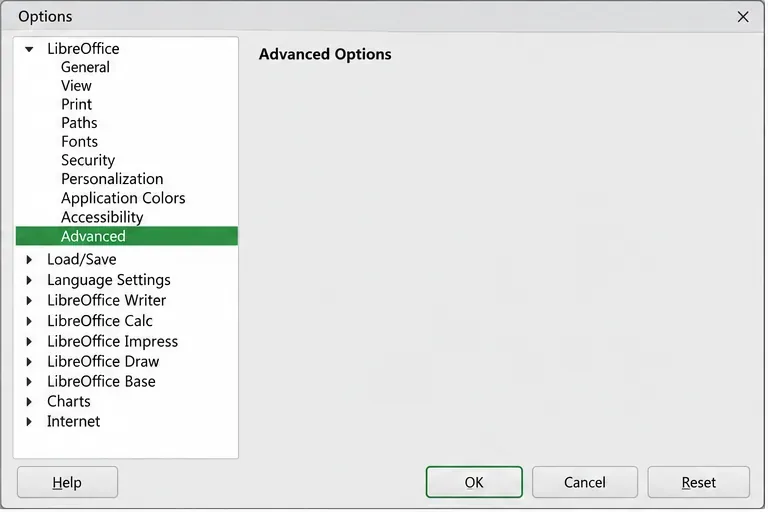
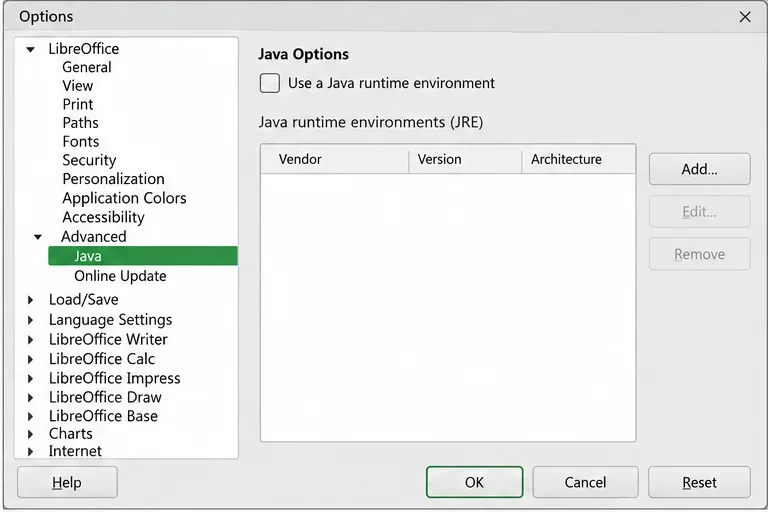
В LibreOffice откройте Инструменты > Параметры > LibreOffice > Дополнительно , затем снимите флажок «Использовать среду выполнения Java» . В macOS этот пункт настроек может находиться в меню приложения LibreOffice; формулировка и навигация могут отличаться в разных версиях. Если вы видите другой путь, воспользуйтесь справкой LibreOffice, чтобы найти страницу дополнительных параметров.
Снимайте флажок Java только в том случае, если зависимые от Java функции, отображаемые в вашем рабочем процессе, не являются необходимыми.
Выберите ОК и снова откройте действие, которое отображало предупреждение. Если предупреждение больше не появляется, а ваши обычные документы по-прежнему открыты, значит, изменение сработало для вашего повседневного рабочего процесса. Если после этого мастер настройки Base, расширение Java, макрос или подключение к базе данных завершаются с ошибкой, снова включите флажок и используйте Вариант 2. Отключение Java скрывает зависимость; оно не устанавливает отсутствующую среду выполнения и не обеспечивает работу функций, зависящих от Java.
Вариант 2: Установите и выберите совместимую среду выполнения.
1. Сначала изучите архитектуру LibreOffice.
Для работы LibreOffice требуется JRE, соответствующая его архитектуре. В официальной справке по расширенным параметрам конкретно указано, что для 64-битного LibreOffice требуется 64-битная JRE, а для 32-битного LibreOffice — 32-битная JRE. Тот факт, что ваша операционная система 64-битная, сам по себе не доказывает, что установленный LibreOffice также 64-битный. Перед загрузкой Java проверьте информацию о пакете LibreOffice или в разделе «О программе» и подтвердите, является ли он 32-битным или 64-битным.
Выберите среду выполнения, архитектура которой соответствует LibreOffice; приведенные примеры являются общими и не указывают на необходимую версию Java.
2. Выберите источник среды выполнения.
В Linux среда выполнения OpenJDK, входящая в состав дистрибутива, часто является самым простым вариантом для начала, поскольку менеджер пакетов занимается установкой и обновлениями безопасности. Используйте поиск пакетов или документацию для вашего дистрибутива и выберите пакет среды выполнения Java, а не комплект разработки, если только ваша организация специально в нем не нуждается. Название пакета и доступные версии Java различаются в зависимости от дистрибутива, поэтому одна команда не является надежной для всех систем Linux.
Для отдельно управляемой среды выполнения используйте JRE от надежного поставщика и загрузите ее с официального сайта этого поставщика. На странице релизов Eclipse Adoptium Temurin есть фильтры по операционной системе, архитектуре и типу пакета. Выберите релиз, совместимый с вашей версией LibreOffice и средой; на странице справки LibreOffice указано соответствие архитектуры, но не установлена одна основная версия Java, подходящая для всех установок LibreOffice. В управляемой рабочей среде следуйте утвержденной политике организации в отношении программного обеспечения и обновлений.
Не загружайте среду выполнения со сторонних «драйверов» или зеркал для скачивания. Java — это исполняемое программное обеспечение; использование подписанного пакета от поставщика или дистрибутива упрощает проверку исходного кода и канала обновлений.
3. Перезапустите LibreOffice и выберите среду выполнения.
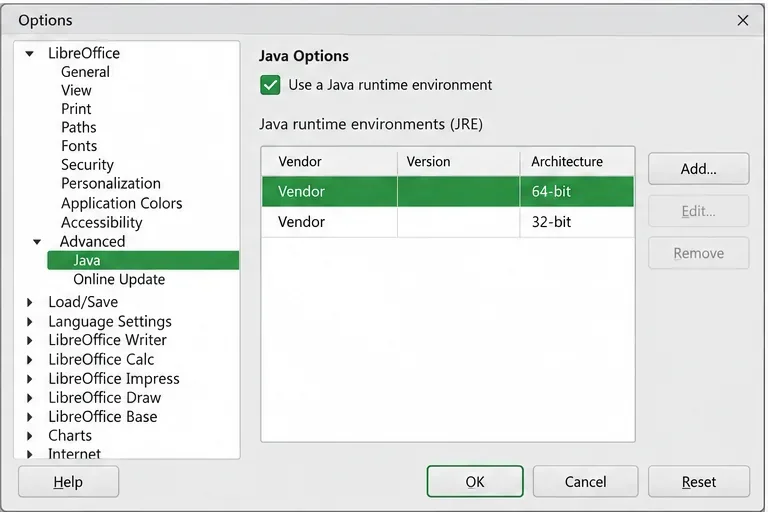
Закройте все окна LibreOffice, установите среду выполнения и снова откройте LibreOffice. Вернитесь в меню Инструменты > Параметры > LibreOffice > Дополнительно . Включите параметр «Использовать среду выполнения Java» . Дождитесь заполнения списка установленных сред выполнения; LibreOffice отмечает, что в некоторых системах это может занять некоторое время и может потребовать перезапуска после внесения изменений.
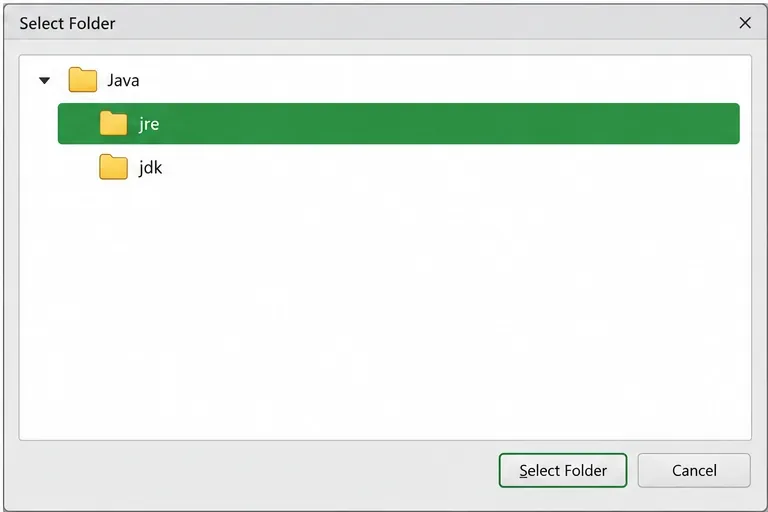
Выберите указанную среду выполнения, соответствующую архитектуре LibreOffice, затем нажмите ОК . Если список остается пустым, даже если Java установлена, используйте кнопку «Добавить» , чтобы перейти к корневой папке JRE, а не к случайному файлу Java или ярлыку на рабочем столе. Путь различается в зависимости от операционной системы и производителя, поэтому используйте папку, указанную установщиком или менеджером пакетов.
Если LibreOffice не отображает установленную среду выполнения JRE, используйте кнопку «Добавить», чтобы выбрать папку установки среды выполнения, как указано в установщике.
Проверьте результат с помощью функции, которая вызвала сообщение.
Вернитесь к исходному действию, а не проверяйте только, открывается ли LibreOffice. Например, снова откройте мастер Base или расширение, которое запрашивало Java. Успешная проверка означает, что функция проходит предупреждение JRE и завершает ожидаемый следующий шаг. Если предупреждение остается, подтвердите все четыре пункта: установка среды выполнения завершена, Java включена, среда выполнения отображается в списке и ее архитектура соответствует LibreOffice. Перезапустите программу еще раз после выбора новой добавленной среды выполнения.
Если LibreOffice по-прежнему не может обнаружить Java, многократная переустановка той же среды выполнения вряд ли поможет. Проверьте, не были ли LibreOffice и Java установлены из разных каналов распространения, не находится ли среда выполнения в изолированном пакете и не управляет ли ваш системный администратор обнаружением Java. Правильное решение может зависеть от способа установки LibreOffice; обратитесь к руководству по упаковке LibreOffice в вашем дистрибутиве или на форумы поддержки LibreOffice, указав вашу операционную систему, версию LibreOffice и сведения о среде выполнения.
Что делает это исправление — и чего оно не делает
Установка JRE восстанавливает доступ к функциям LibreOffice, зависящим от Java, если среда выполнения поддерживается, обнаружена и правильно выбрана. Это не гарантирует, что каждое стороннее расширение или драйвер базы данных будет поддерживать установленную версию Java. И наоборот, отключение флажка является разумной конфигурацией для пользователей, которым не нужны функции Java, но оно не может удовлетворить потребности рабочего процесса, который явно требует Java.
Для стандартной офисной конфигурации оставьте Java отключенной, если вы никогда не используете функции, зависящие от Java, и предупреждение исчезнет. Для Base, расширений на основе Java или подключения к базам данных с помощью Java оставьте Java включенной и установите среду выполнения, соответствующую архитектуре LibreOffice. Вернитесь к этому выбору после обновления LibreOffice или Java, поскольку пути к пакетам и поддерживаемые комбинации могут измениться.