Если документ Collabora Online Development Edition (CODE) открывается нормально, редактирование работает, а затем редактор отключается примерно через 10 минут, начните с проверки соединения WebSocket между браузером и CODE. Повторяющееся отключение через 600 секунд гораздо больше указывает на проблему с обратным прокси-сервером, контроллером входящего трафика, балансировщиком нагрузки или брандмауэром, чем на задокументированные в CODE таймеры простоя по умолчанию.
Это различие важно, потому что изменение собственных настроек простоя CODE в первую очередь может скрыть реальную проблему, не исправляя соединение, по которому передается трафик редактирования. В текущем шаблоне конфигурации Collabora указан 15-минутный тайм-аут простоя для каждого представления и часовой тайм-аут простоя документа, а не 10-минутное ограничение сеанса редактирования. См. шаблон coolwsd.xml от разработчика . Если пользователи активно печатают, когда происходит разрыв соединения, то настройка CODE только для простоя является еще более слабым объяснением.
Что обычно означает 10-минутное отключение от сети
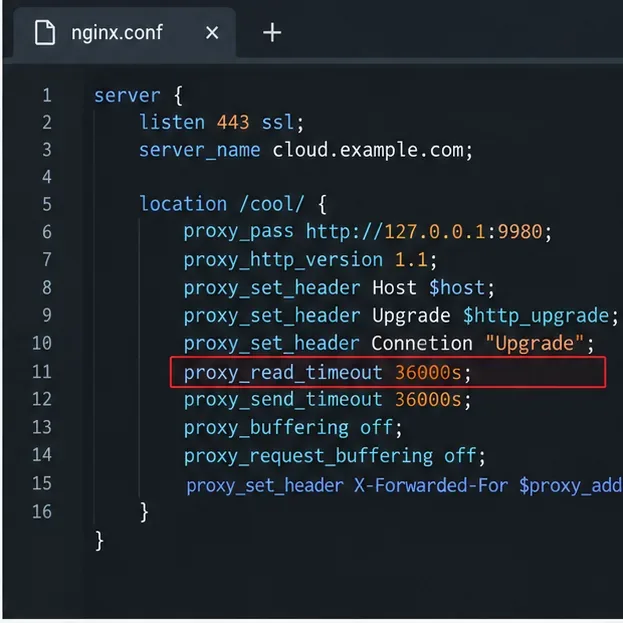
Подтверждено: В опубликованном Collabora примере Nginx используются заголовки обновления WebSocket и тип long proxy_read_timeout 36000sдля основного WebSocket. Сам Nginx документирует, что проксируемые соединения WebSocket закрываются, если в течение настроенного таймаута чтения не поступает данных, а его стандартное proxy_read_timeoutзначение по умолчанию составляет 60 секунд. См. руководство по Collabora Online SDK и документацию по прокси Nginx WebSocket .
Зависит от среды: 600-секундный таймаут может быть введен другим прокси-сервером, даже если хост Nginx перед CODE выглядит корректно. К распространенным местам относятся Kubernetes Ingress, HAProxy, облачный балансировщик нагрузки, WAF или обратный прокси-сервер. Точный таймаут и ключ конфигурации зависят от конкретного компонента.
Один лишь симптом не доказывает: «разрыв соединения через 10 минут» не подтверждает, что за это отвечает Nginx. Необходимо зафиксировать сбой WebSocket и сопоставить его временную метку с логами прокси и CODE, прежде чем вносить изменения сразу на нескольких уровнях.
Действие: воспроизведите ошибку, открыв инструменты разработчика браузера, и запишите точное время жизни запроса WebSocket.
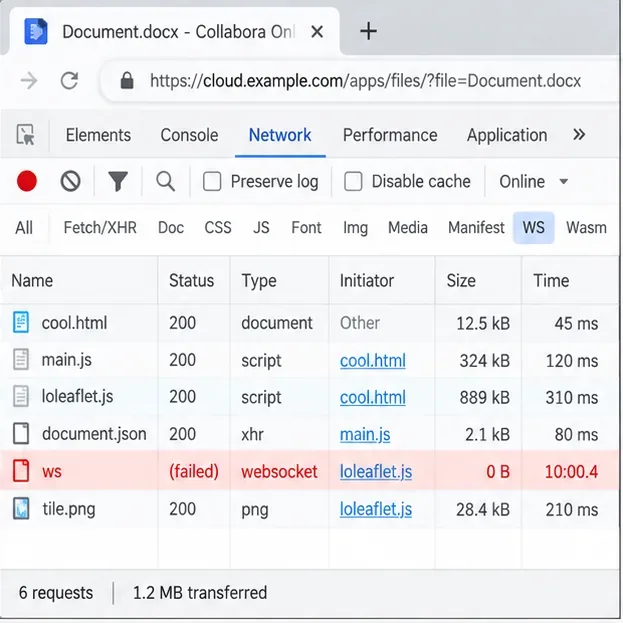
Используйте панель «Сеть» в браузере, чтобы проверить, завершается ли процесс редактирования WebSocket в повторяющееся время. Это иллюстративный диагностический пример, а не запись рабочей сессии.
Шаг 1: Убедитесь, что именно WebSocket выходит из строя.
Откройте документ, затем откройте инструменты разработчика браузера и перейдите в панель «Сеть». Отфильтруйте трафик WebSocket. Трафик при редактировании кода обычно включает WebSocket /cool/. Держите документ открытым после возникновения ошибки.
При разрыве сессии проверьте запрос WebSocket. Наиболее полезными являются его длительность, время закрытия, HTTP-статус во время первоначального обновления и наличие сообщений о сетевой ошибке в браузере. Чистое начало, 101 Switching Protocolsза которым следует закрытие примерно через 600 секунд, указывает на наличие проблем с временем жизни соединения или политикой неактивности где-то на пути передачи данных.
Если WebSocket так и не обновляется успешно, это не проблема «10-минутного таймаута»; сначала исправьте маршрутизацию и заголовки WebSocket. Если WebSocket остается подключенным, в то время как редактор выдает ошибку хранилища или сохранения, вместо этого проверьте путь к WOPI/хранилищу.
Действие: запишите время начала и время отключения, затем сравните эти временные метки с журналами доступа/ошибок обратного прокси-сервера и журналами контейнера CODE или службы.
Шаг 2: Перед изменением значений простоя CODE проверьте правило обратного прокси-сервера CODE.
Для Nginx важно, чтобы адрес WebSocket передавал заголовки обновления и имел достаточно длительный таймаут чтения. В руководстве по SDK Collabora для основного WebSocket показана следующая схема:
Если протокол TLS завершается на Nginx, а CODE намеренно предоставляет обычный HTTP-трафик, то http://вместо него может использоваться другая схема. Не копируйте схему вслепую: она должна соответствовать конфигурации вашего экземпляра CODE.
Одно из распространенных заблуждений заключается в том, что параметр proxy_connect_timeoutуправляет временем жизни уже установленной сессии редактирования. Это не так; он применяется во время установления соединения с вышестоящим сервером. Параметр, наиболее непосредственно относящийся к установленному проксированному WebSocket с периодами отсутствия данных от вышестоящего сервера, — это proxy_read_timeout. Nginx описывает это поведение в своем справочнике по модулю HTTP-прокси .
Действие: найдите фактический блок Nginx, соответствующий URL-адресу CODE WebSocket, и убедитесь, что таймаут установлен именно там, а не только в другом, не связанном с ним файле location.
Установите длительный тайм-аут в правиле, которое фактически обрабатывает трафик CODE WebSocket. Точный протокол и путь исходящего соединения должны соответствовать вашей конфигурации.
Шаг 3: Учитывайте изменения прокси-сервера CODE 26.04.
По состоянию на октябрь 2026 года, в текущих примечаниях к выпуску CODE 26.04 от Collabora указана версия CODE 26.04.4.2, выпущенная 24 сентября 2026 года. В серии 26.04 был представлен более компактный URL-адрес WebSocket. Collabora отмечает, что существующие конфигурации прокси могут потребовать обновления; в более поздних сборках 26.04 CODE может вернуться к устаревшему URL-адресу и выдать предупреждение аудита, если прокси не обновлен. Пользователям Apache2 было специально рекомендовано обновить правило ProxyPass при выпуске версии 26.04. См. официальные примечания к выпуску CODE 26.04 .
Это не означает, что каждое отключение на 10 минут вызвано изменением URL-адреса на компактный. Это означает, что в версии 26.04 вам следует проверить правила обратного прокси-сервера на соответствие документации для используемой вами версии, особенно если проблема возникла после обновления.
Действие: проверьте версию CODE в разделе «О продукте» или в теге образа контейнера, затем сравните конфигурацию прокси с текущими рекомендациями Collabora по использованию прокси. Не следует предполагать, что правило, скопированное из более старой версии 24.04, по-прежнему идеально подходит.
Шаг 4: Проверьте Kubernetes Ingress, HAProxy, Apache и другие промежуточные устройства.
Если Nginx находится только на один уровень выше CODE, увеличения времени ожидания может быть недостаточно. Для Kubernetes, использующего ingress-nginx, в документации проекта описаны аннотации для каждого Ingress с именами nginx.ingress.kubernetes.io/proxy-read-timeoutи nginx.ingress.kubernetes.io/proxy-send-timeout. В рекомендациях по WebSocket рекомендуется использовать значения больше одного часа для длительных соединений. См. официальный справочник по аннотациям Ingress-Nginx и примечания по WebSocket .
В примере SDK Collabora для HAProxy используется длительный таймаут туннеля для трафика типа WebSocket. Для Apache общий таймаут прокси контролируется параметром `mod_proxy` ProxyTimeout, но CODE 26.04 также требует внимания к текущему шаблону WebSocket ProxyPass. В документации Apache по mod_proxy объясняется, что именно ProxyTimeoutконтролирует этот параметр.
Действие: отобразить путь соединения от браузера до кода и проверить каждый этап. Ограничение в 600 секунд на любом этапе может привести к завершению сессии.
Шаг 5: Проверьте и безопасно перезагрузите прокси-сервер.
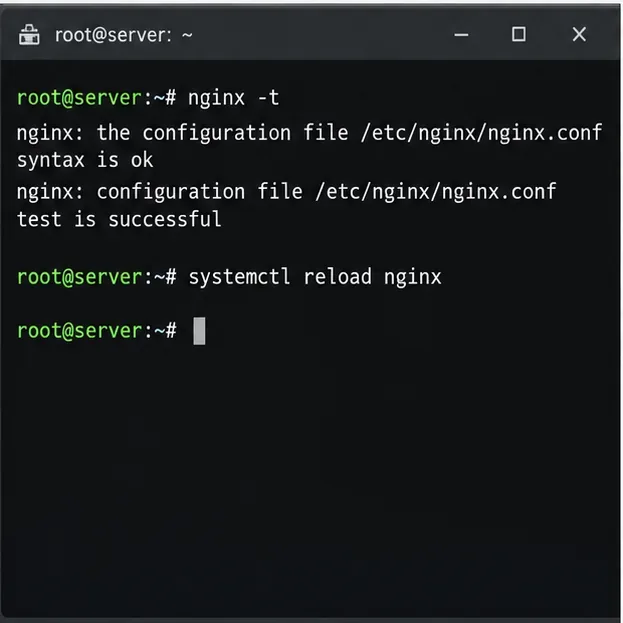
После редактирования конфигурации Nginx протестируйте её перед перезагрузкой:
sudo nginx -t
sudo systemctl reload nginx
Если Nginx работает в контейнере, используйте эквивалентную процедуру проверки и перезагрузки, учитывающую особенности контейнера, вместо того, чтобы предполагать, что systemctlконфигурация уже существует. Важно проверить синтаксис перед заменой текущей конфигурации.
Действие: изменяйте слой за слоем, записывайте предыдущее значение, проверяйте конфигурацию, а затем повторно тестируйте тот же рабочий процесс с документом.
Перед перезагрузкой проверьте конфигурацию обратного прокси-сервера, чтобы исправление ошибки, связанной с таймаутом, не привело к возникновению отдельной проблемы с доступностью.
Шаг 6: Подтвердите правильность решения с помощью теста, продолжительность которого превышает старый предельный срок.
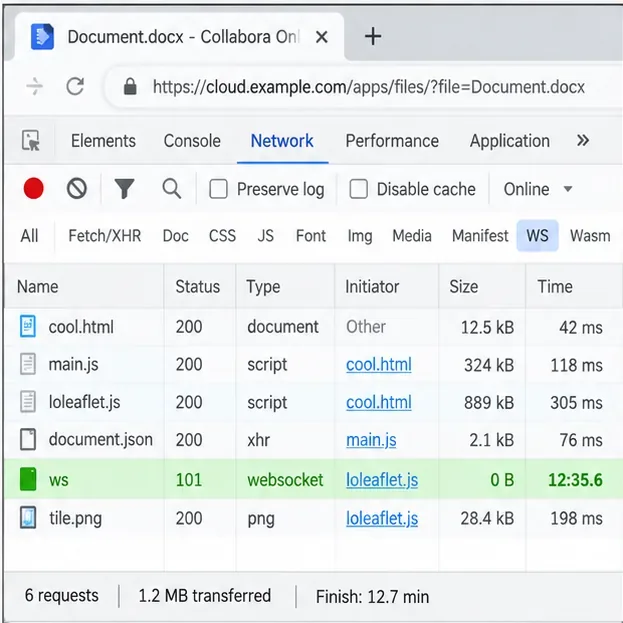
Не прекращайте тестирование при повторном открытии документа. Оставляйте тот же сеанс редактирования подключенным значительно дольше, чем до возникновения предыдущей ошибки. Для 10-минутного симптома полезнее 20-30-минутный период проверки, чем двухминутный тест на работоспособность. Держите панель «Сеть» открытой и периодически вносите изменения, чтобы отличать активное редактирование от полностью неактивной вкладки.
Удачный результат определяется тремя признаками: соединение WebSocket остается установленным более 10 минут, редактор продолжает принимать правки без запросов на переподключение, и в журналах промежуточного узла или CODE не отображается соответствующее сообщение об истечении времени ожидания.
Если соединение по-прежнему обрывается ровно через 10 минут после увеличения таймаута ближайшего прокси-сервера, это является полезным доказательством того, что на другом узле по-прежнему действует политика 600-секундного ожидания.
Действие: продолжайте трассировку до тех пор, пока не будет идентифицирован компонент, вызывающий закрытие или тайм-аут.
После внесения изменений убедитесь, что соединение WebSocket остается активным и после истечения предыдущего 10-минутного срока; указанная здесь продолжительность является иллюстративной.
Не путайте таймеры простоя CODE с 10-минутным ограничением времени отключения сети.
В текущем шаблоне конфигурации CODE указано время per_view.idle_timeout_secsв 900 секунд, или 15 минут. В его описании говорится, что отображение затемняется, и обновления прекращаются, когда пользователь неактивен. На уровне документа idle_timeout_secsпо умолчанию установлено время в 3600 секунд, или один час, до выгрузки неактивного документа.
Стоит проверить эти значения, если ваше поведение им соответствует, но ни одно из значений по умолчанию не объясняет точное отключение на 600 секунд. Если кто-то ранее настраивал coolwsd.xmlпеременные среды, значения Helm или параметры контейнера, ваше развертывание может отличаться от значений по умолчанию.
Действие: проверяйте действующую конфигурацию CODE только после того, как вы определите, связана ли ошибка с сетевым уровнем или с уровнем приложения. Не увеличивайте все значения простоя в качестве первой меры.
Таблица быстрой диагностики
Наблюдаемое поведение
Наиболее полезная следующая проверка
Чего не следует предполагать
Соединение WebSocket закрывается примерно через 600 секунд, пока пользователь активен.
Таймаут прокси, входящего трафика, балансировщика нагрузки или брандмауэра
В этом коде предусмотрено ограничение на время редактирования — 10 минут.
WebSocket никогда не достигает HTTP 101
Обновление заголовков, маршрутизации, схемы TLS для исходящего соединения, текущих путей прокси-сервера версии 26.04.
Уже само увеличение количества тайм-аутов поможет.
Сбой начался после обновления до версии CODE 26.04.
Сравните правила голосования по доверенности с действующими рекомендациями 26.04.
То, что старая конфигурация прокси 24.04 автоматически эквивалентна
Затронуты только неактивные/фоновые вкладки.
Поведение CODE в режиме ожидания для каждого представления плюс промежуточные таймауты ожидания в режиме ожидания.
Причина сбоев в активной и неактивной сессиях одна и та же.
Соединение WebSocket остается открытым, но сохранение не удается.
Журналы WOPI/хранилища и запросы на сохранение
Причина в том, что причиной является таймаут WebSocket.
Итог
Для сеанса редактирования CODE, который прерывается через повторяющиеся 10 минут, наиболее эффективная последовательность действий следующая: подтвердить сбой WebSocket, проверить соответствие правила обратного прокси, проверить каждое промежуточное время ожидания, учесть изменения пути прокси в CODE 26.04, безопасно перезагрузить страницу и протестировать работу после истечения старого порогового значения. Изменяйте настройки CODE в режиме ожидания только тогда, когда наблюдаемое поведение и эффективная конфигурация действительно указывают на это.
Если время возникновения ошибки не воспроизводится, или если в журналах CODE одновременно отображаются сбои, завершение процесса, нехватка памяти или ошибки WOPI, не следует рассматривать это как простой случай превышения времени ожидания. Эти симптомы требуют другой диагностики.