Если в ячейке Calc =SUM(B2:B4)вместо числа отображается текст, это может означать две совершенно разные вещи: Calc может отображать формулы по всему листу, или же эта ячейка может содержать текст, а не исполняемую формулу. Устаревший результат указывает на третью проблему: настройки вычислений. Прежде чем менять форматы или переписывать формулы, начните с проверки масштаба проблемы.
В этом руководстве сравниваются различные способы исправления ошибок по тому, на что они влияют, сколько работы требуют и каков риск изменения корректных данных. Приведенные ниже названия пунктов меню соответствуют страницам справки LibreOffice, проверенным 6 октября 2026 года. В зависимости от вашей операционной системы, интерфейса и версии LibreOffice команда может располагаться немного в другом месте.
Сначала определите, что отображает программа Calc.
Щелкните по одной из затронутых ячеек и посмотрите на строку ввода (также называемую строкой формул). Если она содержит формулу, начинающуюся с запятой =, например =SUM(B2:B4), , Calc распознает формульное выражение. Если в таблице выражение отображается во многих ячейках одновременно, возможно, проблема в настройках отображения. Если выражение отображается только в нескольких ячейках, возможно, проблема в вводе текста или форматировании ячейки. Если в ячейке отображается число, которое не изменяется при изменении входных данных, проверьте пересчет.
Также сравните затронутую ячейку с известной рабочей формулой. Отображается ли в строке формул апостроф в начале строки, пробел перед знаком равенства или кавычка, которой нет в рабочей ячейке? Строка формул верна, но в таблице по-прежнему отображается выражение? Эти подсказки помогут вам выбрать узконаправленное исправление, а не изменять весь столбец.
Выберите способ устранения проблемы, соответствующий симптому.
То, что вы видите
Вероятная причина
Лучшее первое решение
Компромисс
Формулы представлены по всему листу.
Функция «Показать формулы» включена.
Отключите параметр «Вид > Показать формулы».
Быстро и обратимо; изменяет отображение данных в таблице, а не содержимое формулы.
Введенная формула отображается только в определенных ячейках.
Формат текста, начальный апостроф или вставленный текст
Проверьте строку ввода, затем исправьте и повторно введите данные только в эти ячейки.
Точность; для многих ячеек требуется ручная работа.
Формула признана, но её номер устарел.
Ручной расчет или устаревшее состояние расчета
Проверьте раздел Данные > Вычислить > Автовычислить, затем пересчитайте.
Может обновлять множество зависимых формул; нестабильные формулы также могут изменяться.
Формула возвращает слова или отформатированную строку.
Формула предназначена для возврата текста.
Просмотрите функцию и ее входные данные.
Возможно, потребуется изменить формулу, если вы ожидали получить числовой результат.
Исправьте проблему с отображением формул повсюду: отключите параметр «Показывать формулы».
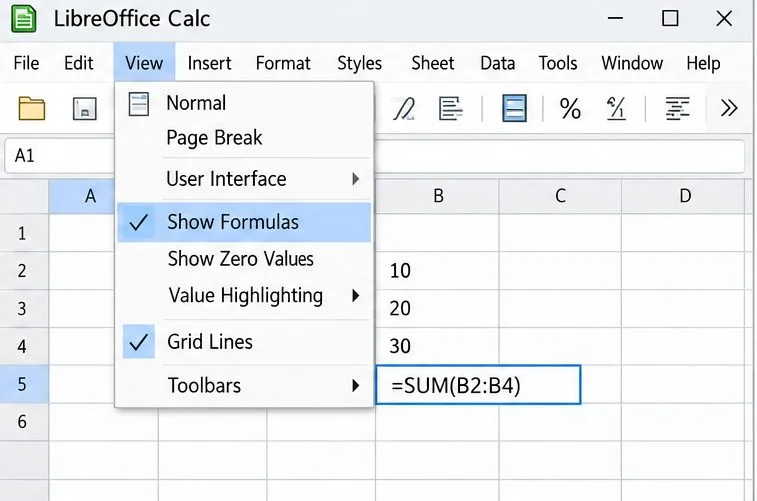
Когда одновременно отображаются выражения во многих ячейках с формулами, сначала воспользуйтесь переключателем режима просмотра. Выберите «Вид» > «Показать формулы» и отключите его. Документированная комбинация клавиш — Ctrl+ `на поддерживаемых раскладках, но проверить наличие этой комбинации проще, поскольку положение клавиши обратной кавычки может меняться. Эта команда переключает сетку между выражениями формул и вычисляемыми результатами; она не заменяет и не удаляет формулы.
В меню «Вид» установлен флажок «Показать формулы», и в выбранной ячейке отображается формула =SUM(B2:B4); отключите этот параметр отображения на листе, чтобы увидеть вычисленные значения.
Если команда меню не решает проблему с отображением, откройте Инструменты > Параметры > LibreOffice Calc > Вид (в macOS путь может начинаться в LibreOffice > Настройки) и снимите флажок с параметра Формулы в разделе «Отображение». Это альтернативный способ управления тем же поведением отображения. Официальная справочная статья называется «Показать формулы» .
Исправьте отдельную формулу, хранящуюся в текстовом формате.
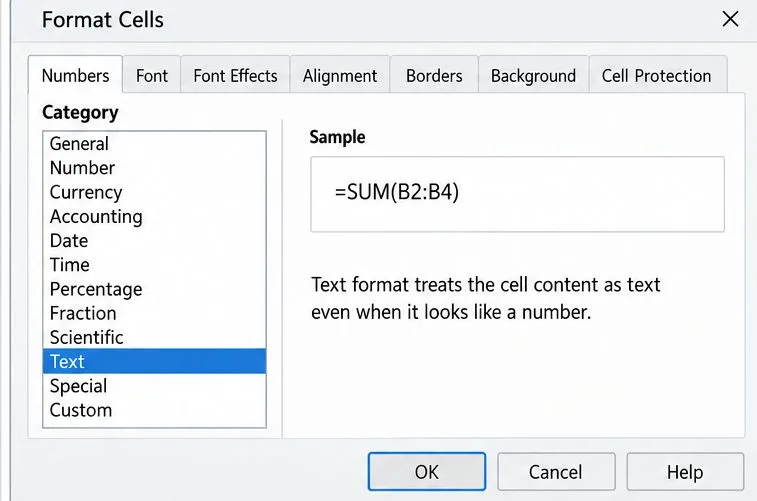
Если проблема затрагивает несколько ячеек, проверьте формат чисел в них. Щелкните правой кнопкой мыши ячейку и выберите «Формат ячеек» , затем перейдите на вкладку «Числа» . Категория «Текст» указывает Calc обрабатывать новые записи как текст. Этот параметр полезен для идентификаторов, почтовых индексов и других строк, которые должны сохранять ведущие нули; обычно он неверен для формулы, которую вы хотите, чтобы Calc вычислил.
В категории «Числа» установлен параметр «Текст». Используйте эту подсказку, когда в одной ячейке отображается строка формулы вместо вычисления.
Чтобы восстановить ячейку с формулой, измените ее формат на «Общий» или соответствующий числовой формат, затем отредактируйте формулу и нажмите клавишу Enter Enter. Например, выберите ячейку, нажмите клавишу Enter F2, а затем нажмите Enter, Enterчтобы Calc снова обработал содержимое; если формула по-прежнему отображается как текст, замените ее, введя формулу с символом Enter в =качестве первого символа, и подтвердите ввод. Изменение формата само по себе не гарантирует надежной переинтерпретации содержимого, уже сохраненного как текст. В документации LibreOffice указано, что после изменения способа обработки ячейки необходимо редактировать или повторно вводить содержимое.
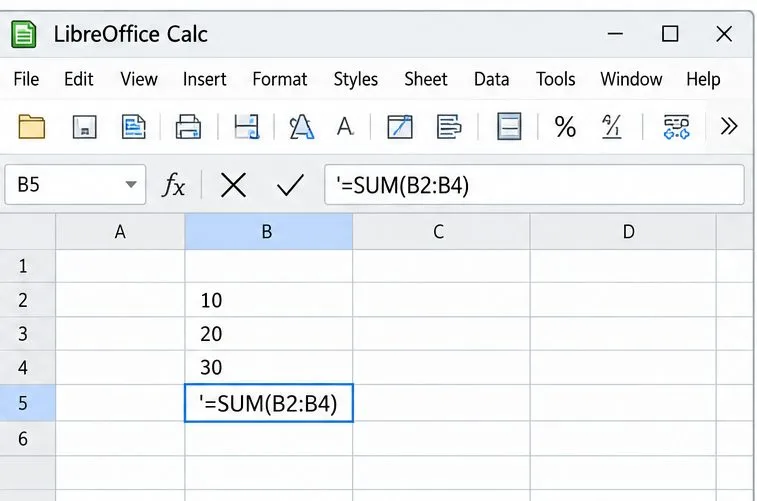
Апостроф в строке формул обозначает запись как текст; удаляйте его только в том случае, если вы хотите, чтобы Calc вычислил формулу.
Апостроф в начале строки указывает Calc на необходимость сохранения записи в виде текста; он может быть не виден в таблице, поэтому строка формул будет полезна. Пробел перед ним =также может помешать распознаванию записи как формулы. Удаляйте апостроф или ненужный пробел только в том случае, если ячейка должна выполнять вычисления. Если вы документируете формулу в качестве примера, сохраняйте ее в виде текста. На странице справки « Форматирование чисел как текста» объясняется, почему текстовый формат и апостроф являются преднамеренными инструментами для текстовых значений.
Когда поражено несколько клеток
Для небольшого диапазона зафиксируйте одну ячейку и используйте маркер заполнения или скопируйте исправленную формулу вниз, убедившись, что относительные ссылки корректируются должным образом. Это безопаснее, чем преобразование большого выделенного участка, если диапазон содержит смесь формул, меток и идентификаторов. Для импортированного столбца с одинаковыми данными пакетное преобразование или повторный ввод могут сэкономить время, но сначала просмотрите выделенный участок и сохраните его копию. Функция «Текст в столбцы» может разделять данные при наличии разделителей, поэтому не запускайте ее вслепую на листе со смешанными данными.
Исправить результат, который присутствует, но не обновляется.
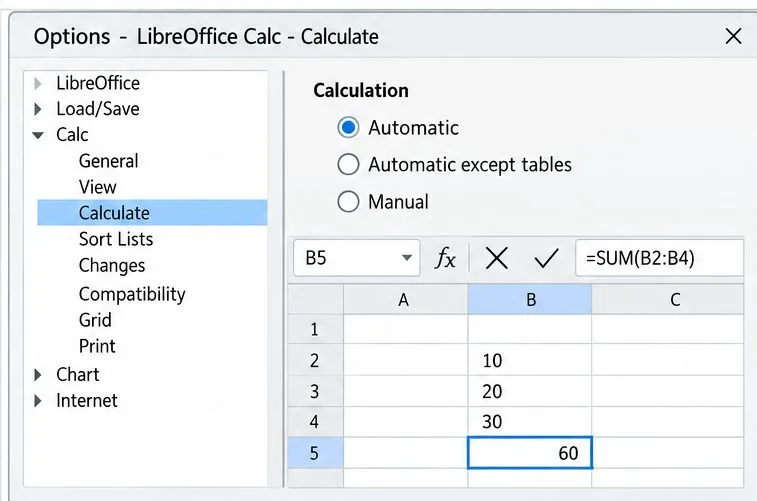
Если в таблице отображается числовой результат, а не формула, но результат остается неизменным после изменения входных данных, проверьте режим вычислений. Выберите Данные > Вычислить и убедитесь, что функция автоматического вычисления включена. Затем используйте Данные > Вычислить > Пересчитать или нажмите клавишу F9. Если результаты остаются неизменными, функция «Пересчитать жестко» принудительно выполняет более масштабный пересчет; ее сочетание клавиш — Ctrl+ Shift+ F9на распространенных раскладках рабочего стола. Сочетания клавиш могут отличаться в зависимости от платформы.
В настройках функции «Вычислять» выбран параметр «Автоматический», а формула =SUM(B2:B4) возвращает 60; проверьте этот параметр, если допустимый результат формулы устарел.
Автоматический расчет обычно является удобным вариантом для интерактивной рабочей книги, поскольку зависимые результаты обновляются при изменении входных данных. Ручной режим может быть полезен в очень большой модели, когда частые перерасчеты замедляют редактирование, но он создает риск устаревших результатов: пользователям необходимо помнить о необходимости пересчета перед тем, как полагаться на итоговые значения. Не следует переключаться в ручной режим в качестве общего решения проблемы. На официальной странице команд расчета различаются команды «Пересчитать», «Пересчитать с трудом», «Формула в значение» и «Автоматический расчет». Избегайте команды «Формула в значение»: она заменяет формулу ее текущим результатом.
Когда формула выполняет вычисления, но ответ представляет собой текст
Не каждый текстовый результат является ошибкой. Формула, например, ="Total"намеренно возвращает слово, а функции, например, TEXTмогут преобразовывать число в текстовую строку. Если в ячейке отображается результат, а не выражение формулы, проверьте выражение и его входные данные. Если вы ожидали число, убедитесь, что формула не заключает результат в текстовую функцию и что ячейки ввода, на которые ссылается формула, содержат числовые значения, а не текст, похожий на числовой.
Чтобы подтвердить некорректную формулу, убедитесь, что она начинается с запятой =, проверьте скобки и ссылки на ячейки, а затем нажмите Enter Enterдля подтверждения. Разделители формул и имена функций могут зависеть от локали или настроек, поэтому скопируйте заведомо рабочую формулу из той же рабочей книги, вместо того чтобы предполагать, что пример с разделителями-запятыми будет работать во всех установках. На странице «Ввод формул» описаны ввод и подтверждение формул.
Какой способ ремонта вам следует использовать?
Используйте переключатель «Вид», когда формулы отображаются на листе. Это самый быстрый и наименее обременительный вариант, поскольку он изменяет отображение, а не содержимое ячеек.
Если формулы отображаются только в определенных ячейках , необходимо исправить формат ячеек и ввести их заново . Для больших диапазонов это займет больше времени, но защитит несвязанные данные.
Используйте пакетный метод только в том случае, если выбранный диапазон является однородным и вы проверили копию или выполнили предварительный просмотр. Это позволяет избежать повторной работы, но сопряжено с наибольшим риском изменения смешанного содержимого.
Включите функцию автовычисления, если в ячейках с допустимыми формулами после изменения входных данных отображаются старые значения. Ручной расчет — это мера повышения производительности, а не способ исправления текстовых записей.
После исправления проверьте одну из затронутых формул: временно измените один из входных параметров, на который она ссылается, убедитесь, что отображаемый результат обновляется должным образом, и отмените проверку. Затем проверьте соседнюю формулу и сохраните рабочую книгу. Если в строке формул отображается правильная формула, но Calc выдает код ошибки, это другая проблема — проверьте ошибку и ее ссылки, а не повторяйте исправления отображения и форматирования текста.