Когда в документе LibreOffice используется нестандартный размер страницы, обрезка обычно происходит из-за несоответствия между размером страницы документа, выбранной для печати бумагой и областью печати принтера. В Writer начните с сопоставления этих размеров и проверки предварительного просмотра; универсального параметра «масштабировать по размеру» для каждого задания печати в Writer не существует. В Calc используйте настройки масштабирования листа. Draw и Impress предлагают собственные параметры размера печати.
Данное руководство основано на страницах справки LibreOffice с пометкой 26.8, проверенных 6 октября 2026 года. Названия свойств принтера различаются в зависимости от операционной системы, драйвера и модели принтера, поэтому окончательный выбор размера носителя может отображаться под другим названием на вашем компьютере.
Быстрая диагностика
То, что вы видите
Первый параметр для проверки
Отсутствует только правый или нижний край.
Непечатаемые поля принтера; сравните поля документа с областью печати принтера.
На каждой странице всё смещено или обрезано.
Размер и ориентация бумаги отображаются как в LibreOffice, так и в свойствах принтера.
Предварительный просмотр печати выглядит правильно, а вывод на бумагу — нет.
Размер носителя, выбор лотка, режим печати без полей или параметр масштабирования, специфичный для принтера.
Таблица Calc занимает слишком много листов.
Формат - Стиль страницы - Лист - Масштаб; установите ограничение по ширине или высоте страницы.
Страница, созданная с помощью функции «Рисование» или «Нанесение оттиска», выходит за поля принтера.
Файл - Печать - Размер - Подогнать под размер страницы для печати, если уменьшение размера изображения допустимо.
Почему нестандартные размеры страниц обрезаются
Размер страницы, сохраненный в документе, не всегда совпадает с размером бумаги, которую может подавать выбранный принтер. Например, этикетка, карточка или план размером 180 × 120 мм могут быть правильно размещены в LibreOffice, даже если принтер по-прежнему настроен на формат Letter или A4. В этом случае драйвер может центрировать, поворачивать, обрезать или масштабировать страницу в соответствии со своими собственными настройками.
Принтеры также резервируют поля для ограничения подачи бумаги и печатающей головки. Документ может иметь допустимый пользовательский размер, но при этом содержимое может выходить за пределы этой области печати. На некоторых устройствах может существовать опция печати без полей, но она зависит от модели и типа носителя. Функция предварительного просмотра печати в LibreOffice полезна для проверки макета страницы и выбранного размера бумаги; окончательное поведение устройства зависит от свойств принтера, доступных в вашей системе.
Исправить документ Writer
1. Подтвердите размер и ориентацию страницы.
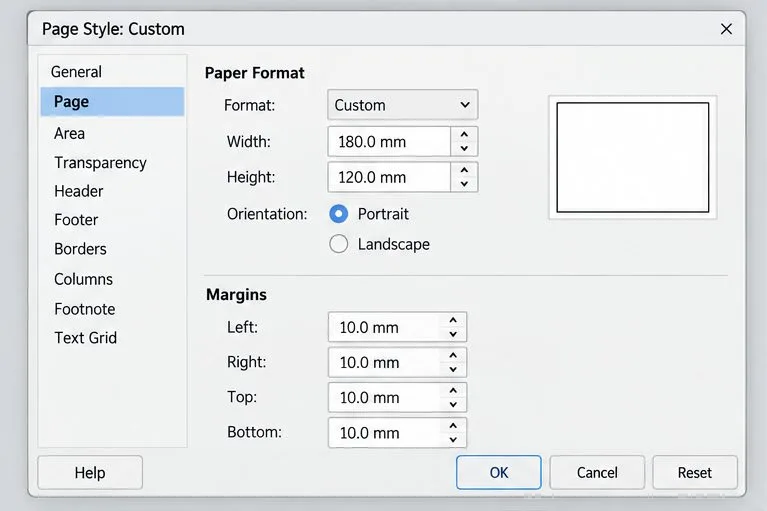
Щелкните внутри затронутой страницы и выберите «Формат» — «Стиль страницы» . На вкладке «Страница» проверьте формат бумаги, ширину, высоту, ориентацию и поля. Диалоговое окно «Стиль страницы» применяется к текущему стилю страницы, поэтому в документе с разделами или различными стилями страниц может потребоваться корректировка настроек для нескольких стилей.
Для задания нестандартного размера выберите пользовательский формат и введите желаемую ширину и высоту. Перед редактированием проверьте единицы измерения: 180 мм — это не 180 дюймов. Установите книжную или альбомную ориентацию намеренно; поворот документа и поворот бумаги — это отдельные параметры в некоторых диалоговых окнах печати. Оставьте достаточное поле для непечатаемого края принтера, а также для необходимой обработки или обрезки.
На странице «Стили страницы» можно задать пользовательские параметры ширины и высоты, а также ориентацию и поля для текущего стиля.
2. Сопоставьте бумагу для печати с документом.
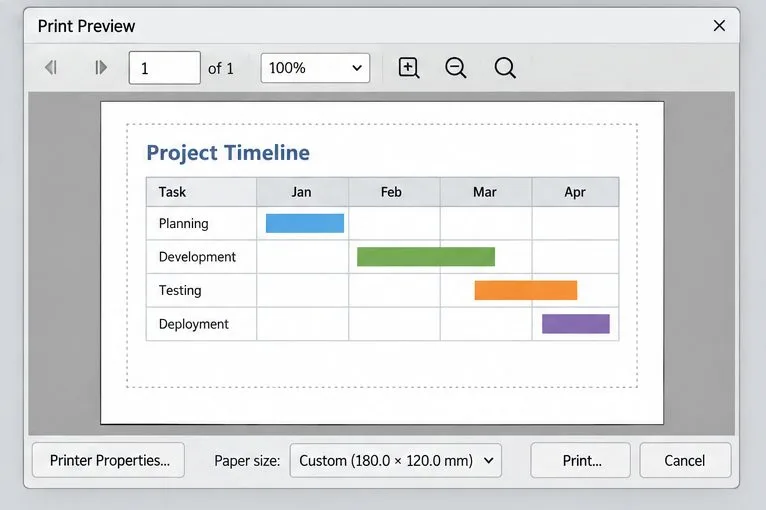
Откройте меню «Файл» — «Печать» и выберите нужный принтер. В диалоговом окне «Печать» проверьте предварительный просмотр и размер бумаги, отображаемый в разделе «Макет страницы». Затем откройте «Свойства» (иногда называемые «Свойства принтера ») и найдите размер бумаги или носителя и лоток принтера. Выберите тот же пользовательский размер, если драйвер его поддерживает.
Если драйвер не указывает размер, задайте его в утилите настроек принтера или в параметрах принтера операционной системы, если модель поддерживает пользовательские носители. Имя размера бумаги, созданное для принтера, может не автоматически обновлять размер, хранящийся в документе LibreOffice. После изменения настроек драйвера снова откройте диалоговое окно печати и убедитесь, что нужный принтер и размер бумаги по-прежнему выбраны.
3. Сравните предварительный просмотр с областью для печати.
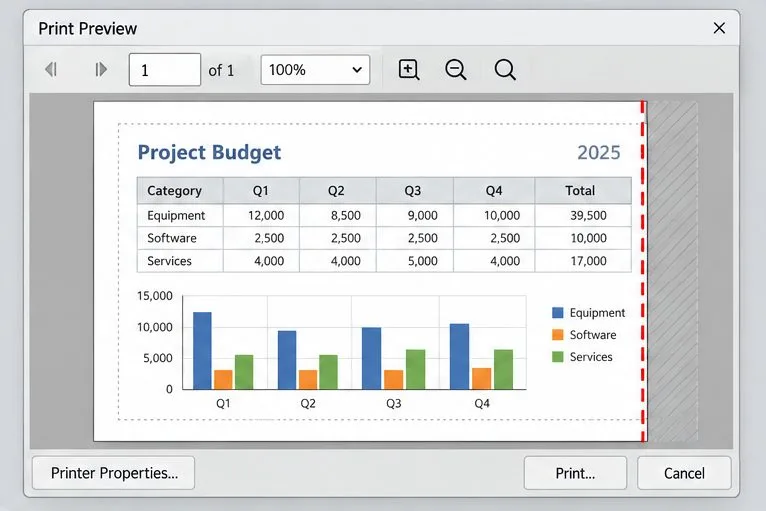
Внимательно изучите каждый край предварительного просмотра. Если содержимое касается края страницы, увеличьте соответствующее поле стиля страницы или переместите объект внутрь. Если в предварительном просмотре отображается граница обрезки, сначала попробуйте правильный размер носителя; уменьшение всей страницы перед исправлением несоответствия между форматом Letter и пользовательским форматом может привести к неоправданно маленькому размеру при печати.
Для быстрой проверки на наличие обрезки экспортируйте PDF-файл и проверьте размеры страниц и содержимое. Если в самом PDF-файле есть обрезанный край, исправьте стиль страницы, объекты или поля документа. Если PDF-файл готов, но физическая печать обрезана, обратите внимание на выбранный принтер, драйвер, лоток, поля для печати или масштабирование печати. Это сравнение является диагностическим признаком, а не гарантией того, что каждый просмотрщик PDF-файлов или принтер использует одинаковые настройки по умолчанию.
Предварительный просмотр позволяет отобразить содержимое вблизи границ принтера; сначала сопоставьте размеры бумаги документа и драйвера, затем при необходимости отрегулируйте поля или масштаб.
Используйте элементы управления масштабированием для соответствующего приложения LibreOffice.
Calc: уменьшить размер листа до предела страницы.
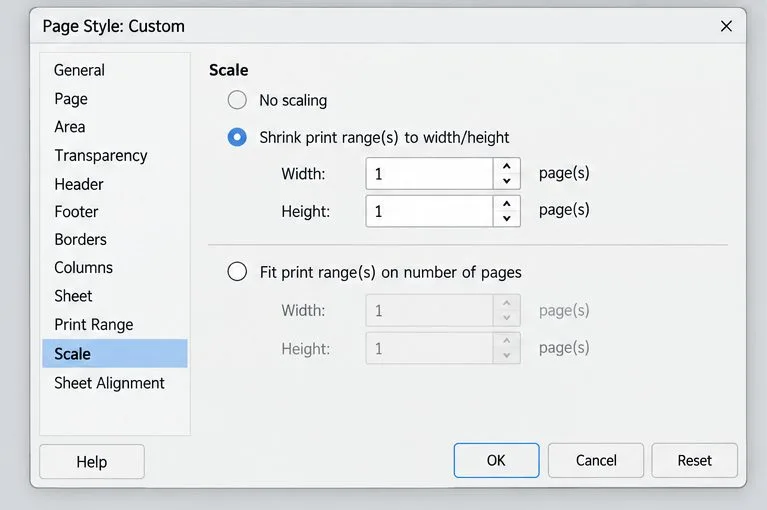
В Calc масштабирование электронных таблиц регулируется стилем страницы, а не одной общей настройкой Writer. Выберите «Формат» — «Стиль страницы» , откройте вкладку «Лист» и найдите параметр «Масштабирование» . Выберите «Уменьшить диапазон(ы) печати до ширины/высоты» , чтобы установить максимальное количество страниц по горизонтали и вертикали. Для листа шириной в одну страницу, который может продолжаться на дополнительных страницах по вертикали, установите «Ширина» равной 1, а «Высота» оставьте без ограничений. Установка значений «Ширина» и «Высота» равными 1 приводит к тому, что диапазон печати ограничивается одной страницей, что может затруднить чтение мелкого текста.
Проверьте также заданный диапазон печати. Пустое форматирование далеко справа или ниже реальной таблицы может расширить область, которую Calc считает пригодной для печати. Используйте «Формат» — «Диапазоны печати» , чтобы проверить или сбросить диапазон печати, если в предварительном просмотре появляются неожиданные пустые страницы. Отрегулируйте альбомную ориентацию или область печати, прежде чем уменьшать масштаб настолько, что подписи станут нечитаемыми.
Вкладка «Лист» в Calc позволяет установить ограничение по ширине и высоте страницы; используйте только тот размер, для которого необходимо установить ограничение, если важна читаемость.
Рисуйте и впечатляйте: подходит для крупноформатных изображений или слайдов.
В программе Draw and Impress в LibreOffice есть опция «Подогнать под размер печатной страницы» в настройках размера диалогового окна печати. Она уменьшает масштаб объектов, выходящих за пределы полей выбранного принтера. Это может решить проблему с плакатом или слайдом, которые немного велики для области печати, но при этом изменяется масштаб печати. Если важны физические размеры, используйте принтер, поддерживающий нужный размер бумаги, или печатайте фрагменты изображения.
Если нестандартный размер недоступен
Проверьте принтер и драйвер. Выберите сам принтер, а не универсальное или виртуальное устройство, и изучите список носителей. Приоритет имеют указанные в документации принтера диапазоны пользовательских размеров и ограничения лотка.
Проверьте источник бумаги. Пользовательский размер может быть доступен только при ручной подаче или использовании определенного лотка. В поддерживаемых системах стиль страницы также может связывать лоток для бумаги со стилем страницы.
Попробуйте использовать рабочий процесс с PDF-файлами. Экспортируйте документ, затем используйте предварительный просмотр печати в программе просмотра PDF-файлов, чтобы выбрать фактический размер, масштабирование по размеру или пользовательское масштабирование. Выбирайте «фактический размер», если размеры должны оставаться точными, и принтер может обработать страницу; выбирайте «масштабирование по размеру» только в том случае, если допустимо уменьшение размера при печати.
Не следует принудительно печатать без полей. Если принтер не может печатать до самого края, никакие настройки масштабирования LibreOffice не смогут убрать его физические поля для печати. Расширяйте фон для полей обрезки только в том случае, если устройство или служба печати это поддерживают.
После выравнивания параметров документа и носителя драйвера убедитесь, что вся страница отображается внутри полей предварительного просмотра, прежде чем печатать.
Контрольный список проверки
Настройки ширины, высоты и ориентации документа соответствуют предполагаемому физическому результату вывода.
К каждой затронутой странице или разделу применяется соответствующий стиль страницы.
Выбранный принтер и лоток поддерживают выбранный пользовательский формат бумаги.
Размер бумаги в макете страницы и размер носителя в свойствах принтера соответствуют документу.
В режиме предварительного просмотра отображаются все края, а текст или графика размещаются внутри области печати принтера.
Пробная печать одной страницы подтверждает качество физического результата; если предварительный просмотр в приложении и результат на бумаге отличаются, сравните результат с экспортом в PDF.
Если проблема затрагивает только Calc, проверьте настройки масштабирования и диапазона печати, прежде чем изменять стиль страницы Writer. Если проблема затрагивает Writer, но предварительный просмотр и PDF-файл уже созданы, сосредоточьтесь на драйвере и выбранном носителе. Это позволит отделить компоновку документа от пути печати и поможет сохранить заданные размеры.