Если выпадающее меню размера шрифта в Collabora Online выглядит обрезанным, растягивается при открытии или отображает список не в том месте, сначала проверьте, не является ли проблема только визуальной. Выберите короткую тестовую фразу, введите размер шрифта непосредственно в поле размера шрифта и посмотрите, изменится ли текст. В документации Collabora указано, что элемент управления «Размер шрифта» принимает как значение, введенное вручную, так и выбранное из списка. Перед изменением настроек сервера сбросьте масштаб браузера для сайта Collabora до 100% и перезагрузите редактор.
Для администраторов, использующих CODE, есть также недавняя информация о версии: в официальных примечаниях к выпуску CODE 26.04.4.2 от 24 сентября 2026 года описывается общее исправление макета выпадающих списков и комбинированных списков. В них говорится, что ширина выпадающих списков больше не меняется при открытии, а в комбинированных списках стало больше места для их значений. В примечании конкретно не упоминается выпадающий список размера шрифта, поэтому рассматривайте это как важную информацию о версии, а не как доказательство причины проблемы на каждой установке.
Приведенные ниже иллюстрации демонстрируют примеры элементов управления редактора. Макеты Collabora Online могут различаться в зависимости от версии, интеграции с хостом, браузера и того, использует ли интерфейс классическую или вкладку панели инструментов.
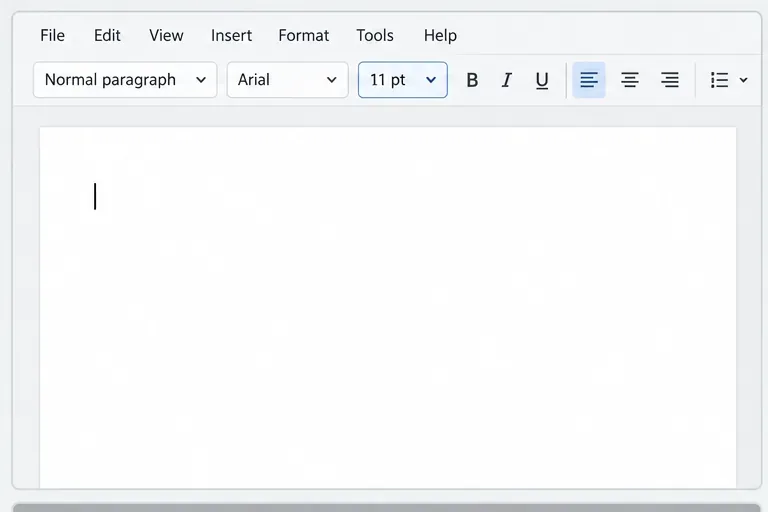
Найдите поле для редактирования размера шрифта на панели инструментов форматирования; расположение элементов на панели инструментов может отличаться в вашем приложении.
Неправильно ли отображается выпадающее меню, или же проблема в форматировании шрифта?
Это разные проблемы. Слишком узкий, обрезанный или неправильно расположенный выпадающий список указывает на проблему с отображением или компоновкой. Если сам текст не меняется после выбора или ввода размера, проверьте также состояние выделения и редактирования.
Используйте документ, не содержащий конфиденциальной информации, или его копию. Выделите короткое слово, запомните его текущий размер, введите другое значение, например, 14 пт, в поле «Размер шрифта» и нажмите Enter. Затем щелкните в другом месте и снова выделите слово. Если текст изменится, и поле отобразит новый размер, значит, форматирование работает, и проблема в отображении выпадающего списка. Если текст не изменится, убедитесь, что вы выделили текст, а не просто установили курсор, что документ редактируемый и что значение размера было сохранено нажатием Enter.
Список, который открывается, но обрезается по краю окна браузера, отличается от списка, который открывается, но имеет необычно широкое или узкое поле. Обратите внимание на то, какое поведение вы наблюдаете. Эта деталь поможет администратору отличить проблему с областью просмотра или масштабированием от проблемы с расположением панели инструментов, специфичной для конкретной версии.
Что мне следует попробовать в первую очередь?
1. Сбросьте масштаб браузера для сайта Collabora.
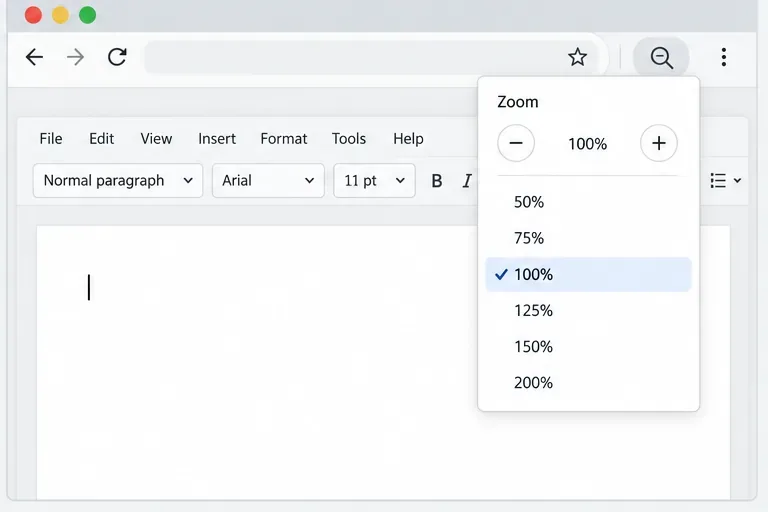
Масштабирование в браузере изменяет размер элементов управления веб-страницы и может влиять на то, сколько места остается на панели инструментов. Временно установите масштаб текущего сайта на 100%, затем перезагрузите документ. В Chrome откройте меню браузера и используйте элементы управления масштабированием; Chrome также позволяет управлять сохраненными уровнями масштабирования для отдельных сайтов в настройках. В Firefox число масштабирования в меню сбрасывает значение по умолчанию для выбранного сайта. Сочетание клавиш Ctrl+0 в Windows или Linux или Command+0 в macOS — еще один способ быстрого сброса в браузерах, которые его поддерживают.
Для проверки установите масштаб страницы браузера на 100%; это изменяет масштаб веб-страницы, а не размер шрифта, сохраненный в документе.
Не путайте масштабирование страницы в браузере с параметром масштабирования документа в редакторе. Настройка браузера масштабирует веб-интерфейс; параметр документа изменяет способ отображения страницы. Если вам нужен более крупный интерфейс для обеспечения доступности, восстановите предпочитаемый масштаб после тестирования и обратитесь к администратору хостинга с просьбой исправить макет, вместо того чтобы оставлять браузер с неудобными настройками.
2. Перезагрузите редактор и проверьте работу в чистом браузере.
После изменения масштаба перезагрузите вкладку Collabora. Если панель инструментов по-прежнему отображается некорректно, используйте приватное окно или отдельный профиль браузера, чтобы проверить, не связано ли это с расширением или сохраненными данными сайта. Входите в систему только через утвержденный вашей организацией способ и проверьте на примере документа, не нарушит ли открытие рабочего файла в другом профиле правила доступа вашей организации.
Если очистка сессии прошла успешно, включайте расширения по одному или проверьте пользовательские настройки браузера. Расширения, внедряющие скрипты или изменяющие стиль страниц, могут влиять на веб-приложения, но успешная проверка чистой сессии — это лишь подсказка, а не доказательство того, какое именно расширение вызвало проблему. Если вы очистите данные сайта, имейте в виду, что вам может потребоваться снова войти в систему. Начните с перезагрузки страницы и сброса масштабирования для каждого сайта; не удаляйте все данные браузера в качестве первого шага.
3. Используйте поле размера напрямую или откройте «Форматирование символов».
Если выпадающий список неудобен в использовании, щелкните внутри поля размера, выберите его текущее значение, введите желаемый размер и нажмите Enter. Официальная справка панели форматирования Collabora подтверждает, что пользователи могут вводить размер вручную. Примените значение к выбранному слову или фразе, чтобы проверить результат, не изменяя случайно весь документ.
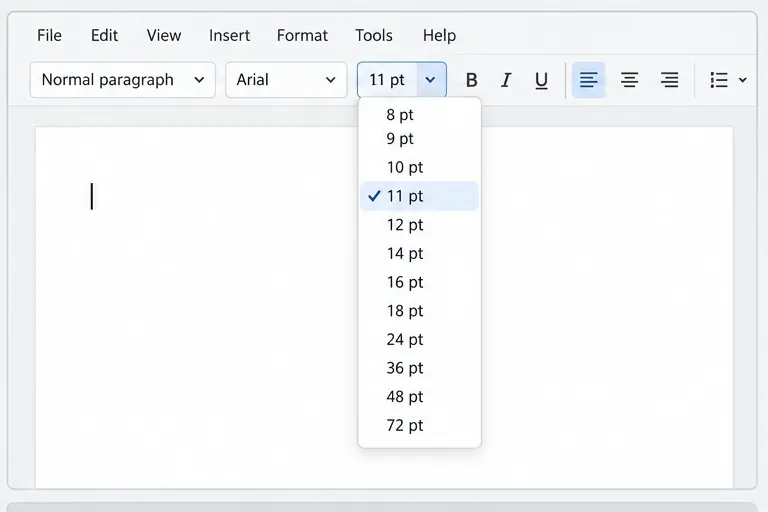
Список размеров в открытом виде — полезное сравнение: проверьте, не обрезается ли, не смещается ли или не меняется ли ширина при раскрытии.
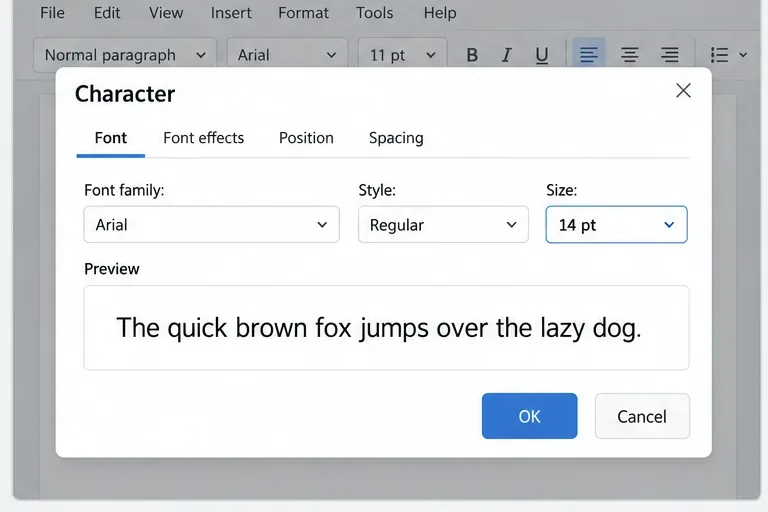
В документе Writer другой путь — Формат > Символ . В диалоговом окне «Символ» откройте вкладку «Шрифт», введите или выберите размер и подтвердите изменение. Расположение меню может различаться в зависимости от режима панели инструментов хоста, но в текущей справке Collabora Office команда «Символ» указана в разделе «Формат». В электронной таблице сначала выделите ячейку или текст и используйте соответствующие элементы управления форматированием для этого выделения.
В случае, если выпадающее меню на панели инструментов трудно прочитать или открыть, используйте «Формат» > «Символ».
Если при ручном вводе документ корректно изменяется, но сам список остается некорректным, у вас есть практическое решение, пока изучается проблема с браузером или сервером. Сохраните и снова откройте тестовый документ, чтобы убедиться, что выбранный размер сохраняется.
Когда администратору следует проверять версию Collabora?
Если проблема с выпадающим списком возникает в чистой сессии, в нескольких поддерживаемых браузерах или у нескольких пользователей, попросите администратора или поставщика услуг проверить установленную версию Collabora Online или CODE. Укажите хост-приложение (например, Nextcloud или другой хост WOPI), браузер и его версию, сборку Collabora, режим панели инструментов и краткое описание того, что делает список. Скриншот может помочь, но сначала удалите содержимое документов, имена и другие конфиденциальные данные.
Для CODE сравните установленную версию с официальными примечаниями к выпуску 26.04. CODE 26.04.4.2 был выпущен 24 сентября 2026 года и описывает общее улучшение ширины выпадающего списка и пространства для значений в комбинированном списке. Если ваш экземпляр более старый, и симптом заключается именно в изменении ширины выпадающего списка или невозможности отображения его значения, уточните, доступно ли обновление, содержащее это изменение, для вашей установки. Не следует предполагать, что один и тот же релиз доступен сразу для каждого пакета Linux, образа контейнера, виртуального устройства или размещенного сервиса; администратор должен следовать поддерживаемому хостом пути обновления.
Если проблема сохраняется после поддерживаемого обновления, интегратору хоста может потребоваться проверить, не влияют ли на панель инструментов пользовательские темы, CSS встроенного редактора или устаревший пакет интеграции. Избегайте редактирования встроенных файлов интерфейса Collabora или добавления непроверенных переопределений CSS в качестве быстрого решения: эти изменения могут быть перезаписаны во время обновлений или изменить другие элементы управления. Вместо этого результаты тестирования следует отправлять владельцу сервиса пользователю, не являющемуся администратором сервера.
Быстрая диагностика по симптомам
То, что вы видите
Полезная следующая проверка
Что предполагает результат
Поле или меню обрезается, но ввод текста нужного размера работает.
Сбросить масштаб сайта и перезагрузить страницу
Команда форматирования работает; сосредоточьтесь на отображении макета браузера или панели инструментов.
Ширина выпадающего списка изменяется при открытии.
Проверьте версию CODE или Collabora у администратора.
Ознакомьтесь с примечаниями к выпуску, чтобы узнать об изменениях в расположении выпадающих списков и комбинированных списков.
Проблема наблюдается только в одном браузере или профиле.
Протестируйте чистый профиль с тем же образцом документа.
Возможно, задействованы масштабирование браузера, расширения или локальные данные сайта.
Некоторые пользователи и браузеры не могут применить новый размер.
Подтверждение выбора, редактирование прав доступа, интеграция с хостом и сборка сервера.
Проблема может касаться не только внешнего вида выпадающего списка, но и процесса редактирования или развертывания.
Наилучший результат — это не просто выпадающее меню, которое выглядит нормально. Убедитесь, что нужный текст изменяется до требуемого размера, что значение сохраняется после перемещения курсора и что документ сохраняется корректно. Если не работает только меню, ручной ввод или диалоговое окно «Символ» могут помочь продолжить работу, пока администратор проверяет браузер, интеграцию с хостом или версию Collabora.