Для начала проверьте соединение WebSocket и доступность обоих серверов. Редактор Collabora Online, который открывается на черном экране, белой странице или пустом холсте документа, часто дает сбой до того, как завершится загрузка пользовательского интерфейса документа. Если проблема затрагивает все файлы, сначала проверьте маршрут от браузера к Collabora, обратный прокси-сервер и соединение Nextcloud с Collabora. Если сбой происходит только с одним файлом, протестируйте другой документ и проверьте права доступа и формат этого файла, прежде чем изменять настройки сервера.
Используйте следующий порядок действий: проверьте браузер, протестируйте конечные точки обнаружения Collabora, прочтите журналы интеграции и сервера, затем исправьте только те настройки прокси или WOPI, на которые указывают данные. Сброс кэша браузера может помочь с устаревшими ресурсами, но он не исправит неисправный WebSocket или недоступный хост WOPI. Приведенные ниже изображения интерфейса являются схематичными примерами; точные обозначения и пути запросов различаются в зависимости от браузера, облачной платформы, прокси и версии Collabora.
Быстрая диагностика по симптомам
То, что вы видите
Первое место, куда следует обратиться для проверки
Вероятные следующие действия
Все документы остаются пустыми или продолжают загружаться.
Вкладка «Сеть» в браузере и прокси Collabora
Проверьте неудачные запросы на поиск /cool/…/wsили /browserзапросы на обнаружение.
URL-адрес Collabora работает, но Nextcloud не может открыть файл.
URL-адрес Nextcloud Office, список разрешенных серверов WOPI и журналы сервера.
Подтвердите правильность общедоступного URL-адреса и двустороннее соединение с сервером.
Только один документ пустой.
Права доступа к файлам, состояние общего доступа, формат и целостность файлов.
Прежде чем изменять глобальные настройки прокси, попробуйте использовать заведомо исправный документ.
Работает в одном браузере, но не в другом.
Консоль браузера, расширения и кэшированные данные сайта.
Протестируйте приватное окно и сравните неудачные запросы.
1. Выясните, связана ли проблема с браузером или со всем сервером.
Сначала откройте второй документ, который, как вы знаете, читается, и попробуйте открыть тот же файл в другом браузере или в режиме приватного просмотра. Если один документ не открывается, а другие открываются, убедитесь, что пользователь по-прежнему может загрузить или просмотреть его на файловой платформе. Поврежденный файл, неподдерживаемый формат, истекший срок действия общего доступа или отсутствующие разрешения могут выглядеть как проблема редактора, но изменение обратного прокси-сервера не решит проблему, связанную с конкретным файлом.
Для проверки на стороне браузера откройте Инструменты разработчика перед перезагрузкой пустого документа. В браузерах на основе Chromium нажмите F12или Ctrl+Shift+I, выберите Сеть , включите Сохранить журнал и перезагрузите страницу. Отфильтруйте по ws, cool, или browser. Также проверьте вкладку Консоль на наличие заблокированных скриптов, предупреждений о сертификатах или ошибок политики безопасности контента.
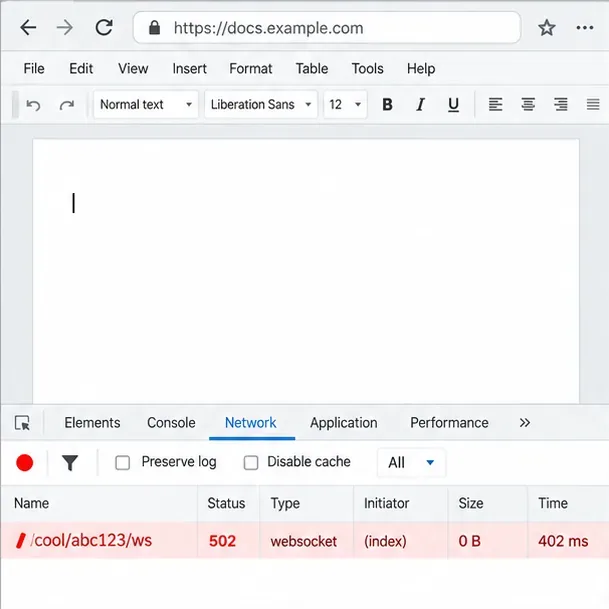
Неудачный запрос WebSocket — полезная подсказка, когда поле редактора остается пустым; отображаемый запрос и статус являются показательными.
Неудачный запрос указывает на /cool/…/wsпроблему с установлением соединения WebSocket или прокси-сервером. 502Обычно это означает, что прокси-сервер не смог получить пригодный для использования ответ от вышестоящего сервера; это 404может означать, что путь не маршрутизирован; а это 403может указывать на отклоненный хост или правило доступа. Эти коды состояния сужают область поиска, но для определения точной причины необходимы соответствующие журналы прокси-сервера и Collabora. Если неудачные запросы касаются файлов JavaScript или CSS, расположенных в каталоге /browser, убедитесь, что прокси-сервер перенаправляет эти статические ресурсы в службу Collabora.
Если сетевые запросы успешно выполняются в приватном окне, временно отключите расширения браузера, блокирующие скрипты или межсайтовые запросы, а затем очистите данные сайта только для облачного сервера и имен хостов Collabora. Повторите проверку перед изменением конфигурации сервера. Не используйте очистку кеша в качестве основного решения, если тот же запрос по-прежнему не выполняется на вкладке «Сеть».
2. Подтвердите URL-адрес Collabora и конечные точки обнаружения.
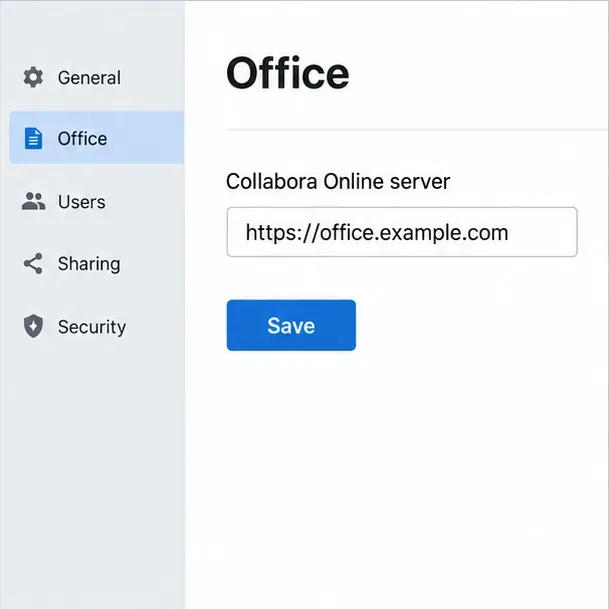
Для интеграции с Nextcloud проверьте URL-адрес сервера Collabora Online в настройках администрирования Office. Используйте общедоступный URL-адрес, к которому имеют доступ браузеры, с правильным именем хоста и портом. Согласно текущим рекомендациям Nextcloud, службы Collabora и Nextcloud должны использовать один и тот же протокол; рекомендуется использовать HTTPS. Несоответствие, например, http://когда одна служба настроена с использованием HTTPS, а другая доступна через HTTPS, https://может привести к блокировке запросов со смешанным содержимым или сбоям обратных вызовов.
Убедитесь, что точки интеграции указывают на общедоступный URL-адрес Collabora, к которому должны обращаться браузеры и сервер хранения данных; названия параметров различаются в зависимости от платформы.
В браузере на затронутом клиенте откройте https://office.example.com/hosting/discoveryи https://office.example.com/hosting/capabilities, заменив пример имени хоста на свое собственное. Конечная точка обнаружения должна вернуть XML-файл, описывающий поддерживаемые действия с документами; возможности должны вернуть ответ от сервера Collabora. Ошибка браузера, страница входа, ошибка 404 с привязкой к прокси-серверу или ошибка шлюза означают, что публичный маршрут не достигает ожидаемой конечной точки Collabora.
Затем проведите проверку с хоста Nextcloud, поскольку одной лишь проверки в браузере недостаточно для подтверждения возможности взаимодействия серверов друг с другом:
Замените office.example.comна настроенное имя хоста Collabora. Успешный HTTP-ответ является полезной проверкой доступности, в то время как ошибка тайм-аута, сбой DNS, ошибка TLS или ответ 5xx должны быть устранены на соответствующем сетевом уровне, уровне сертификата, DNS или прокси-сервера. Для установок, где сервер Collabora должен отправлять обратный вызов в Nextcloud, также проверьте URL-адрес состояния Nextcloud с хоста Collabora:
curl -fsS https://cloud.example.com/status.php
Используйте фактическое имя хоста Nextcloud. Встроенные установки CODE могут использовать внутренний URL-адрес прокси-сервера вместо отдельного общедоступного имени хоста Collabora, поэтому следуйте инструкциям для этого развертывания, а не применяйте пример с автономным сервером буквально.
3. Проверьте маршрут WebSocket и обратный прокси-сервер.
Collabora предоставляет доступ к ресурсам браузера и сеансам работы с документами через несколько маршрутов. Обратный прокси-сервер должен перенаправлять пути, ожидаемые установленной версией, включая ресурсы редактора, конечные точки обнаружения и возможностей, а также маршрут WebSocket для документов. В текущей документации Collabora используется /cool/…/ws; в более старых развертываниях может по-прежнему присутствовать конфигурация для устаревших /loolпутей. В документации по миграции Nextcloud специально отмечаются исторические изменения путей с loleafletна browserи с loolна cool.
В конфигурации прокси-сервера убедитесь, что местоположение WebSocket соответствует условиям перед применением более широких правил обработки всех запросов, что прокси-сервер пересылает необходимые заголовки обновления для вашего прокси-программного обеспечения, и что вышестоящий сервер указывает на фактическую службу и порт Collabora. Также подтвердите, что прокси-сервер сохраняет ожидаемую информацию о хосте и схеме и позволяет поддерживать открытыми долговременные соединения. Если TLS завершается на прокси-сервере, убедитесь, что настройки завершения SSL в Collabora соответствуют этому принципу.
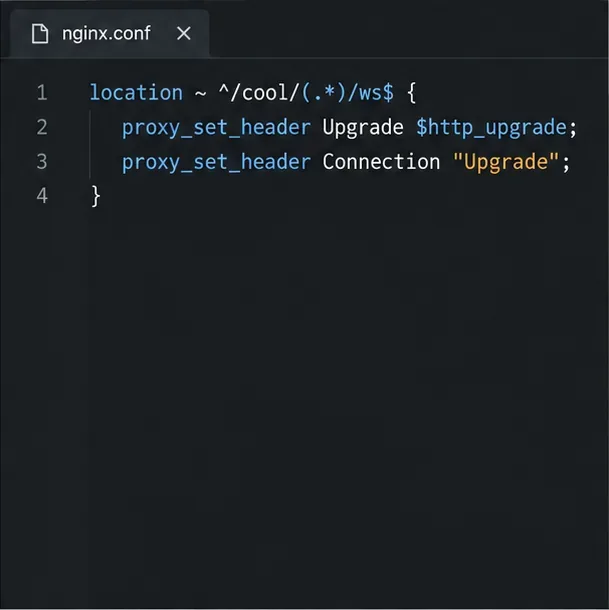
Правило прокси WebSocket требует корректной обработки маршрутов и обновлений; этот фрагмент не является полной конфигурацией.
Приведённый выше короткий фрагмент кода демонстрирует типы заголовков WebSocket, которые могут потребоваться для прокси-сервера в стиле Nginx; это не полная конфигурация прокси. Не вставляйте её отдельно и не комбинируйте директивы из разных версий. Сравните свою полную конфигурацию с официальным руководством по обратному прокси Collabora для используемого вами прокси и версии Collabora. После редактирования файла прокси проверьте его синтаксис с помощью команды configuration-test этого сервера, прежде чем перезагружать его.
4. Проверьте проверку хоста WOPI и журналы сервера.
Collabora использует WOPI (Web Application Open Platform Interface) для запроса документа у подключенного сервиса хранения данных, такого как Nextcloud. Сервер Collabora должен принимать WOPI-хост, а сервер хранения данных должен иметь возможность связаться с сервисом Collabora. В Nextcloud проверьте настройки Office и список разрешенных запросов WOPI. Добавляйте только ожидаемый адрес сервера Collabora; не отключайте проверку хоста и не разрешайте произвольные хосты, которые могут привести к исчезновению пустого экрана.
Прочитайте журналы в момент воспроизведения проблемы. В руководстве по устранению неполадок Nextcloud для развертывания Docker описано, как проверить журналы контейнера; используйте фактическое имя или идентификатор контейнера:
docker logs --tail 100 collabora
При установке на основе пакетов имена служб и места назначения журналов зависят от операционной системы и версии пакета. Типичная проверка systemd выглядит следующим образом:
sudo journalctl -u coolwsd -n 100 --no-pager
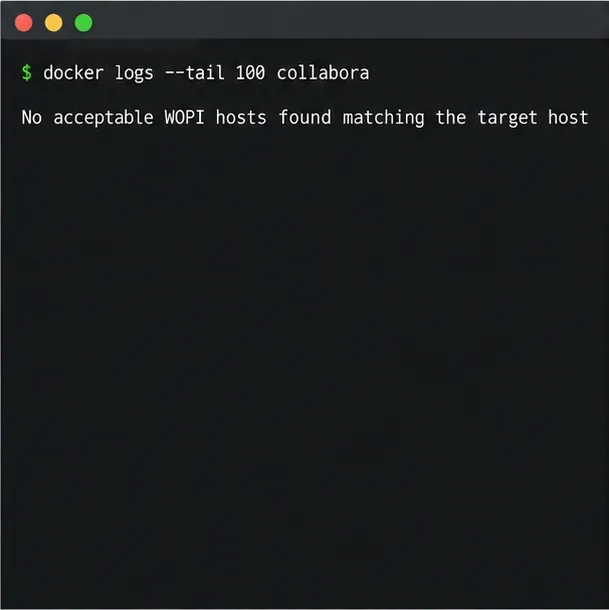
Найдите совпадающую метку времени и сообщения об ошибках, связанных с неавторизованным хостом WOPI, неудачным CheckFileInfoзапросом, проверкой TLS, недоступным хранилищем или сбоем WebSocket. Сообщение о том, что ни один из хостов WOPI не соответствует действительности, обычно означает, что имя хоста хранилища, настроенное для интеграции, не совпадает с хостом, разрешенным Collabora. Исправьте имя хоста или запись в списке разрешенных, вместо того чтобы добавлять несвязанные домены.
Сравните сообщение в журнале Collabora со временем запроса; это сообщение является примером несоответствия списку разрешенных объектов WOPI.
Также проверьте журнал file-platform за то же время запроса. Если Collabora не может связаться с Nextcloud, проверьте разрешение DNS с хоста Collabora, правила брандмауэра, публичный или внутренний маршрут, а также не пытается ли служба связаться сама с собой через имя хоста, которое разрешается по-другому внутри контейнерной сети. В руководстве по устранению неполадок Nextcloud рекомендуется проверять подключение в обоих направлениях и использовать журналы сервера для определения стороны, вызвавшей сбой.
5. Повторно протестируйте документ и внесите только необходимые изменения.
После исправления маршрута, URL-адреса, сертификата или записи в списке разрешенных, перезагрузите прокси-сервер и затронутые службы только тогда, когда этого требует ваша система развертывания. Снова откройте инструменты разработчика, перезагрузите файл и убедитесь, что предыдущий неудачный запрос теперь завершился успешно. Документ должен отобразить свои страницы или листы, принять небольшое изменение и успешно сохранить его. Пустая страница, которая исчезает, но не может быть сохранена, по-прежнему указывает на неразрешенное соединение WOPI или хранилища.
Обнаружение работает, но WebSocket дает сбой: фокус на маршруте WebSocket прокси-сервера, обработке обновлений, адресе вышестоящего сервера и таймауте соединения.
Браузер может связаться с Collabora, но Nextcloud не может: проверить DNS, брандмауэр, доверие TLS и маршрутизацию с хоста Nextcloud.
Collabora сообщает о неавторизованном хосте WOPI: сравните точное имя хоста хранилища в настройках интеграции со списком разрешенных хостов WOPI.
После обновления перестают работать только старые установки: сравните пути прокси-сервера с документацией установленной версии и обновите устаревшие /loolмаршруты /loleafletтам, где это необходимо.
После успешного прохождения проверок подключения не удается обработать только один файл: перед изменением глобальных настроек проверьте доступ к файлу и протестируйте его копию или другой поддерживаемый формат.
Как выглядит успешное решение проблемы
Надежный результат — это не просто появление панели инструментов редактора. Содержимое документа отображается корректно, отсутствуют постоянные сбои редактора или запросов WebSocket, а безобидное тестовое редактирование сохраняется и остается активным после обновления страницы. Если проблема сохраняется, сохраните короткий, отредактированный фрагмент сетевого/консольного журнала браузера, а также соответствующие строки журналов Nextcloud, прокси-сервера и Collabora. Журналы могут содержать имена хостов, имена пользователей, идентификаторы файлов или токены, поэтому удалите конфиденциальные значения перед их отправкой.