Вы заканчиваете несколько абзацев в LibreOffice, закрываете ноутбук и позже обнаруживаете, что новая копия так и не попала в Nextcloud. Обычно причина не в том, что LibreOffice не может работать с Nextcloud. Причина в том, что путаются три разных механизма: сохранение документа LibreOffice, функция автовосстановления LibreOffice и синхронизация с Nextcloud. Для надежного автоматического сохранения каждый из них должен быть настроен под выполняемую им задачу.
Наиболее надежный вариант для настольного компьютера — сохранить документ в папке, управляемой официальным клиентом Nextcloud Desktop Client, а затем включить в LibreOffice опцию сохранения измененного документа через определенные интервалы. После этого Nextcloud синхронизирует измененный локальный файл с сервером. Если вам действительно необходимо, чтобы LibreOffice записывал данные в Nextcloud по сети без локальной папки синхронизации, в качестве альтернативы доступен WebDAV, но он в большей степени зависит от сетевого подключения и аутентификации.
Данное руководство основано на официальной справке LibreOffice 26.8 и текущей стабильной документации Nextcloud, доступной в октябре 2026 года. LibreOffice 26.8.0 был выпущен 26 августа 2026 года; организации, предпочитающие зрелую ветку, могут по-прежнему использовать версию 26.2.x. Формулировки в меню могут немного отличаться в зависимости от операционной системы или версии.
Что на самом деле означает «автоматическое сохранение непосредственно в Nextcloud»?
Существует два работоспособных варианта конструкции:
Метод
Где LibreOffice экономит
Как файл попадает в Nextcloud
Наилучший вариант
Настольный клиент Nextcloud
Локальная синхронизированная папка
Клиент Nextcloud загружает изменения.
Большинство пользователей настольных компьютеров; лучшая устойчивость к временным сбоям сети.
LibreOffice WebDAV удаленный файл
Сервер Nextcloud, работающий по протоколу HTTPS/WebDAV.
LibreOffice отправляет операцию сохранения напрямую.
Пользователи, которые целенаправленно хотят получить удаленный доступ к файлам и имеют надежное подключение к интернету.
Nextcloud прямо рекомендует использовать свой клиент синхронизации для настольных компьютеров для синхронизации компьютера с сервером. LibreOffice отдельно описывает поддержку удаленных сервисов, включая WebDAV. Оба варианта являются допустимыми рабочими процессами, но они ведут себя по-разному при отключении сети.
Рекомендуемый способ: сохранить в папку синхронизации Nextcloud.
1. Убедитесь, что настольный клиент Nextcloud подключен.
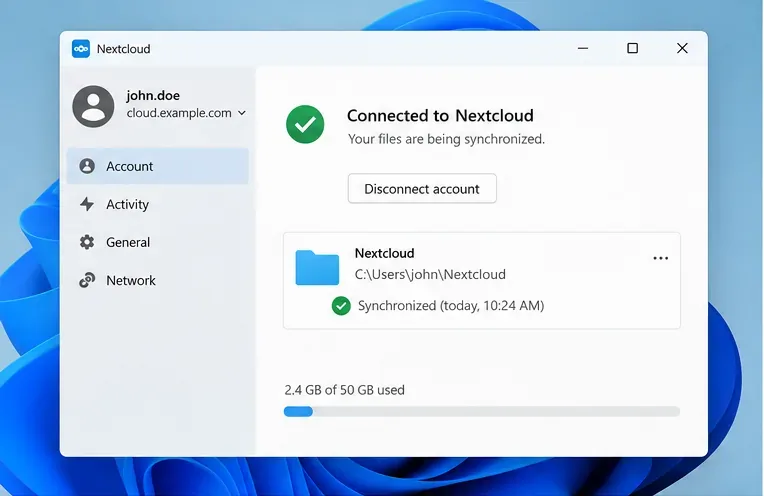
Установите и войдите в официальный настольный клиент Nextcloud, затем убедитесь, что у вас синхронизирована хотя бы одна локальная папка с вашей учетной записью Nextcloud. Клиент позволяет выбирать локальные каталоги и поддерживает синхронизацию их содержимого с сервером. Прежде чем изменять настройки LibreOffice, дождитесь, пока клиент сообщит о завершении синхронизации.
Перед настройкой LibreOffice убедитесь, что клиент Nextcloud Desktop подключен и локальная папка синхронизации доступна.
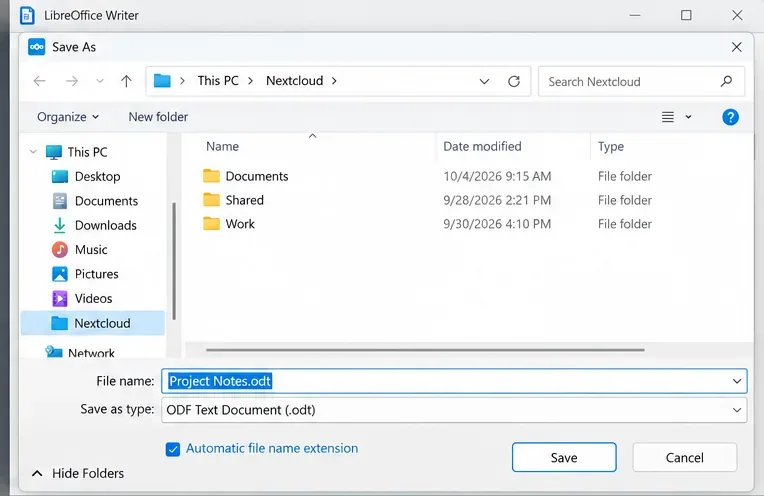
В Writer, Calc, Impress или другом модуле LibreOffice выберите Файл > Сохранить как . Перейдите в локальную папку Nextcloud и сохраните файл там. Например, в Windows это может быть папка, подобная C:\Users\YourName\Nextcloud\Work; фактический путь зависит от настроек настольного клиента.
Первое сохранение имеет важное значение, поскольку автоматическое сохранение может обновить только тот документ, который уже имеет реальное имя файла и место назначения. Для нового, несохраненного документа все равно потребуется первоначальная операция сохранения или сохранения как.
Сохраните документ LibreOffice в локальную папку, которую уже синхронизирует настольный клиент Nextcloud.
3. Включите автоматическое сохранение документов в LibreOffice.
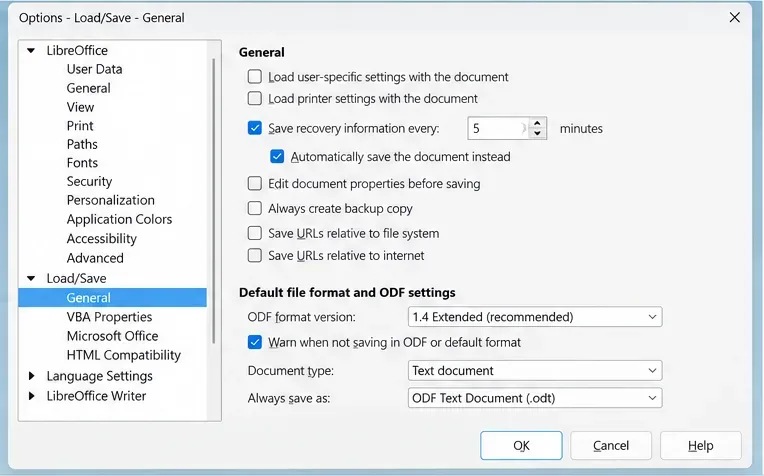
В Windows или Linux откройте Инструменты > Параметры > Загрузка/Сохранение > Общие . В macOS те же настройки могут находиться в параметрах LibreOffice. Включите параметр «Сохранять информацию для автовосстановления каждые» , выберите интервал, а затем включите параметр «Автоматически сохранять документ вместо этого» .
Это различие важно. В стандартной настройке автовосстановления LibreOffice хранится информация, предназначенная для восстановления измененных документов после сбоя. Параметр «Автоматически сохранять документ вместо этого» указывает LibreOffice сохранять измененный документ самостоятельно с выбранным интервалом. В официальной справке LibreOffice эти функции описываются как разные.
Ниже приведён пример интервала в пять минут. Выберите интервал, подходящий для вашей работы. Очень короткие интервалы могут означать более частую запись на диск и синхронизацию, в то время как более длительный интервал оставляет большее окно для несохранённых изменений.
Включите параметр «Автоматически сохранять документ» в разделе «Загрузка/Сохранить > Общие», чтобы LibreOffice периодически записывал измененный файл, а не только данные для восстановления.
4. Убедитесь, что Nextcloud действительно получил сохранённые деньги.
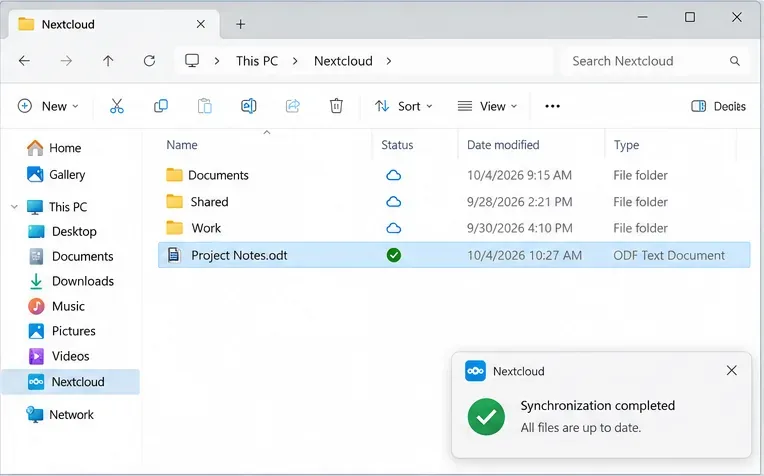
Отредактируйте документ, подождите, пока приложение не перестанет работать, и дождитесь истечения выбранного вами интервала сохранения LibreOffice, а затем понаблюдайте за работой клиента Nextcloud. После загрузки измененного файла синхронизированный файл должен отображаться в актуальном состоянии. Для более надежной проверки откройте веб-интерфейс Nextcloud в другом браузере или на другом устройстве и убедитесь, что время и содержимое файла соответствуют вашим последним изменениям.
Проверьте результат в папке синхронизации и дождитесь, пока клиент Nextcloud сообщит о завершении синхронизации.
Что делать, если вы хотите, чтобы LibreOffice сохранял файлы напрямую в Nextcloud через WebDAV?
LibreOffice может открывать и сохранять удаленные файлы, а его служба удаленного доступа к файлам поддерживает WebDAV. Nextcloud предоставляет доступ к аутентифицированным операциям с файлами через WebDAV. В текущей документации Nextcloud стандартный URL-адрес файла указан как https://cloud.example.com/remote.php/dav/files/USERNAME/, с добавлением подкаталога перед ним, /remote.phpесли Nextcloud установлен ниже корневого каталога домена.
В LibreOffice выберите Файл > Сохранить удаленный сервер или Файл > Открыть удаленный сервер , откройте Управление службами и создайте службу WebDAV. В справке LibreOffice перечислены поля WebDAV для хоста, порта, защищенного соединения, метки и корневого пути. При использовании HTTPS используйте параметр защищенного соединения и соответствующий порт HTTPS для вашей конфигурации.
Для Nextcloud используйте путь WebDAV, указанный в настройках файлов вашей учетной записи, вместо того, чтобы угадывать его. Nextcloud также рекомендует использовать пароль приложения для сторонних клиентов WebDAV вместо обычного пароля учетной записи. Это особенно актуально, если включена двухфакторная аутентификация, OIDC или другие политики аутентификации.
Стоит четко отметить одно ограничение: в документации LibreOffice описывается автоматическое сохранение документов и удаленное сохранение через WebDAV, но не дается никаких гарантий, специфичных для Nextcloud, относительно автономной очереди или повторных попыток при периодическом сохранении в отключенный сервис WebDAV. Если ваше соединение нестабильно, метод синхронизации папок на рабочем столе будет безопаснее, поскольку документ сначала сохраняется локально и может быть загружен после возобновления синхронизации.
Распространенные проблемы и самые быстрые способы их решения.
Симптом
Вероятная причина
Что проверить
Файл находится в Nextcloud, но отсутствуют последние изменения.
Включено только автоматическое восстановление.
Включите параметр «Автоматически сохранять документ», затем проверьте еще раз.
Файл сохраняется локально, но не отображается на сервере.
Место назначения находится за пределами синхронизируемой папки, или синхронизация приостановлена/отключена.
Проверьте фактический путь к файлу и состояние клиента Nextcloud.
WebDAV постоянно запрашивает пароль.
политика аутентификации учетной записи или неподходящие учетные данные
Создайте и используйте пароль приложения Nextcloud для клиента WebDAV.
WebDAV работает медленно или выдает ошибку тайм-аута.
Задержка в сети/на сервере или накладные расходы на аутентификацию
Проверьте подключение к серверу; Nextcloud специально рекомендует использовать пароль приложения для сторонних WebDAV-клиентов.
Появляется конфликтная копия.
Один и тот же файл редактировался на нескольких устройствах до завершения синхронизации.
Прекратите редактирование конкурирующих копий, сравните версии и сохраните нужный документ, прежде чем продолжить работу.
Итоговая самопроверка
Документ имеет реальное имя файла и хранится в нужной папке синхронизации Nextcloud, либо был намеренно открыт через настроенную службу WebDAV.
В LibreOffice включена функция автоматического сохранения документа с выбранным вами интервалом.
Клиент Nextcloud сообщает, что файл синхронизирован после автоматического сохранения.
Новейший контент доступен через веб-интерфейс Nextcloud или на другом устройстве.
При использовании WebDAV соединение осуществляется по протоколу HTTPS (где это возможно) и с использованием пароля приложения Nextcloud, а не обычного пароля вашей учетной записи.
Если все пять проверок пройдены успешно, LibreOffice автоматически записывает рабочий документ, а Nextcloud получает эти изменения выбранным вами способом. Ключевым моментом является проверка обеих частей рабочего процесса: LibreOffice должен сохранить сам документ, а Nextcloud должен завершить собственную загрузку или удаленную запись.