LibreOffice Writer может записывать изменения и сохранять документ в формате Microsoft Word DOCX, сохраняя при этом возможность отслеживания изменений для проверки. Наиболее безопасный рабочий процесс — включить запись перед редактированием, оставить пометки видимыми, сохранить рабочую копию в формате DOCX и снова открыть эту копию, чтобы проверить как исправления, так и разметку страниц. Однако DOCX — это формат обмена данными, поэтому ни один экспорт не может гарантировать идентичную нумерацию страниц на каждом компьютере: шрифты, параметры принтера и функции, используемые в документе, могут влиять на то, как Word его отображает.
В этом руководстве используются текущие меню рабочего стола LibreOffice Writer. Некоторые названия немного отличаются в классическом меню и интерфейсе с вкладками, но основные шаги остаются теми же. Иллюстрированные скриншоты — это примеры интерфейса, а не снимки экрана из реального тестового процесса конвертации.
Какие записи о трековых изменениях
Функция «Отслеживание изменений» позволяет отмечать правки, а не заменять исходный текст без уведомления. Вставки и удаления остаются видимыми, и рецензенты могут принимать или отклонять изменения по отдельности. В Writer эта команда называется «Запись» ; команда отображения — «Показать» . Запись и отображение разметки — это отдельные элементы управления: документ может содержать отслеживаемые правки, даже если отображение скрыто. В справке Writer по функции «Отслеживание изменений» LibreOffice описывает функцию «Запись» как отслеживание каждого изменения по автору и дате .
DOCX — это формат документов Office Open XML от Microsoft Word. Программа Writer может открывать и сохранять документы в форматах Microsoft Office, но преобразование форматов может потребовать ручного переформатирования в некоторых документах. Практическая цель — сохранить файл, пригодный для просмотра, и уменьшить количество неожиданностей в структуре, а затем проверить экспортированную копию в приложении, которое будет её получать.
Прежде чем начать
Сделайте копию исходного документа. Сохраните исходный файл ODT или DOCX без изменений до тех пор, пока получатель не подтвердит корректность экспортированного файла.
Если документ является важнейшим элементом договора, создан на основе шаблона или содержит сложные макеты, поинтересуйтесь, какую версию Word или платформу использует получатель.
Убедитесь, что шрифты, используемые в документе, доступны на компьютере получателя, или выберите распространенные шрифты, разрешенные вашей организацией.
Выявите элементы с высоким риском: таблицы, разрывы страниц и разделов, верхние и нижние колонтитулы, сноски, поля, плавающие изображения, текстовые блоки, столбцы, формы и длинные заголовки.
Определите, нужно ли получателю видеть отслеживаемые изменения. Скрытие разметки не позволяет принимать или удалять исправления.
Шаг 1: Включите запись перед редактированием.
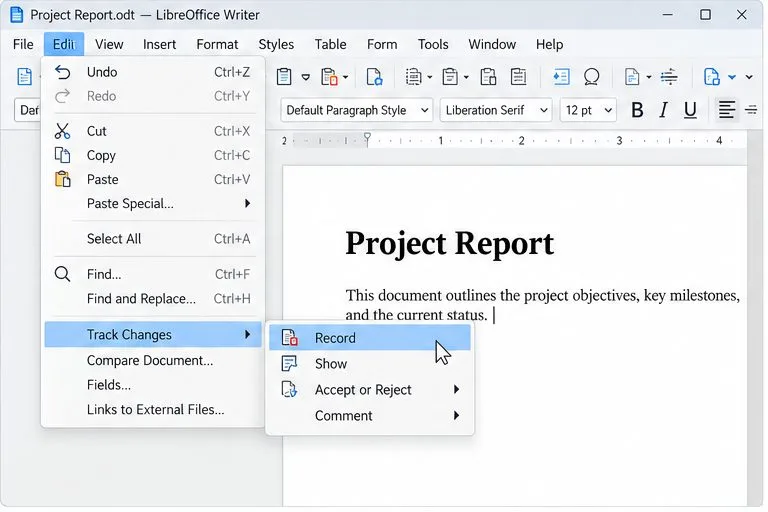
Откройте рабочий экземпляр в Writer. В классическом меню выберите «Редактировать» > «Отслеживание изменений» > «Запись» . В интерфейсе с вкладками откройте «Рецензирование» и выберите «Запись» . Панель инструментов «Отслеживание изменений» — это другой путь: выберите «Вид» > «Панели инструментов» > «Отслеживание изменений» , а затем используйте элемент управления «Запись». LibreOffice описывает эти пути к меню и панелям инструментов в своем справочнике по функции «Запись изменений» .
В подменю «Отслеживание изменений» меню «Редактирование» есть пункт «Запись»; включите его перед внесением изменений, которые вы хотите показать рецензентам.
Внесите небольшие тестовые изменения в текст, например, измените одно слово. Если разметка не отображается, используйте меню «Редактировать» > «Отслеживать изменения» > «Показать» или включите функцию «Показать» на вкладке «Рецензирование». В справочной информации панели инструментов «Отслеживать изменения» указано, что «Показать» — это элемент управления, который отображает или скрывает записанные изменения.
Шаг 2: Просмотрите разметку, не прибегая к её исправлению.
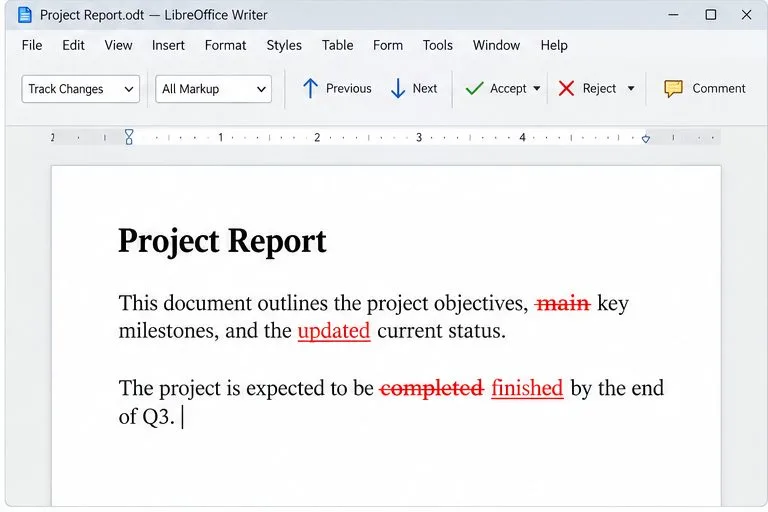
При включенной функции «Показать» вставленный текст и удаленные записи отображаются как разметка. Цвет и точный внешний вид зависят от настроек отображения изменений в Writer и от автора. Продолжайте редактирование в обычном режиме; добавления и удаления теперь должны быть зафиксированы. Используйте комментарии для пояснений, которые не должны быть в основном тексте документа. Если есть более ранние правки, используйте элементы управления «Предыдущий/Следующий» или откройте «Редактировать» > «Отслеживать изменения» > «Управление» , чтобы просмотреть список изменений.
Визуальная разметка позволяет отличить предлагаемое удаление от вставленного текста-заменителя во время проверки.
Не выбирайте «Принять все» или «Отклонить все» просто для того, чтобы очистить экран. Эти действия аннулируют внесенные изменения и меняют состояние проверки документа. Если получателю необходимо принять решение по внесенным изменениям, оставьте их в статусе ожидания. Инструкции LibreOffice по принятию и отклонению изменений объясняют, как просматривать и принимать решения по отдельным изменениям через раздел «Управление».
Шаг 3: Сохраните копию в формате DOCX.
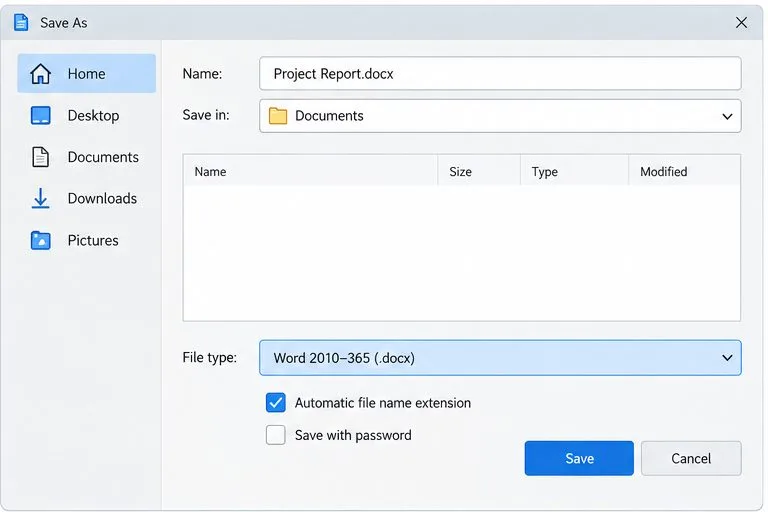
Выберите Файл > Сохранить как . Введите новое имя файла, чтобы исходный файл остался неизменным, затем откройте список типов файлов и выберите Word 2010–365 (.docx) (точное название может отличаться в зависимости от версии). Сохраните файл. Если Writer спросит, использовать ли формат ODF или выбранный формат Word, выберите формат Word, чтобы завершить экспорт в DOCX. В официальных инструкциях LibreOffice по сохранению файлов Microsoft Office описаны функции «Сохранить как» и выбор типа файла Microsoft Office; в таблице фильтров документ Word 2010–365 идентифицируется как DOCX.
В меню «Сохранить как» выберите тип файла DOCX и присвойте экспортированной копии уникальное имя файла.
Если требуется сохранить формат Microsoft Word, оставьте в диалоговом окне подтверждения выбор по умолчанию. Не меняйте формат по умолчанию для всех будущих документов, если только вы не хотите, чтобы при каждом новом сохранении использовался формат DOCX; для этого файла достаточно однократного сохранения под этим именем.
Шаг 4: Снова откройте экспортированную копию и проверьте ее.
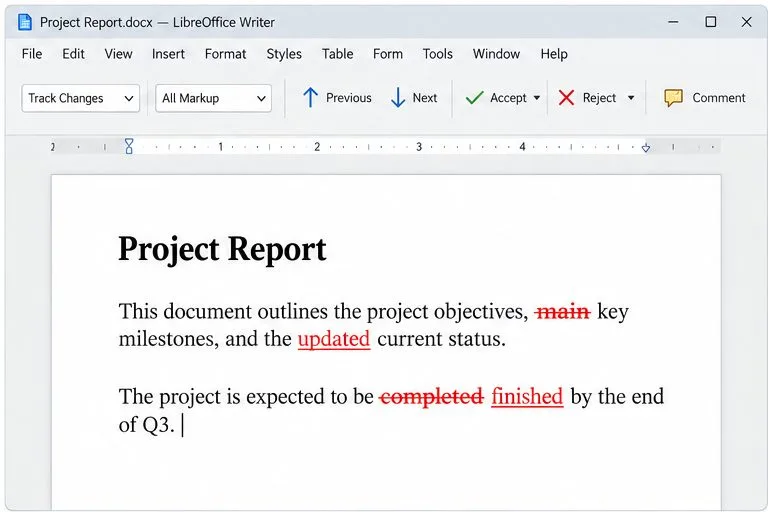
Закройте или переключитесь с исходного документа (ODT), затем откройте только что сохраненный файл DOCX. Убедитесь, что отслеживаемые изменения по-прежнему видны, информация об авторе/дате и необходимые комментарии остаются доступными, и документ не был автоматически принят или отклонен. Просмотрите документ от начала до конца, уделяя особое внимание элементам с высоким риском, перечисленным выше. Если файл будет просматриваться в Microsoft Word, откройте его в Word или попросите получателя проверить полученную им копию.
Откройте файл DOCX заново и убедитесь, что все внесенные в него изменения остаются видимыми, прежде чем отправлять его.
Также сравните количество страниц, разрывы страниц, ширину таблиц, положение изображений, верхние и нижние колонтитулы, а также сноски с исходным кодом. Изменение количества страниц — это полезное предупреждение, но само по себе не является доказательством потери контента. Если изменилась структура документа, сначала проверьте шрифты и стили абзацев, затем проверьте настройки страницы, размер таблиц и привязку изображений. Внесите исправления в рабочий файл, экспортируйте его снова под новым тестовым именем и повторите проверку.
Сократите количество изменений форматирования перед экспортом.
Используйте стили абзацев и символов. Применяйте встроенные или согласованные стили для заголовков и основного текста, вместо того чтобы вручную форматировать каждый абзац. Стили проще проверять и корректировать после преобразования.
Отдавайте предпочтение распространенным шрифтам и четким настройкам страницы. При отсутствии других шрифтов можно использовать шрифты другой толщины и с другими переносами строк. Проверьте размер бумаги, поля и ориентацию.
По возможности придерживайтесь простого макета. Используйте таблицы для табличной информации и встроенные изображения для предсказуемого размещения. Плавающие объекты, вложенные таблицы, необычные макеты разделов и позиционированные текстовые блоки заслуживают дополнительной проверки.
Проверьте нумерацию списка и разрывы строк. Нумерация, ручные переносы строк, разрывы разделов и функция «продолжить чтение со следующего текста» могут интерпретироваться по-разному в разных текстовых редакторах.
Сохраните исходную копию. Не передавайте многократно единственную копию между форматами ODT и DOCX. Повторное преобразование может затруднить диагностику изменений.
На странице ограничений преобразования файлов Microsoft Office в LibreOffice отмечается, что для некоторых преобразованных файлов требуется ручное переформатирование. Параметры совместимости Writer могут влиять на поведение макета, аналогичное Word, но изменение настроек совместимости не является универсальным решением. Изменяйте параметр только тогда, когда вы понимаете, какой документ затронут, сохраните отдельную копию и сравните результат.
Распространенные проблемы и что следует проверить
Изменения, похоже, исчезают после экспорта.
Сначала проверьте, отключена ли функция «Показать изменения»; скрытые изменения могут оставаться. Снова откройте файл DOCX и используйте «Управление изменениями», чтобы проверить ожидающие изменения. Если изменения отсутствуют и там, вернитесь к рабочей копии до экспорта, убедитесь, что функция «Запись изменений» была включена, и экспортируйте снова. Никогда не делайте вывод о сохранении изменений только потому, что страница выглядит чистой.
Изменено количество страниц или переносы строк.
Проверьте наличие отсутствующих шрифтов, нестандартного размера бумаги или полей, а также таблиц или изображений, расположенных близко к границам страницы. Замена шрифта на установленный, метрически похожий шрифт может помочь, но убедитесь, что любая замена приемлема. По возможности проверьте восстановленный файл DOCX в целевом приложении Word.
Получатель хочет получить безупречный итоговый документ.
Создайте отдельный окончательный вариант и принимайте или отклоняйте изменения только после принятия окончательного решения. Сохраните и снова откройте этот чистый вариант, убедившись, что не осталось никаких незавершенных изменений или комментариев, если их не следует публиковать. Храните экземпляр для проверки с пометками отдельно, если важен журнал аудита.
Краткий контрольный список перед отправкой
Исходный файл сохранен в резервной копии.
Запись была включена до редактирования, а функция «Показать» включена для проверки.
Файл был сохранен как Word 2010–365 (.docx), а не просто переименован с добавлением расширения .docx.
Экспортированный файл DOCX был повторно открыт; были проверены ожидающие изменения и комментарии.
Шрифты, количество страниц, таблицы, изображения, верхние и нижние колонтитулы, а также разрывы страниц проверялись в принимающем приложении или совместимом средстве просмотра.
Отправленный файл представляет собой проверенную копию в формате DOCX с требуемым состоянием для проверки.
Эти проверки делают процесс передачи более надежным, но поведение при преобразовании все еще может различаться в зависимости от версий LibreOffice и Word, а также от специфических функций документа. Для документа, где точная нумерация страниц является юридическим или производственным требованием, следует рассматривать окончательную проверку Word получателем как часть рабочего процесса.