Чтобы сделать пользовательский шрифт доступным в Collabora Online CODE (Collabora Online Development Edition), работающем в Docker, файлы шрифтов должны быть доступны самому контейнеру Collabora. Установка их только на хосте Docker или в отдельном контейнере Nextcloud не делает их доступными для офисного сервера. Для одного развертывания Compose обычно самым простым вариантом является монтирование только для чтения; пользовательский образ проще воспроизвести в управляемом парке приложений, а удаленная настройка шрифтов может централизовать доставку, если вы можете обеспечить ее безопасное использование.
Точные пути к каталогам шрифтов могут различаться в зависимости от образа и релиза. В текущей версии Helm от Collabora пользовательские шрифты монтируются как в каталог, так /usr/share/fonts/customи /opt/cool/systemplate/usr/share/fonts/customв каталог. Это полезная информация о расположении в обоих каталогах, но она не гарантирует корректность для каждого автономного тега Docker. Перед развертыванием приведенного ниже примера проверьте пути в образе, который вы используете.
Какой способ установки шрифтов подходит для вашего развертывания?
Выбирайте, исходя из количества поддерживаемых вами экземпляров CODE, способа развертывания обновлений и возможности использования защищенного хоста шрифтов.
Метод
Наилучший вариант
Компромисс
Привязка только для чтения
Один хост Compose или небольшая установка
Обновление легко выполнить без пересборки, но для каждого хоста требуются одни и те же файлы и совместимые пути к контейнерам.
Пользовательский образ Docker
CI/CD, повторяющиеся развертывания или несколько управляемых хостов
Шрифты версионируются вместе с изображением, но изменение шрифта означает его пересборку и повторное развертывание.
Удалённая настройка шрифтов
Несколько случаев, требующих централизованного управления каталогом.
Централизованная доставка добавляет зависимость от сервиса и сети; для использования в производственной среде необходимы HTTPS и повышение уровня безопасности.
Если вы устанавливаете Collabora с помощью Helm-чарта, сначала проверьте настройки чарта deployment.customFonts: в исходном чарте уже предусмотрена опция монтирования с пользовательскими шрифтами. Для автономной установки Docker Compose, если пути к образам совпадают, используйте привязку монтирования.
Формат шрифта: Используйте файлы шрифтов, поддерживаемые вашей системой Collabora. В официальном проекте Collabora fontserver описаны файлы TrueType ( .ttf) и OpenType ( )..otf
Лицензия: Убедитесь, что лицензия на шрифты разрешает использование и распространение среди ваших пользователей на стороне сервера. Не копируйте шрифты из настольных операционных систем, если лицензия не разрешает такое использование.
Название семейства шрифтов: Название, отображаемое в меню шрифта, берется из внутренних метаданных шрифта и может отличаться от имени файла. Для проверки используйте название семейства шрифтов, а не только имя файла.
Для всех экземпляров: если прокси-сервер направляет пользователей к нескольким контейнерам Collabora, установите одни и те же файлы шрифтов на каждом экземпляре. В противном случае один и тот же документ может отображаться по-разному в зависимости от того, какой сервер его открывает.
Точные пути к образам: проверьте каталоги запущенного образа и конфигурацию запуска. Не используйте повторно старые пути, например, /opt/loolпути из несвязанного пакета.
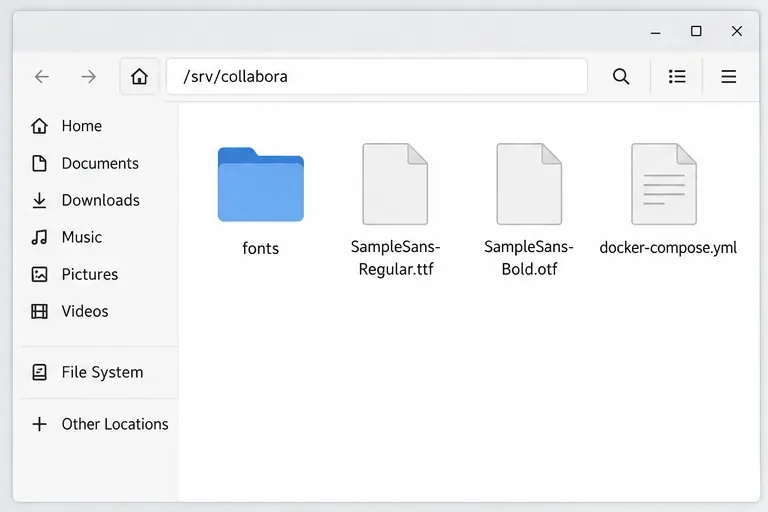
Создайте директорию, например, ./fontsрядом с файлом Compose, и поместите в неё разрешенные .ttfфайлы .otf. Ограничьте эту директорию только шрифтами, которые вы планируете использовать через Collabora.
Папка со шрифтами на стороне хоста и файл Compose перед добавлением каталога в службу Collabora.
Как добавить шрифты с помощью Docker Compose?
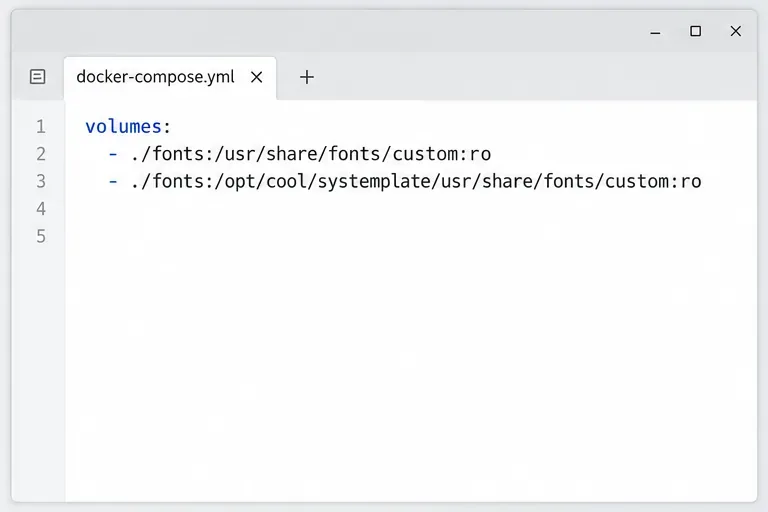
Добавьте две записи о томах только для чтения в существующий volumesсписок службы Collabora. Сохраните текущий образ службы, порты, переменные среды и другие настройки; это дополнение, а не замена файла Compose.
Исходный каталог слева находится на хосте Docker. Пути справа находятся внутри контейнера. :roСуффикс делает файлы доступными только для чтения внутри контейнера. Эти целевые пути соответствуют текущему шаблону Helm от Collabora; для автономного Docker CODE сначала проверьте свой точный тег. Если какое-либо из этих местоположений отсутствует или ваш релиз использует другие каталоги, используйте пути, поддерживаемые этим образом, вместо того, чтобы принудительно использовать этот пример.
Пример сопоставления томов отправляет один и тот же каталог шрифтов хоста в оба вышестоящих расположения шрифтов Collabora.
Вносите изменения в Compose в период затишья, поскольку повторное создание службы Collabora может прервать активные сеансы редактирования. Если ваша служба называется collabora, выполните:
docker compose up -d collabora
Используйте фактическое имя вашей службы Compose, если оно отличается. Избегайте полной перезагрузки стека, если только другим службам также не требуется изменение конфигурации.
Как можно убедиться, что контейнер видит файлы?
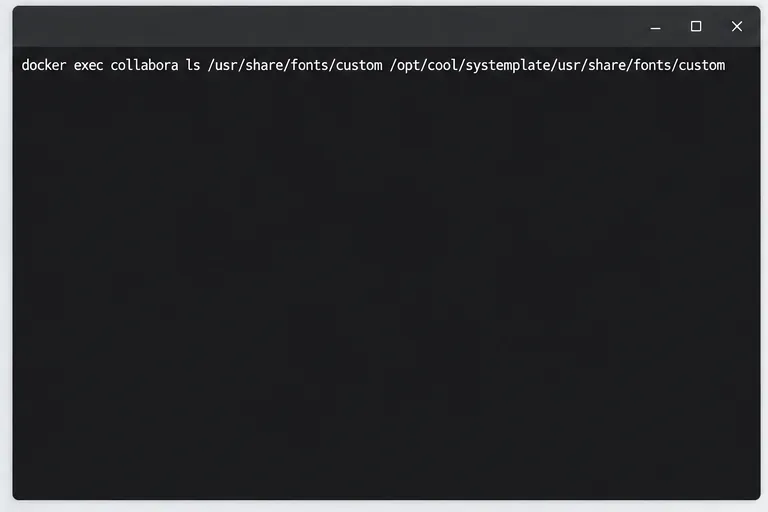
Сначала убедитесь, что смонтированные каталоги содержат файлы шрифтов. Замените collaboraна имя контейнера, использованное в вашей настройке:
docker exec collabora ls /usr/share/fonts/custom
docker exec collabora ls /opt/cool/systemplate/usr/share/fonts/custom
Пример команды проверки: вывести список обоих смонтированных путей в запущенном контейнере Collabora.
Просмотр файлов подтверждает монтирование Docker-контейнеров, но не доказывает, что редактор загрузил шрифт. Если образ содержит утилиты Fontconfig, вы можете проверить обнаруженные названия семейств шрифтов fc-list, например, с помощью команды:
docker exec collabora fc-list : family file
Отфильтруйте вывод, выбрав ожидаемое семейство шрифтов, используя инструмент, доступный в вашем контейнере. Если fc-listон не установлен, не добавляйте пакеты в работающий контейнер в качестве постоянного решения; проверьте конфигурацию шрифтов образа или используйте воспроизводимый пользовательский образ. Если файлы видны, но не обнаружены, проверьте права доступа, формат файла, внутренние метаданные семейства и оба пути монтирования. Затем обратитесь к журналам, чтобы найти точный образ и версию, которые вы развернули.
Как проверить шрифт в Collabora Online?
Откройте или создайте тестовый документ с помощью стандартной интеграции, запускающей редактор Collabora.
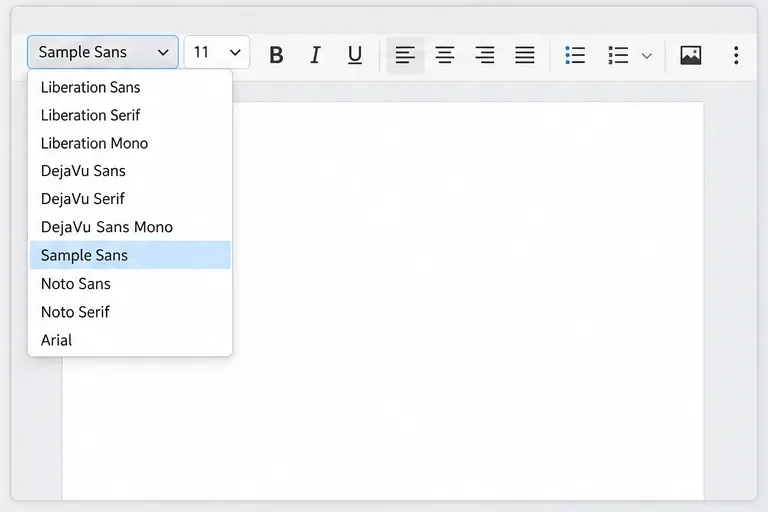
Откройте меню семейства шрифтов и найдите внутреннее название семейства шрифтов.
Выделите этот фрагмент, наберите короткий текст, сохраните, закройте и снова откройте документ.
Если в вашей системе развернуто несколько экземпляров Collabora, проверьте тот же документ с другого пользователя или в другом браузере.
Приведенный ниже пример иллюстрирует ожидаемый тип проверки: семейство шрифтов отображается в меню редактора. Это не снимок экрана из работающей среды развертывания CODE, и ваша панель инструментов может отличаться в зависимости от версии или интеграции.
Пример этапа проверки: подтвердите, что нужное семейство шрифтов отображается в меню шрифтов редактора.
Если семейство шрифтов отображается, но текст отображается другим шрифтом, убедитесь, что выбранный шрифт и его толщина существуют (например, обычный и жирный), а также проверьте наличие шрифта в пути к системным шаблонам и в общем каталоге шрифтов. Наличие пункта в меню само по себе не гарантирует наличие шрифта во всех стилях или на всех серверах.
В каких случаях стоит использовать пользовательское изображение или удаленный сервис шрифтов?
Создайте собственный образ для обеспечения повторяемости.
Dockerfile, копирующий утвержденные файлы шрифтов в пути, используемые выбранным вами образом CODE, упрощает воспроизведение развертываний: дайджест образа идентифицирует как сборку сервера, так и его набор шрифтов. В итоге, при каждом обновлении шрифта или базового образа вам придется пересобирать, сканировать и развертывать систему. После обновления базового образа повторно проверьте целевые каталоги и избегайте использования инструкции копирования шрифтов как универсальной для всех версий CODE.
Используйте удаленную настройку шрифтов для общего каталога.
Проект fontserver от Collabora описывает удаленную конфигурацию шрифтов и каталог в формате JSON. Разработчики помечают этот репозиторий как предназначенный для разработки и тестирования, поэтому не следует рассматривать пример сервера как готовый к использованию в производственной среде сервис. Для производственной среды используйте правильно поддерживаемую конечную точку HTTPS, ограничьте и проверьте предоставляемые шрифты, а также учтите доступность сети и поведение обновления кэша. Такой подход может уменьшить объем управления файлами на каждом хосте, но он добавляет сервис, сбой или изменение конфигурации которого может повлиять на доступность шрифтов.
Для одного контейнера CODE, управляемого с помощью Docker Compose, начните с монтирования только для чтения: его легко откатить и он не требует пользовательской сборки. Для парка контейнеров, поддерживаемых с помощью CI/CD, предпочтительнее использовать пользовательский образ, если вы хотите, чтобы каждое развертывание содержало явный, проверяемый набор шрифтов. Рассматривайте удаленную конфигурацию шрифтов только тогда, когда централизованное распространение является существенным операционным преимуществом, и вы можете обеспечить безопасный и надежный HTTPS-сервис. В любом случае, проверяйте пути и тестируйте шрифт в реальном документе после развертывания; список шрифтов на хосте сам по себе не может подтвердить, что Collabora загрузила его.