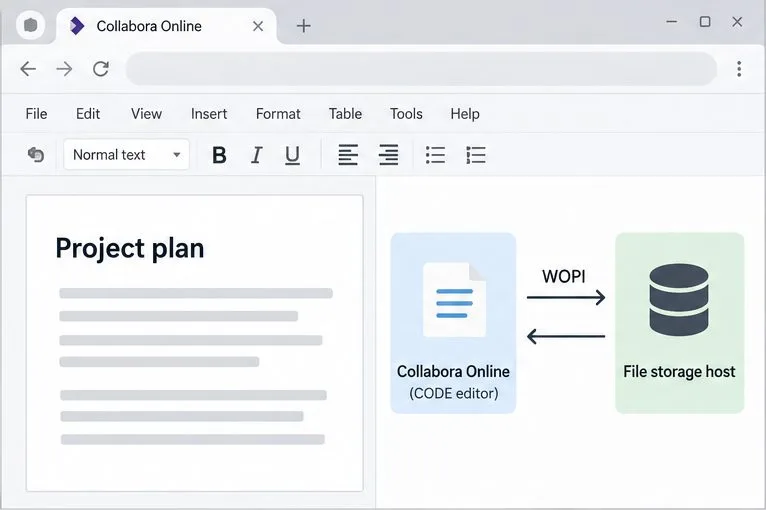
В Collabora CODE нет настройки для шифрования хранимой копии каждого документа в состоянии покоя. CODE — это онлайн-редактор в интеграции WOPI; за сохранение документа отвечает подключенная файловая платформа или служба хранения. Для защиты файлов после сохранения настройте шифрование на этом уровне хранения. Если ваш хост WOPI — Nextcloud, одним из вариантов является шифрование на стороне сервера; если вас беспокоит кража диска сервера, используйте вместо этого шифрование блочных устройств на хранилище хоста.
Это различие важно, поскольку CODE должен обрабатывать содержимое документа во время его редактирования пользователем. Collabora утверждает, что документы удаляются из памяти по завершении сеанса и не хранятся постоянно на серверах Collabora Online, но шифрование в состоянии покоя не скрывает открытый документ от редактора или от авторизованного приложения хранения. В приведенных ниже инструкциях в качестве конкретного примера используется Nextcloud; ownCloud, Seafile и пользовательские хосты WOPI имеют собственные средства управления шифрованием хранилища.
Какой слой должен шифровать файл?
Цель
Где это настроить?
Что это не решает
Защитите файлы, записанные в удаленное хранилище.
В зависимости от вашей архитектуры, используется либо серверное шифрование Nextcloud, либо собственное шифрование поставщика хранилища.
Ключи Nextcloud на стороне сервера доступны серверу; при этом открытый документ не скрывается от сервера.
Защитите локальные диски сервера при демонтаже оборудования.
Шифрование дисков или блочных устройств операционной системой, например LUKS в Linux.
После разблокировки и запуска системы авторизованные процессы смогут читать файлы.
Не допускайте чтения содержимого файлов поставщиком услуг хранения или администратором сервера.
Поддерживаемый рабочий процесс шифрования на стороне клиента или сквозного шифрования.
Для онлайн-редактирования может потребоваться расшифрованный контент для доступа к CODE; перед выбором этой модели проверьте совместимость с вашей файловой платформой.
Защита трафика между пользователями, хостом WOPI и CODE
HTTPS/TLS в соответствующих соединениях
Технология TLS защищает данные во время передачи, а не копию, хранящуюся на диске.
В текущих рекомендациях по администрированию Nextcloud серверное шифрование описывается как особенно полезное для внешних хранилищ. Оно шифрует содержимое файлов, а не имена файлов или структуру каталогов, и его ключи хранятся на сервере Nextcloud. Оно не заменяет сквозное шифрование, если цель состоит в предотвращении чтения файлов администратором Nextcloud, и не заменяет шифрование диска, если цель состоит в защите от физической кражи.
Перед включением шифрования на стороне сервера Nextcloud
Определите реальный путь хранения. Убедитесь, записывает ли Nextcloud файлы на локальный диск, на внешний диск или в службу объектного хранилища. Выберите шифрование для уровня, на котором хранится надежная копия.
Сначала сделайте резервную копию. Создайте проверенную резервную копию базы данных Nextcloud, конфигурации, данных и ключей шифрования. Храните секретный ключ экземпляра и сами ключи в защищенном месте для резервного копирования. Без ключей зашифрованные файлы могут быть невосстановимы.
Планирование для существующих файлов. Включение шифрования на стороне сервера по умолчанию шифрует новые и измененные файлы. Шифрование всей существующей библиотеки — это отдельная операция обслуживания.
Проверьте доступ и совместимость. Ключевые режимы Nextcloud, методы аутентификации, общие ресурсы и поведение внешних хранилищ различаются. Ознакомьтесь с руководством Nextcloud для соответствующей версии и убедитесь, что у вас есть доступ к командной строке occ.
Выберите правильную модель угроз. Шифрование на стороне сервера не защитит скомпрометированный сервер Nextcloud или администратора, имеющего доступ к его ключам, от чтения файлов. Не включайте его, ожидая такой защиты.
Как включить шифрование, если Nextcloud является хостом WOPI?
1. Убедитесь, что Nextcloud является владельцем сохраненного документа.
Откройте тестовый документ через интерфейс Nextcloud Files и запустите его в Collabora. В стандартной конфигурации WOPI Nextcloud выступает в роли файлового хоста, а CODE — редактора. CODE запрашивает документ для редактирования и отправляет сохраненные изменения обратно на хост. Настройте шифрование постоянного хранилища в Nextcloud или в бэкэнде хранилища, а не в меню редактирования CODE.
Редактор и хранилище файлов являются отдельными компонентами системы WOPI; настройте шифрование там, где хранится сохраненный файл.
2. Включите функцию шифрования на стороне сервера.
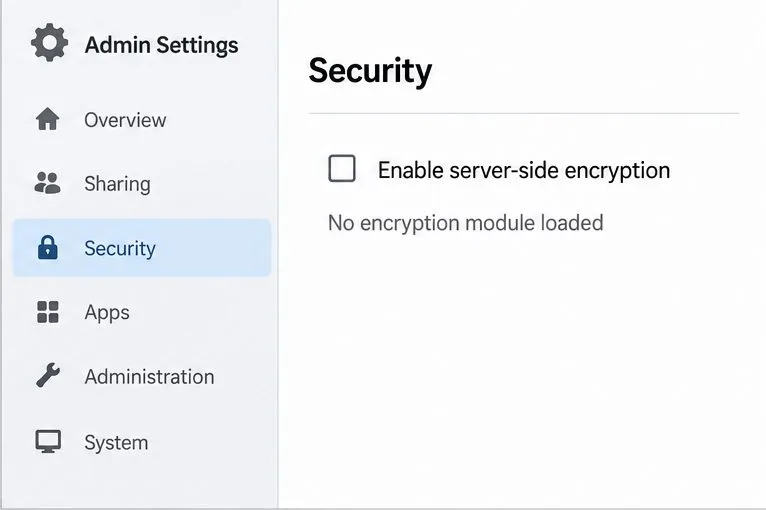
Войдите в систему как администратор Nextcloud и откройте раздел «Шифрование на стороне сервера» в настройках администрирования. Выберите «Включить шифрование на стороне сервера» и следуйте инструкциям на экране. Формулировка пунктов меню может отличаться в зависимости от версии Nextcloud. Функция шифрования и модуль шифрования являются отдельными компонентами: если на странице отображается сообщение о том, что модуль не загружен, перейдите в раздел «Приложения».
На странице настроек безопасности доступен переключатель шифрования на стороне сервера; этот модуль также необходимо включить, прежде чем функция станет доступна.
3. Включите модуль шифрования по умолчанию.
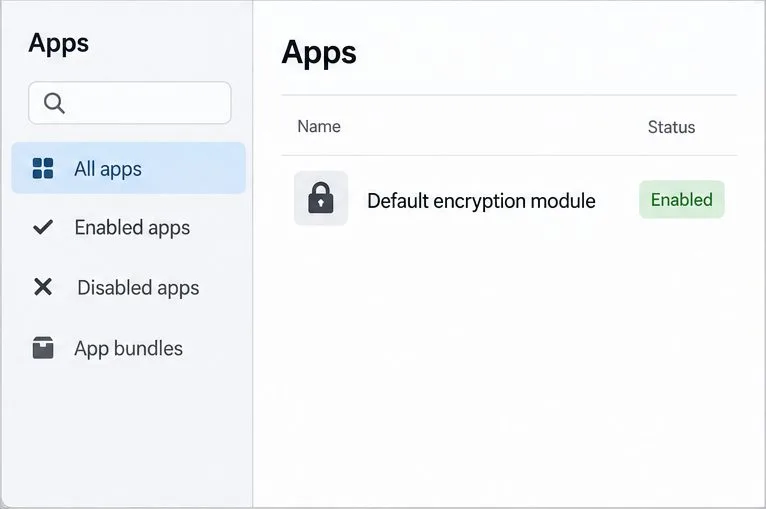
Откройте «Приложения» , найдите модуль шифрования по умолчанию (в руководстве он также называется «Модуль шифрования Nextcloud по умолчанию») и включите его. Вернитесь к настройкам шифрования и убедитесь, что модуль выбран. Затем руководство Nextcloud предписывает пользователям выйти из системы и снова войти, чтобы инициализировать ключи шифрования.
Включите модуль шифрования по умолчанию в приложениях, затем вернитесь к настройкам шифрования и убедитесь, что он выбран.
4. Проверьте статус на сервере Nextcloud.
Выполните команду status от имени учетной записи веб-сервера Nextcloud из каталога установки Nextcloud. В типичной установке Debian или Ubuntu из архива это может выглядеть так:
cd /var/www/nextcloud
sudo -u www-data php occ encryption:status
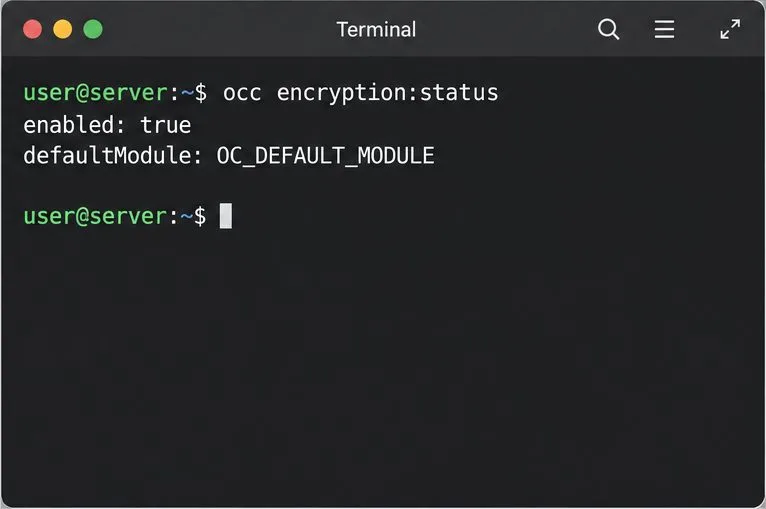
Используйте фактический путь установки и пользователя веб-сервера. Для развертывания в контейнере запустите команду occвнутри контейнера Nextcloud, используя документированную команду из этой установки. Состояние "здоровый" означает, что шифрование включено, и указывает модуль по умолчанию. Это подтверждает состояние функции на стороне сервера; само по себе это не доказывает, что все старые файлы были зашифрованы.
Полученные occ encryption:statusданные подтверждают, что Nextcloud сообщает о включении шифрования и указывает активный модуль по умолчанию.
А что насчет документов, уже имеющихся в библиотеке?
По умолчанию Nextcloud шифрует файлы, созданные или измененные после включения серверного шифрования. Если вам также необходимо зашифровать существующие файлы, сначала создайте резервную копию, запланируйте окно обслуживания и запретите пользователям изменять файлы во время операции. В справочной документации Nextcloud описаны команды occ encryption:encrypt-allшифрования файлов для всех пользователей. Следуйте инструкциям для вашей установленной версии Nextcloud, выполните команду от имени учетной записи веб-сервера и дождитесь ее завершения, прежде чем возобновить нормальную работу сервиса.
sudo -u www-data php occ encryption:encrypt-all
Не используйте occ encryption:disableэтот флаг в качестве ярлыка для отката. Отключение флага не расшифровывает существующие файлы. В документации Nextcloud описана отдельная процедура расшифровки всех файлов, и компания предупреждает, что отключение шифрования без расшифровки файлов может привести к непредсказуемым ошибкам. Перед изменением состояния шифрования в рабочей среде протестируйте процедуру резервного копирования и восстановления.
Как проверить уровень защиты хранилища?
Проверьте occ encryption:statusи подтвердите, что нужный модуль активен.
Для создания нового тестового файла загрузите безобидный текстовый документ через Nextcloud, отредактируйте его в Collabora, сохраните, закройте сессию и снова откройте его через Nextcloud. Это позволит убедиться, что обычный процесс редактирования и хранения по-прежнему работает.
Если вам необходимо доказать, что данные зашифрованы на конкретном сервере, используйте описанный поставщиком хранилища метод проверки или контролируемое тестирование вне работающего сервиса. Не следует предполагать, что имя файла, расширение или один поиск в командной строке являются надежным способом проверки шифрования.
Проверяйте резервные копии отдельно. Даже если путь к активным данным Nextcloud защищен, читаемая резервная копия остается незашифрованной.
Проверяйте HTTPS/TLS отдельно для трафика от браузера к сервису и от хоста к коду; это защита на уровне передачи данных, а не шифрование в состоянии покоя.
Когда Nextcloud SSE — неподходящий выбор
Если ваш экземпляр Nextcloud хранит файлы только на собственном локальном диске, и вас больше всего беспокоит кража или выход из строя диска, то шифрование диска на уровне операционной системы обычно является более прямым способом контроля. Оно шифрует блочное устройство в выключенном состоянии; после загрузки и разблокировки Nextcloud и CODE по-прежнему могут читать документы, необходимые для редактирования. Настройте его во время подготовки сервера или через процедуру хранения данных операционной системы и храните ключи восстановления вне сервера.
Если вам необходимо, чтобы администраторы и поставщики хранилища никогда не видели содержимое документов, используйте поддерживаемую платформой схему сквозного шифрования и проверьте ее совместимость с Collabora перед развертыванием. Браузерному редактору необходимы данные документа, доступные для сеанса редактирования, поэтому шифрование в состоянии покоя на стороне хранилища само по себе не может гарантировать это во время редактирования пользователем. Сам CODE не добавляет универсальный переключатель шифрования документов в состоянии покоя.