LibreOffice Writer позволяет сделать выбранный раздел доступным только для чтения и требовать пароль для снятия защиты. Это полезно, когда документ должен оставаться редактируемым в целом, но при этом не следует по ошибке изменять отдельные фрагменты, такие как утвержденный текст, инструкции или введение к форме.
Существует важное ограничение: LibreOffice описывает защиту разделов как способ предотвращения случайных изменений, а не как обеспечение информационной безопасности. Защищенный раздел остается частью документа. Используйте шифрование файлов, когда доступ к документу полностью исключен.
Что вы должны увидеть, когда защита настроена правильно?
Защищенный фрагмент должен по-прежнему отображаться в документе, но Writer должен блокировать редактирование внутри этого раздела. Текст за его пределами должен оставаться редактируемым. Если пользователь попытается снять защиту раздела через диалоговое окно «Разделы», Writer должен запросить правильный пароль. Это дает вам практический способ проверить как работу защиты, так и поведение пароля.
Данная процедура соответствует текущей справке LibreOffice 26.8 для Writer. Точное расположение пунктов меню может варьироваться в зависимости от макета пользовательского интерфейса или локализации, но команды названы в стандартном интерфейсе на основе меню.
Прежде чем начать: определите точный текст, который необходимо защитить.
Защита раздела применяется к содержимому, размещенному внутри раздела Writer. Перед внесением изменений в документ определите, какие абзацы должны быть помещены в защищенный фрагмент. Если раздел еще не существует, вы можете выделить текст и создать его. Если текст уже находится в разделе, отредактируйте этот раздел, а не создавайте второй вокруг него.
Если это важный документ, сначала сохраните рабочую копию. Это упростит проверку границ и восстановление оригинала, если будут выделены неправильные абзацы.
Защитите новый раздел паролем
1. Выделите содержимое и создайте раздел.
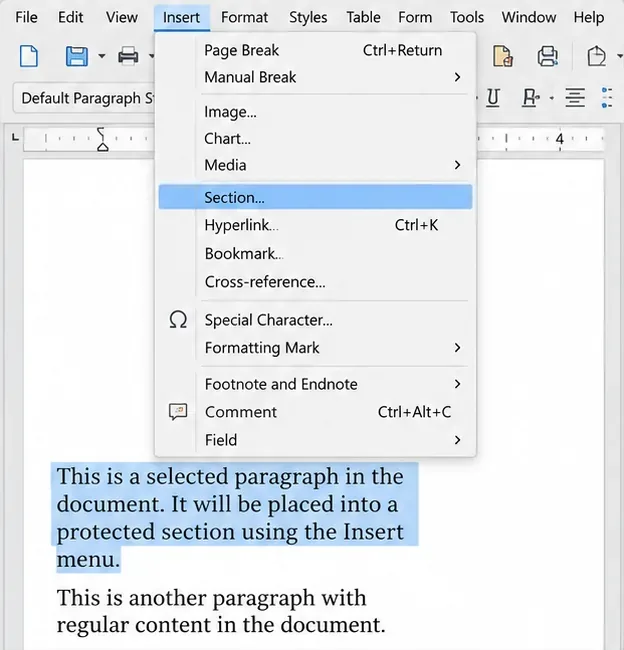
В документе выделите абзац или сплошной блок текста, который должен стать доступным только для чтения. Выберите Вставка > Раздел . Writer откроет диалоговое окно «Раздел». Присвойте разделу удобное имя, например ApprovedText, , чтобы его было легче распознать в дальнейшем. Убедитесь, что выделенное содержимое — это то содержимое, которое вы хотели защитить.
Выделите фрагмент текста, который нужно защитить, затем используйте кнопку «Вставка» и выберите «Раздел», чтобы поместить его в раздел.
Если содержимое уже относится к разделу, пропустите этап выбора и создания. Выберите Формат > Разделы , выберите нужный раздел из списка и отредактируйте его.
2. Включите защиту от записи.
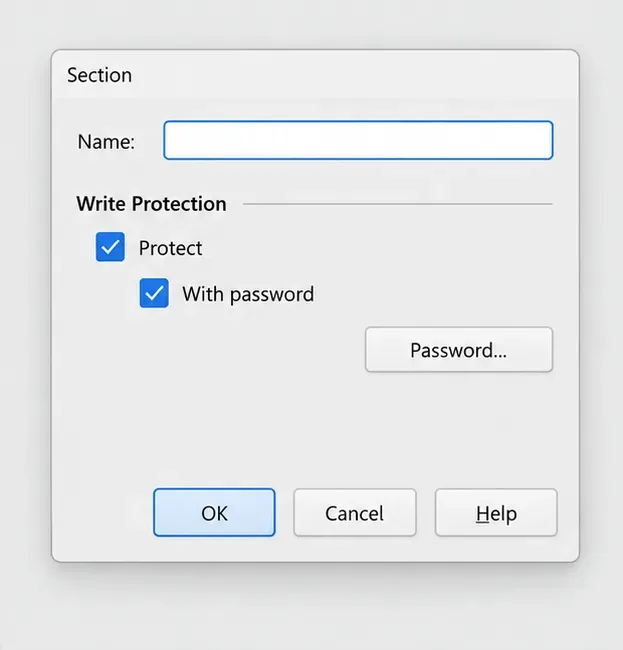
В диалоговом окне «Раздел» найдите область «Защита от записи» . Выберите «Защитить» . Чтобы требовать пароль при снятии защиты, также выберите « С паролем» , а затем нажмите «Пароль» .
Перед установкой пароля установите флажки в обоих полях защиты в диалоговом окне «Раздел».
Установка флажка «Защитить» делает раздел доступным только для чтения, но не требует ввода пароля для отключения защиты. Используйте оба флажка для раздела, защищенного паролем.
3. Введите и подтвердите пароль.
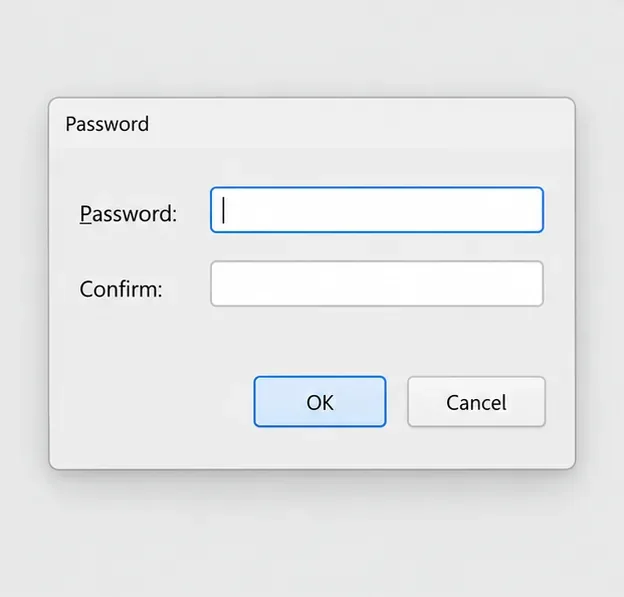
Введите пароль в диалоговом окне «Пароль», повторите его в поле подтверждения и подтвердите. В справке LibreOffice указано, что минимальный размер пароля — пять символов. Используйте более длинный, уникальный пароль для важного документа и сохраните его в менеджере паролей или другом разрешенном месте. Пароль потребуется позже для снятия или изменения защиты.
Введите один и тот же пароль в оба поля и подтвердите его; пароль должен состоять не менее чем из пяти символов.
Вернитесь к диалоговому окну «Раздел» и подтвердите изменение. Сохраните документ в собственном формате LibreOffice OpenDocument Text, если вам необходимо максимально точное соответствие функции разделов в Writer. При сохранении документа в другом формате текстового редактора для другого пользователя, протестируйте копию в программе получателя, прежде чем полагаться на защиту разделов; страницы справки не гарантируют идентичного поведения во всех форматах и редакторах.
Перед тем как делиться информацией, проверьте границы охраняемой территории.
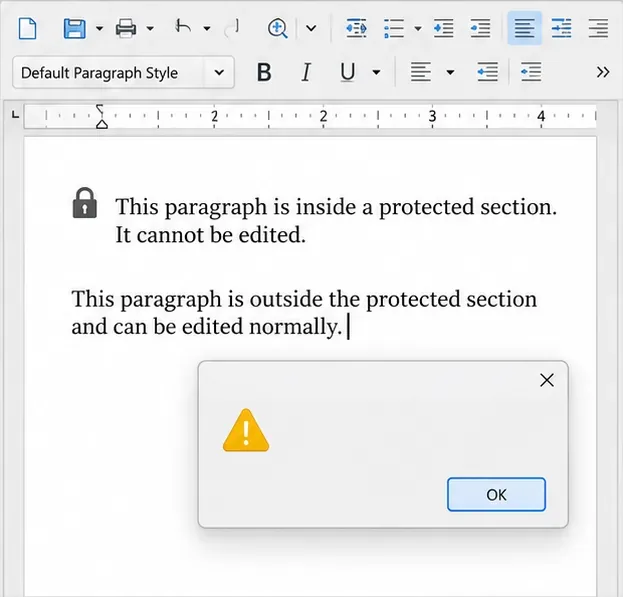
Проверьте документ, открыв его в Writer. Щелкните внутри защищенного фрагмента и попробуйте вставить или удалить символ. Writer должен предотвратить изменение и отобразить предупреждение. Затем щелкните в абзаце непосредственно перед или после этого раздела и убедитесь, что обычное редактирование там по-прежнему работает.
Убедитесь, что Writer блокирует изменения внутри раздела, в то время как текст за пределами раздела остается редактируемым; внешний вид диалогового окна может различаться в зависимости от версии и темы.
Также убедитесь, что при попытке снять защиту требуется пароль. Откройте «Формат» > «Разделы» , выберите защищаемый раздел и снимите флажок «Защитить» . Программа записи должна запросить правильный пароль, прежде чем разрешить снятие защиты. Отмените диалоговое окно, чтобы защита осталась активной.
Ожидаемый результат: выбранный раздел останется видимым, но доступным только для чтения.
Проверка границ: расположенные рядом незащищенные абзацы остаются редактируемыми.
Проверка пароля: снятие защитных запросов на ввод пароля.
Проверка сохранения: сохраните, закройте и снова откройте документ, затем повторите краткий тест редактирования.
Отредактируйте или снимите защиту позже.
Выберите «Формат» > «Разделы» и выберите раздел, который хотите изменить. Чтобы снять защиту, снимите флажок « Защитить» . Если раздел имеет пароль, введите правильный пароль при появлении запроса, а затем подтвердите диалоговое окно. Чтобы изменить пароль, используйте кнопку «Пароль» в разделе и следуйте инструкциям, чтобы установить и подтвердить новое значение.
Если защищаемый текст трудно выделить мышью, используйте список разделов в диалоговом окне, чтобы выбрать его по имени. Не нажимайте кнопку «Удалить», если ваша цель не состоит в преобразовании раздела в обычный текст; удаление раздела отличается от простого отключения защиты от записи.
Когда секционной защиты недостаточно
Пароли для разделов предназначены для предотвращения редактирования, а не для обеспечения конфиденциальности. Они не шифруют весь документ и не скрывают защищенный текст от тех, кто может открыть файл. Если читатели не должны видеть содержимое, сохраните документ с паролем для открытия, используя формат OpenDocument. В документации к диалоговому окну сохранения LibreOffice указано, что пароль можно сохранять только для форматов LibreOffice на основе XML.
При распространении PDF-файлов используйте параметры безопасности экспорта PDF, если это необходимо. В документации LibreOffice по экспорту PDF-файлов различают пароль, необходимый для открытия PDF-файла, и пароль для ограничения доступа к определенным действиям. Протестируйте экспортированный файл в отдельной программе для просмотра PDF-файлов и сообщите пароль по отдельному каналу связи.
Выберите элемент управления в соответствии с желаемым результатом:
Нуждаться
Использовать
Результат для проверки
Предотвратите случайные изменения в одном фрагменте текста.
Защищенный раздел для авторов с паролем
Автор блокирует редактирование этого раздела и запрашивает пароль для его снятия защиты.
Предоставьте доступ к копии только для чтения с контролируемым доступом.
Экспорт в PDF и настройка безопасности PDF-файла.
Программа для просмотра PDF-файлов запрашивает пароль для открытия файла или применяет выбранные права доступа.
Ограничения и устранение неполадок
Весь документ, похоже, защищен: убедитесь, что вы выделили только нужный текст, прежде чем выбрать Вставка > Раздел. Снова откройте Формат > Разделы и проверьте границы выделенного раздела.
Отключить защиту может любой: убедитесь, что выбраны параметры «Защитить» и «С паролем» , затем сохраните изменения и проверьте еще раз.
Вы не можете запомнить пароль: описанная процедура удаления требует правильного пароля. Храните его в управляемом хранилище паролей; не предполагайте, что существует поддерживаемый способ быстрого восстановления пароля.
Необходимо скрыть информацию: защита раздела не скрывает текст. Используйте шифрование файла или удалите конфиденциальный текст из общей копии.
После преобразования эта функция работает иначе: проверьте файл именно в том приложении и формате, которые будут использовать получатели. Если предотвращение редактирования важно, распространите проверенную защищенную копию или используйте рабочий процесс, который сохраняет необходимый контроль.
Защита раздела паролем хорошо подходит в тех случаях, когда соавторы могут редактировать документ Writer, но при этом должны оставлять определенный фрагмент без изменений. Успешную настройку легко распознать: редактированию защищен только выбранный раздел, соседний текст остается доступным, а для снятия защиты с раздела требуется пароль. В целях конфиденциальности лучше защищать сам файл, а не полагаться на блокировку раздела.