Краткий ответ: в ONLYOFFICE Workspace панель управления позволяет перемещать статические данные портала с локального диска по умолчанию на поддерживаемый сторонний сервис хранения данных. В текущем официальном руководстве администратора для этой цели указаны Amazon S3, Google Cloud Storage, Rackspace Cloud Storage и Selectel Cloud Storage. В нем не описано поле в панели управления, где можно было бы ввести произвольный локальный путь, например /mnt/storage, .
В этом руководстве используется явно гипотетический пример. Представьте себе небольшое дизайнерское агентство под названием Northstar Studio. На его собственном сервере ONLYOFFICE Workspace заканчивается место на локальном диске из-за постоянного роста количества загруженных файлов и других статических данных портала. Администратор хочет перенести это хранилище портала в хранилище Amazon S3, оставив сам портал Workspace на том же сервере. Northstar Studio — это лишь иллюстрация, а не реальный тест или результат работы клиента.
Прежде чем что-либо менять, полезно различать две разные задачи, которые часто описываются как «изменение места хранения по умолчанию». Первая — это переключение хранилища статических данных портала с локального диска на поддерживаемый поставщик объектного хранилища в панели управления. Вторая — это перемещение каталога файловой системы хоста, используемого для самостоятельной установки Docker. ONLYOFFICE описывает эти процессы как разные уровни, поэтому описанные ниже шаги сначала сосредоточены на поддерживаемом методе панели управления, а затем отдельно объясняют случай с локальным диском.
Что меняется при выборе нового поставщика услуг хранения данных?
По умолчанию ONLYOFFICE Workspace хранит данные портала на локальном диске компьютера, на котором установлен Workspace. На официальной странице хранилища указано, что для статических данных портала можно использовать подключенный сторонний сервис. После выбора и подключения нового поставщика страница перезагружается, и начинается процесс миграции данных. В зависимости от объема данных эта миграция может занять некоторое время.
Поэтому для Northstar Studio цель состоит не в том, чтобы «заставить каждого пользователя сохранять будущие документы в определенную папку», а в том, чтобы «перенести хранилище портала с диска по умолчанию в хранилище S3». Это различие важно, поскольку организация папок пользователей, подключенные сторонние папки внутри модуля «Документы», места назначения резервных копий и хранилище администратора — это отдельные функции.
Шаг 1: Перед изменением хранилища создайте резервную копию портала.
Изменение типа хранилища запускает миграцию, поэтому сначала создайте восстанавливаемую резервную копию. ONLYOFFICE предоставляет средства резервного копирования и восстановления в панели управления. Резервная копия может храниться временно, в модуле «Документы», по пути к компьютеру или в поддерживаемом стороннем хранилище в зависимости от развертывания и конфигурации.
Для гипотетического сервера Northstar Studio администратор должен будет создать новую резервную копию и подтвердить место хранения полученного архива, прежде чем переходить на страницу «Хранилище». Это не гарантирует сбой миграции; это просто предоставляет администратору путь восстановления в случае, если учетные данные, политика хранилища, доступ к сети или другие зависимости неверны.
Шаг 2: Откройте панель управления и проверьте интеграцию.
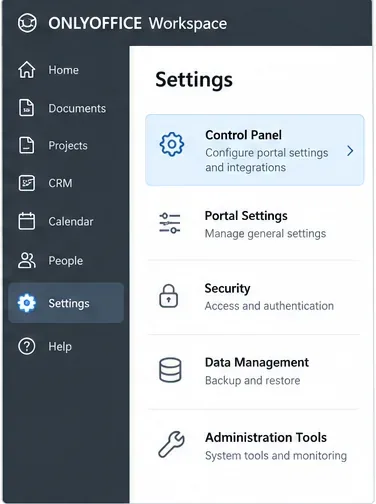
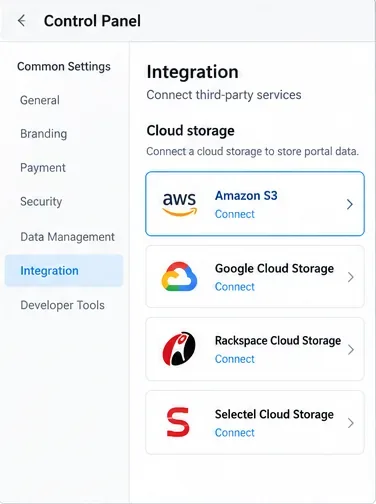
Войдите в систему, используя учетную запись, которая имеет право администрировать портал. На стартовой странице Workspace откройте панель управления или откройте настройки портала и перейдите по ссылке «Панель управления» в левой части экрана. Сторонний сервис должен быть предварительно подключен в разделе «Интеграция» портала; в противном случае его опция хранения будет отключена на странице «Хранилище».
Иллюстрация интерфейса ONLYOFFICE Workspace, показывающая раздел «Настройки» с пунктом «Панель управления», используемым для доступа к администрированию портала.
Компания Northstar Studio планирует использовать Amazon S3, поэтому администратор сначала должен убедиться, что Amazon S3 настроен как сторонний сервис. Это же требование действует при выборе Google Cloud Storage, Rackspace Cloud Storage или Selectel Cloud Storage.
Иллюстрация интеграции панели управления, на которой в качестве интегрируемых хранилищ указаны Amazon S3, Google Cloud Storage, Rackspace Cloud Storage и Selectel Cloud Storage.
Шаг 3: Откройте «Общие настройки» → «Хранилище».
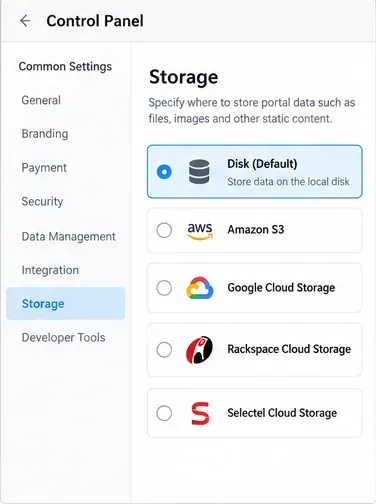
В панели управления перейдите на страницу «Хранилище» в разделе «Общие настройки» . Изначально выбран параметр «Диск по умолчанию». На этом этапе вы выбираете, какой поддерживаемый бэкэнд должен хранить статические данные портала.
Иллюстрация «Хранилище» в панели управления с выбранным параметром «Диск по умолчанию» и четырьмя доступными вариантами сторонних хранилищ, описанными в документации.
Если вам нужно хранить данные только на локальном диске сервера, не выбирайте облачного провайдера. В качестве локального хранилища по-прежнему остается Disk Default. Если же вам действительно необходимо переместить эти локальные данные в другую точку монтирования на том же сервере, перейдите к разделу о Docker и путях к хосту ниже; страница «Хранилище» не является универсальным инструментом выбора пути к файловой системе.
Шаг 4: Введите настройки, специфичные для данного поставщика услуг.
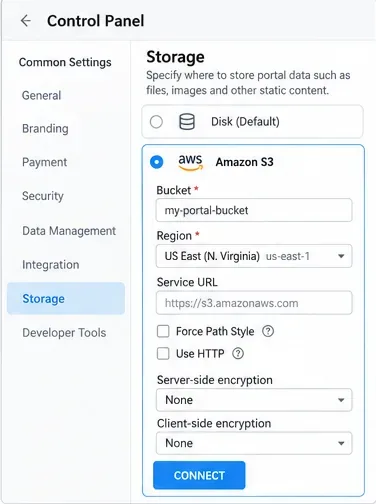
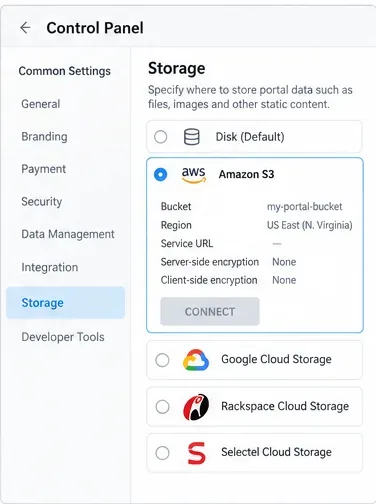
Выберите провайдера, которого хотите использовать, и заполните необходимые данные для подключения. Для Amazon S3 в текущей документации ONLYOFFICE описаны поля, включая «Корзина» и «Регион», а также необязательные параметры «URL-адрес службы», «Принудительный стиль пути», «Использовать HTTP» и настройки, связанные с шифрованием. Google Cloud Storage использует имя корзины; Rackspace и Selectel используют собственные поля «Контейнер» и «Регион».
Иллюстрация конфигурации хранилища Amazon S3, показывающая корзину, регион, необязательный URL-адрес службы, стиль пути, HTTP-протокол и параметры шифрования перед подключением.
В примере с Northstar Studio администратор должен указать выделенный сегмент S3 и правильный регион AWS. URL-адрес сервиса следует оставить без изменений, если только ему намеренно не потребуется другая конечная точка. Учетные данные и разрешения должны быть ограничены тем, что необходимо Workspace, а сетевой доступ с сервера к службе хранения данных должен быть проверен перед началом миграции.
Практические проверки перед нажатием кнопки «Подключиться».
Убедитесь, что ведро или контейнер находятся в ожидаемом регионе.
Убедитесь, что учетные данные для интеграции действительны и авторизованы для выполнения необходимых операций с объектами.
Убедитесь, что сервер Workspace может связаться с конечной точкой поставщика.
Храните последнюю резервную копию отдельно от данных, подлежащих миграции.
Запланируйте внесение изменений на период, когда вы сможете отслеживать работу портала и службы хранения данных на предмет ошибок или неожиданного использования ресурсов.
Шаг 5: Подключите хранилище и дождитесь завершения миграции.
Нажмите «Подключить» . Согласно официальному руководству ONLYOFFICE, страница перезагрузится, и начнётся процесс миграции данных. Не следует считать, что изменения завершены только потому, что поставщик был принят. Подождите, пока страница «Хранилище» вернётся с выбранным новым хранилищем, затем проверьте работу портала в обычном режиме.
Иллюстрация хранилища, показывающая выбранный после настройки Amazon S3, с кратким описанием выбранного сегмента и региона.
Для Northstar Studio разумной проверкой будет открытие нескольких существующих документов, загрузка нового файла, предварительный просмотр изображений или другого статического контента, а также проверка хранилища S3 на наличие новых объектов. Точная структура объектов — это деталь реализации; важный результат — это нормальная работа содержимого портала и использование новой серверной части. Если портал сообщает об ошибках, перед внесением дополнительных изменений следует проверить учетные данные, политику хранилища, регион, доступность конечных точек и журналы сервера.
А что, если вам нужен другой локальный диск или точка монтирования?
Именно здесь многие руководства по «месту хранения по умолчанию» вводят в заблуждение. Параметр «Диск по умолчанию» в панели управления не предоставляет возможности выбора произвольного каталога хоста. В документации по миграции ONLYOFFICE для развертываний Workspace на основе Docker указано, что данные портала хранятся в каталоге /app/onlyofficeна хосте. В документации по ручной установке Docker также создаются каталоги компонентов в этом дереве, такие как CommunityServer, DocumentServer, MailServer, ControlPanel и каталоги, связанные с базами данных.
Если вам необходимо переместить эти каталоги на стороне хоста на диск большего размера, рассматривайте это как миграцию развертывания, а не как настройку в панели управления. Создайте резервную копию установки, остановите соответствующие контейнеры, скопируйте данные, сохранив права собственности и разрешения, обновите привязки монтирования на стороне хоста или определения томов Docker Compose, используемые вашим конкретным развертыванием, и только после этого снова запустите стек. Точный файл Compose и сопоставление томов зависят от того, как был установлен Workspace, поэтому копирование общей команды из другого развертывания может привести к сбою портала.
Чем отличается изменение хранилища на портале от изменения хранилища резервных копий?
Это отдельные параметры. На странице «Хранилище» определяется место хранения поддерживаемых статических данных портала. На странице «Резервное копирование» определяется место записи архивов резервных копий. Например, вы можете хранить данные портала на диске по умолчанию, записывая резервные копии в другое место, или переместить статические данные портала в S3, храня резервные копии в другом месте. Для обеспечения отказоустойчивости, логическое разделение резервных копий от основного хранилища обычно упрощает процесс восстановления.
Какой вариант подходит именно вам?
Цель
Использовать
Ключевое ограничение
Переместите статические данные портала с локального диска в поддерживаемое облачное/объектное хранилище.
Панель управления → Общие настройки → Хранилище
В этом интерфейсе доступны только указанные поставщики услуг.
Храните данные на локальном диске сервера.
Диск по умолчанию
В панели управления отсутствует документация по произвольному выбору локального пути.
Переместите самостоятельно размещенные данные Docker на другой диск хоста или в точку монтирования.
Изменение тома/монтирования на уровне развертывания
Точные пути зависят от способа установки; сначала сделайте резервную копию.
Изменить место сохранения резервных архивов
Панель управления → Резервное копирование
Это не меняет основную структуру хранилища данных портала.
Контрольный список для окончательной проверки
Выбор поставщика услуг производится на странице «Хранилище».
Миграция не просто началась, а завершилась.
Существующие файлы открываются и загружаются нормально.
Новые загрузки работают.
Пользователи по-прежнему могут получить доступ к порталу без ошибок, связанных с хранилищем данных.
В новом контейнере отображается активность, соответствующая использованию портала.
Актуальная резервная копия по-прежнему доступна и не была случайно сохранена только внутри перемещенного вами набора данных.
В примере с Northstar Studio изменение хранилища считается успешным только в том случае, если портал работает нормально после миграции и администратор подтвердил активность выбранного бэкэнда S3. Такое практическое определение полезнее, чем рассматривать саму кнопку «Подключить» как доказательство завершения работы.