Интеграция Collabora Online с ownCloud Infinite Scale (oCIS) осуществляется по протоколу WOPI, а не по тому же протоколу, что используется в ownCloud Classic. WOPI, или Web Application Open Platform Interface, — это протокол, позволяющий онлайн-пакету офисных приложений запрашивать файл с платформы хранения, редактировать его в браузере и записывать результат обратно.
Это различие важно, поскольку в текущих развертываниях Infinite Scale встроенная служба для совместной работы используется в качестве связующего звена между oCIS и Collabora. Вам не нужно устанавливать старое приложение ownCloud Classic Collabora и указывать URL-адрес сервера. Вместо этого офисное приложение регистрируется через службы для совместной работы и регистрации приложений. В официальной документации ownCloud WOPI Collabora указана как поддерживаемое офисное приложение, а в документации по службе для совместной работы объясняется работа службы и необходимые для нее настройки.
По состоянию на октябрь 2026 года, в официальные релизы ownCloud на GitHub входит Infinite Scale 8.2.0, выпущенный 10 августа 2026 года. Пример развертывания проекта может развиваться независимо, поэтому используйте проверенный производственный тег, а не предполагайте, что подходит постоянно обновляемый образ. В официальном примере полного развертывания oCIS в настоящее время рекомендуется использовать тег Collabora CODE 26.04.3.1.1в файле среды. Перед фиксацией версий проверьте официальные релизы Infinite Scale и официальный файл среды примера развертывания .
Во-первых, разберитесь в трех конечных точках.
Интеграция в производственную среду обычно включает три логические конечные точки:
| Конечная точка | Цель | Пример |
|---|
| Бесконечный масштаб | API-интерфейсы ownCloud для взаимодействия с пользователями (веб-интерфейсы и API хранилища) | https://cloud.example.com |
| Collabora Online | Редактор браузера и клиент WOPI | https://office.example.com |
| WOPI/сервис для совместной работы | Мост, через который Collabora читает и записывает файлы oCIS. | Внутренний URL-адрес службы или внешне маршрутизируемое имя хоста WOPI, в зависимости от топологии. |
Подтверждено: COLLABORATION_APP_ADDR это URL-адрес Collabora, COLLABORATION_WOPI_SRCидентифицирующий источник WOPI, используемый офисным приложением. Зависит от среды: источник WOPI не обязательно должен быть отдельным общедоступным именем хоста, если Collabora и служба совместной работы используют доверенную контейнерную сеть. В текущем официальном примере Compose используется http://collaboration:9300внутренний источник. Для отдельного развертывания может потребоваться маршрутизируемое имя хоста WOPI по протоколу HTTPS.
Полезное действие: определитесь с топологией перед копированием значений конфигурации. Если все компоненты работают в одном официальном стеке Compose, начните с этого примера. Если Collabora находится на другом хосте или в кластере Kubernetes, задокументируйте, какое DNS-имя каждая сторона может фактически разрешить и получить к нему доступ.
Этап 1: Проверка DNS, HTTPS и обнаружения Collabora.
Прежде чем изменять конфигурацию oCIS, убедитесь, что имена ownCloud и Collabora разрешаются корректно и что Collabora предоставляет доступ к своей конечной точке обнаружения. Collabora публикует возможности WOPI через /hosting/discovery. Простая проверка:
dig +short cloud.example.com
dig +short office.example.com

curl -fsS https://office.example.com/hosting/discovery | head
Вы должны получить XML-файл от конечной точки обнаружения. Если TLS завершается на обратном прокси-сервере, убедитесь, что представленный сертификат office.example.comдействителен с точки зрения хоста oCIS или сети контейнера.
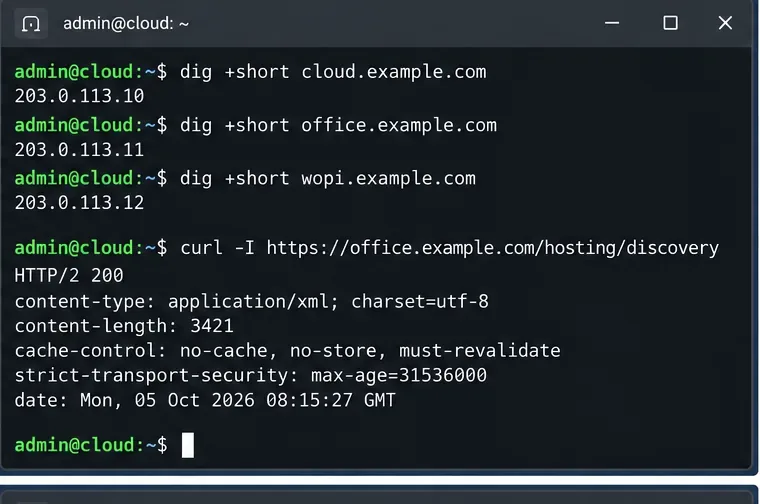
/hosting/discoveryПодпись: Перед отладкой регистрации WOPI в Infinite Scale проверьте разрешение имен и конечную точку Collabora .
Распространенное заблуждение: наличие целевой страницы Collabora в браузере не доказывает работоспособность интеграции с WOPI. Это доказывает доступность веб-интерфейса. Сервис для совместной работы также должен быть доступен для Collabora, а Collabora должна иметь возможность связаться с источником WOPI.
Полезное действие: запускайте тесты подключения из того же сетевого пространства имен, что и соответствующая служба — например, изнутри контейнера для совместной работы при использовании Docker.
Этап 2: Настройка сервиса Infinite Scale Collaboration Service
Служба для совместной работы не запускается автоматически при стандартной ocis serverнастройке в режиме контролируемого доступа. В документации ownCloud указано, что ее необходимо запускать явно, поскольку администраторы могут использовать более одного экземпляра службы для совместной работы для разных офисных продуктов.
Важные настройки для Collabora:
COLLABORATION_APP_NAME=CollaboraOnline
COLLABORATION_APP_PRODUCT=Collabora
COLLABORATION_APP_ADDR=https://office.example.com
COLLABORATION_WOPI_SRC=http://collaboration:9300
OCIS_URL=https://cloud.example.com
Приведённый выше исходный код WOPI точно соответствует топологии, используемой в текущем официальном примере Compose: Collabora и служба совместной работы используют одну и ту же сеть Docker. Если ваш сервер Collabora находится вне сети, замените внутренний URL-адрес на адрес, к которому имеет доступ Collabora.
Сервис также зависит от инфраструктуры шлюза и поставщика приложений Infinite Scale. В случае развертывания с разделением контейнеров в документации ownCloud специально указывается, что конфигурация oCIS должна быть общей с контейнером для совместной работы, поскольку сгенерированные секреты требуются для всех сервисов. См. текущее официальное определение Collabora Compose .
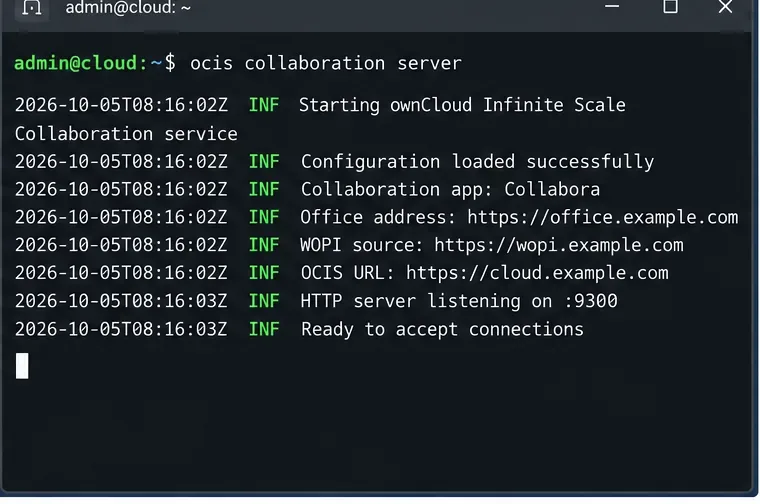
Заголовок: Процесс работы сервиса для совместной работы должен начинаться с указанного адреса Collabora и источника WOPI; используйте реальные журналы работы сервиса для подтверждения значений в вашей системе.
Полезный совет: если вы создавали развертывание вручную, сравните свою среду с официальной, collabora.ymlвместо того чтобы копировать настройки из старого руководства cs3org/wopiserver.
Этап 3: Настройка Collabora для встраивания хоста WOPI и браузера.
Collabora должна доверять хосту WOPI и иметь разрешение на отображение внутри веб-страницы ownCloud. Официальный пример oCIS Compose передает Collabora параметры, которые завершают TLS на обратном прокси-сервере и устанавливают net.frame_ancestorsдомен oCIS. Он также генерирует ключ подтверждения WOPI перед запуском Collabora.
В официальном примере к соответствующим значениям на стороне Collabora относятся:
DONT_GEN_SSL_CERT=YES

extra_params:
  --o:ssl.enable=...
  --o:ssl.ssl_verification=...
  --o:ssl.termination=true
  --o:welcome.enable=false
  --o:net.frame_ancestors=cloud.example.com
Точные параметры SSL зависят от того, где завершается TLS-соединение. Рекомендуемая конфигурация для доступа из интернета — HTTPS с включенной проверкой сертификата. Параметр в примере INSECURE=trueсуществует для локальных настроек с использованием самоподписанных сертификатов; в руководстве по развертыванию ownCloud администраторам прямо указано, что его следует удалить или установить значение false для общедоступных серверов.
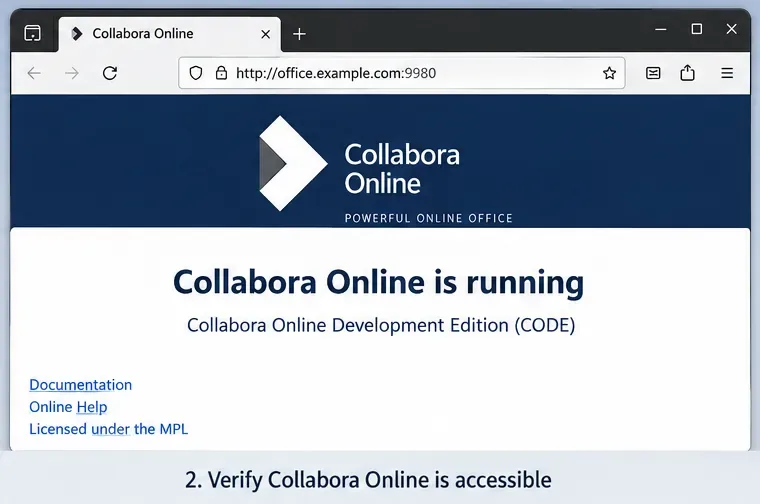
Подпись: Доступная конечная точка Collabora является одним из необходимых условий; в производственных средах она должна быть доступна по протоколу HTTPS с использованием сертификата, которому доверяют другие компоненты.
Полезное действие: если при загрузке документа отображается пустой iframe или ошибка CSP, проверьте инструменты разработчика браузера и заголовки обратного прокси. Не отключайте проверку сертификатов или ограничения безопасности контента в целом только для того, чтобы страница загрузилась.
Этап 4: Типы файлов в ЗАГСе и тестовое редактирование.
Сервис реестра приложений Infinite Scale определяет, какое приложение может открывать каждый тип MIME. В его конфигурации можно указать тип MIME, расширение, значок, приложение по умолчанию, а также разрешить пользователям создавать новые файлы этого типа. Официальная документация по реестру приложений описывает эти поля.
Ключевой момент заключается в том, что имя приложения, используемое реестром, должно соответствовать фактически зарегистрированному вами поставщику услуг для совместной работы. В текущих официальных примерах развертывания Collabora CollaboraOnlineв качестве имени продукта используются COLLABORATION_APP_NAMEи Collabora. Не следует смешивать имена, скопированные из более старых примеров, без проверки версии развертывания.
После запуска войдите в ownCloud Web и откройте поддерживаемый документ Office. Успешный сценарий выглядит следующим образом:
- ownCloud Web выбирает приложение зарегистрированного офиса для определения MIME-типа документа.
- Сервис для совместной работы создает информацию о запуске WOPI.
- Collabora загружается в браузере и запрашивает файл через WOPI.
- Изменения записываются обратно в Infinite Scale через ту же интеграцию.
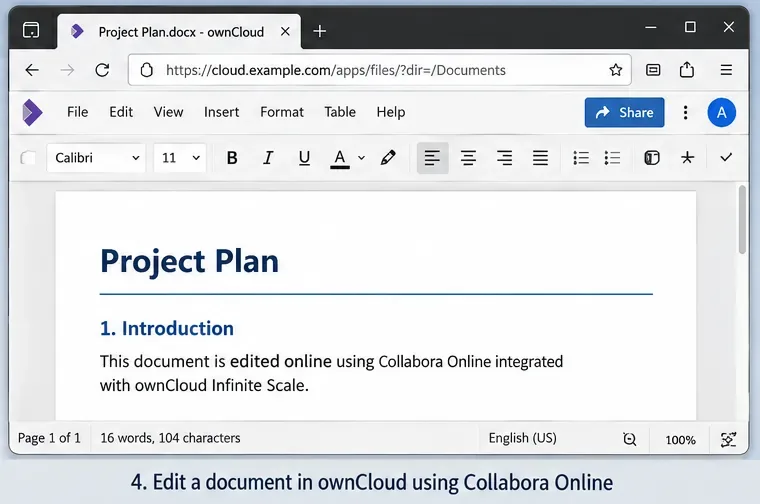
Подпись: Финальный тест заключается в открытии реального офисного документа из ownCloud Web, редактировании его в Collabora, закрытии и подтверждении того, что сохраненная версия снова видна в Infinite Scale.
Полезное действие: внесите небольшое изменение в тестовый документ, закройте редактор, снова откройте файл и убедитесь, что изменение сохранилось. Страница, которая просто загружает редактор, не является полным тестом пути записи.
Используйте официальный пример Compose, если вам не требуется пользовательская топология.
Для стандартного развертывания Docker наименее рискованный путь — это поддерживаемый ownCloud ocis_fullпример. Он включает Infinite Scale, сервис для совместной работы, Collabora и Traefik. В официальном руководстве указано, что для развертывания требуются домены для oCIS и Collabora, а также описан компонент WOPI как часть стека. См. полное официальное руководство по развертыванию .
Типичный файл среды, ориентированный на производственную среду, включает в себя значения, концептуально похожие на:
OCIS_DOCKER_IMAGE=owncloud/ocis
OCIS_DOCKER_TAG=<tested-production-version>
OCIS_DOMAIN=cloud.example.com

COLLABORA=:collabora.yml
COLLABORA_DOCKER_TAG=<tested-collabora-version>
COLLABORA_DOMAIN=office.example.com

INSECURE=false
Затем начните создание стека с помощью:
docker compose pull
docker compose up -d
docker compose ps
Подтверждено: текущий официальный пример обратного прокси-сервера включает закодированные косые черты, вопросительные знаки и символы процента в точке входа HTTPS, поскольку Collaboration/Collabora требует их наличия. Зависит от среды: если вы используете Nginx, HAProxy, контроллер входящего трафика или облачный балансировщик нагрузки вместо Traefik, вам необходимо воспроизвести требуемую обработку URL-адресов, поведение WebSocket/прокси, сертификаты и тайм-ауты на этой платформе.
Полезное замечание: не переводите метки Traefik буквально в другой прокси-сервер. Используйте их, чтобы понять требования к маршрутизации, а затем реализуйте эти требования, используя документированный синтаксис вашего прокси-сервера.
Справочник по устранению неполадок
| Симптом | Вероятная область | Проверьте далее |
|---|
| Нет возможности подключения к офисным приложениям для DOCX/ODT. | Регистрация в реестре приложений / регистрация поставщика | Убедитесь, что служба для совместной работы зарегистрирована и MIME-тип указывает на правильное имя приложения. |
| Страница Collabora работает, но документ не открывается. | Доступность WOPI | Убедитесь, что Collabora может получить доступ COLLABORATION_WOPI_SRCк журналам совместной работы и просмотреть их. |
| Пустой фрейм или ошибка CSP в браузере | Конфигурация кадра/CSP | Проверьте наличие frame_ancestorsпротокола Cisco CIS CSP и фактического источника, используемого браузером. |
| Ошибка TLS или сертификата | Обратный прокси / цепочка доверия | Используйте действительные сертификаты в производственной среде и тестируйте HTTPS из контейнеров сервиса, а не только со своей рабочей станции. |
| Редактор открывается, но сохранение не удается. | Путь записи WOPI / общие секреты | Проверьте журналы совместной работы и Collabora и убедитесь, что общая конфигурация oCIS смонтирована там, где это необходимо. |
| Один файл неожиданно открывается в нескольких офисных пакетах. | Интеграция с несколькими офисами | В официальном файле настроек среды в настоящее время содержится предупреждение о недопустимости включения дублирующихся офисных приложений, поскольку блокировка приложений в рамках одного файла недоступна. |
Что известно, что зависит от вашей конфигурации развертывания и чего следует избегать, делая предположения.
Известно: Infinite Scale поддерживает Collabora через WOPI, встроенный сервис для совместной работы в настоящее время является связующим звеном, а официальная полная версия развертывания предоставляет рабочую эталонную архитектуру.
Это зависит от вашей среды: является ли конечная точка WOPI внутренним URL-адресом контейнера или публичным именем хоста, где завершается TLS-соединение, какой прокси-сервер вы используете и работает ли Collabora в той же сети, что и oCIS.
Не следует предполагать: инструкции для ownCloud Classic применимы и к Infinite Scale. В документации Classic, где говорится об установке приложения Collabora/richdocuments или его настройке через административный интерфейс Classic, описывается другая архитектура продукта.
Таким образом, наиболее надежный алгоритм интеграции выглядит следующим образом: начать с официальной модели развертывания Infinite Scale, проверить доступность сети и TLS, настроить службу совместной работы, подтвердить, что Collabora доверяет хосту WOPI и может с ним связаться, зарегистрировать соответствующие типы MIME и, наконец, протестировать открытие и сохранение реального документа.









