Начнём с границы интеграции: пользовательское PHP-приложение не отправляет байты документа напрямую в редактор. Ваше приложение аутентифицирует пользователя, сохраняет файл, предоставляет URL-адрес, который может получить сервер ONLYOFFICE Docs, и открывает конечную точку обратного вызова, куда Docs отправляет сообщения для сохранения и обновления. Браузер загружает скрипт API Docs и создаёт редактор в элементе страницы. Этот шаблон работает с самостоятельно размещённым сервером Docs, если браузер и оба сервера могут получить доступ к необходимым URL-адресам.
Важное примечание к версии: ONLYOFFICE анонсировала Docs 9.4 19 мая 2026 года. В анонсе говорится, что начиная с версии 9.4 в открытой версии Community Edition было снято ограничение на 20 одновременных подключений. Это меняет один из аспектов развертывания для пользователей Community Edition; это не отменяет необходимости в доступных точках доступа к хранилищу и обратным вызовам, подписании JWT или проверке лицензий. Проверьте условия выпуска и лицензии для конкретной версии Docs, которую вы планируете развернуть. Интеграция, описанная ниже, соответствует текущему документированному потоку API Docs.
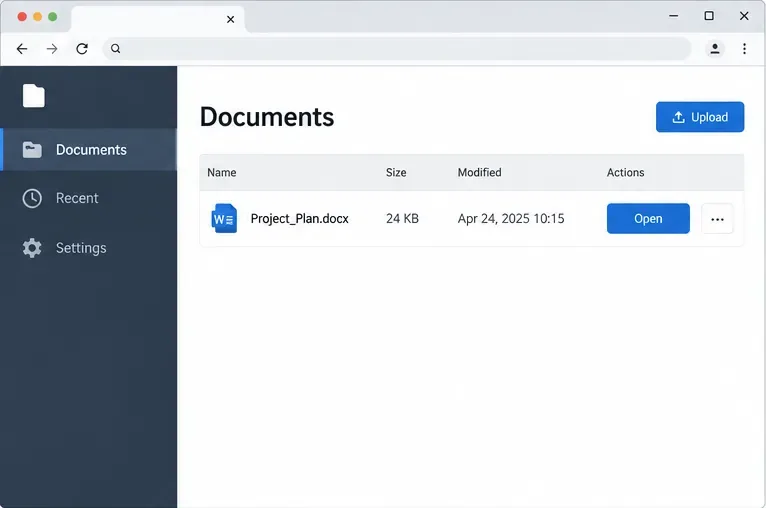
Шаг 1: PHP-приложение отображает список сохраненных DOCX-файлов и предоставляет авторизованному пользователю возможность открыть файл.
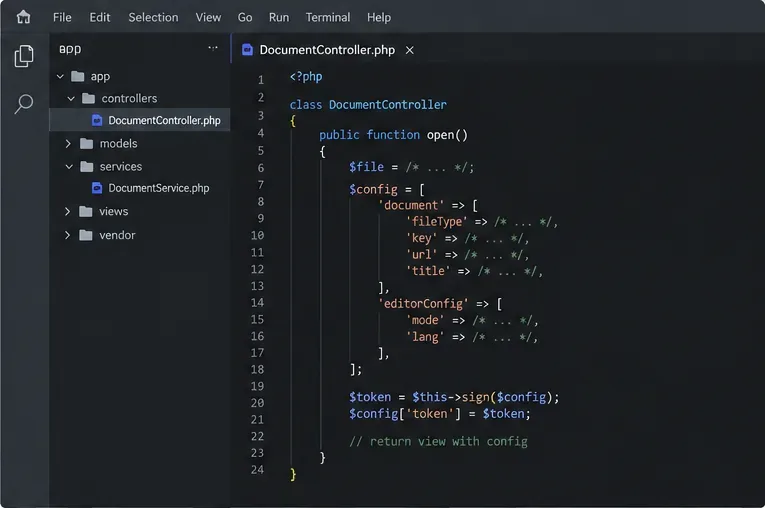
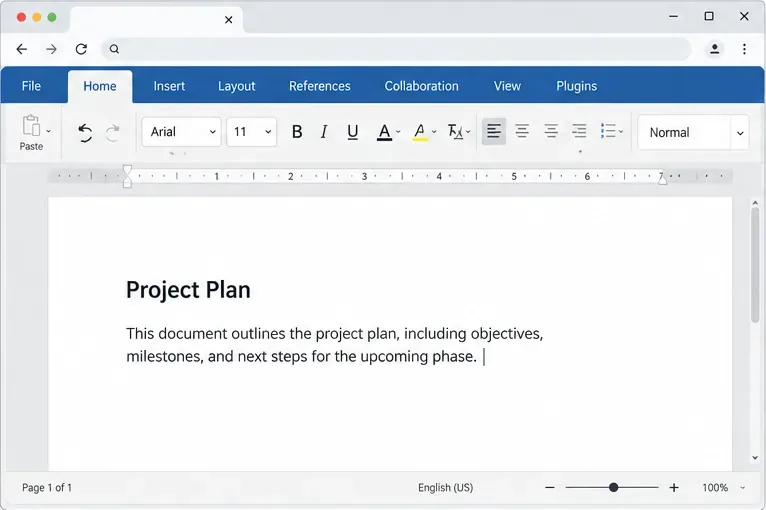
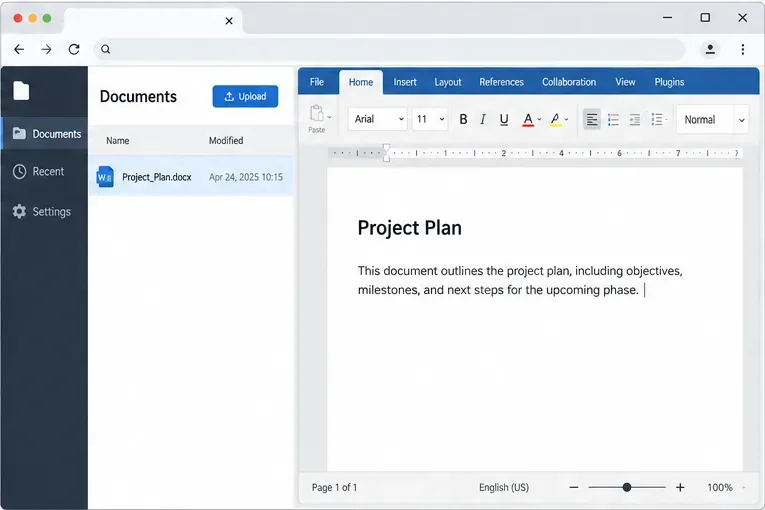
Представленные четыре иллюстрации на экране являются концептуальными примерами, а не скриншотами готового продукта. Список документов и структура PHP-проекта зависят от конкретного приложения, а интерфейс редактора может различаться в зависимости от версии и конфигурации документации.
Прежде чем что-либо подключать
Вам потребуется PHP-приложение, сервер ONLYOFFICE Docs и хранилище документов, управляемое вашим приложением. Docs и PHP-приложение могут работать на разных хостах или в контейнерах. Браузер пользователя должен связаться с сервером Docs для загрузки ресурсов редактора. Отдельно сервер Docs должен связаться с URL-адресом документа и URL-адресом обратного вызова вашего приложения. Имя хоста, например, localhostчасто не работает в контейнерной конфигурации, поскольку оно указывает на контейнер, отправляющий запрос, а не на другой сервис.
Используйте HTTPS для публичных конечных точек, сохраняйте свой JWT-секрет вне системы контроля версий и определите, как права доступа к документам будут соотноситься с пользователями вашего приложения. Для локальной разработки может потребоваться частная сеть или туннель, чтобы Docs мог получать файлы для разработки; в производственной среде следует использовать стабильные, аутентифицированные маршруты. Официальное руководство по установке Docs в Docker объясняет установку и настройку JWT. Приведенные в нем примеры секретов являются примерами — замените их на закрытый секрет и соблюдайте согласованность с конфигурацией вашего Docs.
Шаг 1: Определите маршруты документа и сети.
Начните с того, чтобы сделать документ доступным по стабильному абсолютному URL-адресу, который Docs сможет загрузить. Не указывайте редактору путь сессии PHP или относительный URL-адрес, доступный только в браузере. Вместо этого создайте маршрут приложения с аутентификацией, например, `<путь>` https://app.example.com/docs/42/download. Перед возвратом байтов этот маршрут должен проверить доступ авторизованного пользователя к документу 42. Если сервер Docs не может повторно использовать сессию браузера пользователя, выдайте кратковременный URL-адрес для загрузки с ограниченной областью действия или другой механизм авторизации между серверами.
Также создайте маршрут обратного вызова, например, такой: https://app.example.com/onlyoffice/callback?document=42. Он должен принимать POST-запрос от сервера Docs, безопасно идентифицировать целевой файл и быть доступным из сети сервера Docs. Параметр URL, который Docs отправляет обратно, представляет собой временную ссылку для скачивания отредактированного документа; это не сохраненный файл в вашей базе данных. Ваш обратный вызов должен получить эти байты и записать их в ваше хранилище.
ONLYOFFICE описывает редактор и службу хранения документов как отдельные компоненты: Docs предоставляет услугу редактирования, а интегратор — менеджер документов и хранилище. Перед выбором конечного устройства и сетевой архитектуры ознакомьтесь с официальным обзором «Как это работает» .
Шаг 2: Создайте конфигурацию редактора в PHP.
Для документа Word конфигурация определяет тип исходного файла, уникальный ключ документа, заголовок, URL-адрес для скачивания, режим редактора и URL-адрес обратного вызова. Ключ важен: он позволяет Docs идентифицировать сеанс редактирования и повторно использовать кэшированный документ. Генерируйте новый ключ после редактирования и сохранения файла; используйте тот же ключ для клиентов, которые должны присоединиться к одному и тому же активному сеансу работы с документом. Держите ключ в пределах установленных ограничений по количеству символов и длине.
В приведенном ниже примере предполагается использование Composer и библиотеки Firebase PHP-JWT. Замените все приведенные в примере URL-адреса и запросы к хранилищу на собственные сервисы, поддерживающие авторизацию.
Ключ document.urlдолжен быть доступен для чтения сервером документации, а не только браузером. Он document.keyдолжен отслеживать сохраненную версию: если вы повторно используете устаревший ключ после изменения исходного файла, документация может открыть кэшированное содержимое. Токен представляет собой подписанный JSON Web Token (JWT), стандартный формат для подтверждения того, что конфигурация получена с сервера, хранящего общий секрет. Секрет подписи остается на PHP-сервере; никогда не размещайте его в JavaScript или HTML.
Кодовые имена docsDownloadUrl(), callbackUrl(), и editingKey()являются методами приложения, а не встроенными функциями ONLYOFFICE для PHP. Точная реализация зависит от вашей системы хранения данных, веб-фреймворка и модели контроля доступа. ONLYOFFICE публикует официальный SDK для интеграции с PHP и многоязычные примеры, но в репозитории явно указано, что демонстрационные приложения являются тестовыми примерами, требующими внесения изменений в рабочую среду. Ознакомьтесь с официальным руководством по подписи JWT и официальными примерами интеграции .
Шаг 3: Загрузите API документации и отобразите редактор.
Отображайте подписанную конфигурацию на странице только после того, как маршрут PHP авторизует пользователя. Экранируйте JSON для контекста JavaScript и сделайте контейнер редактора достаточно высоким, чтобы его можно было использовать. Браузер получает данные api.jsс вашего сервера документации; конструктор заменяет элемент-заполнитель на iframe редактора.
Шаг 3: Страница загружает редактор документации в область, зарезервированную PHP-приложением.
Приведенные выше теги отображаются в виде экранированной разметки, чтобы их можно было читать как код. На вашей реальной странице загрузите скрипт API с URL-адреса сервера Docs, обслуживающего ваш редактор. Если область редактора пуста, сначала убедитесь, что браузер может открыть этот URL-адрес, что приложение и Docs используют совместимые сертификаты HTTPS и что инструменты разработчика браузера не показывают заблокированных запросов смешанного контента или сетевых запросов. В документации DocsAPI.DocEditor объясняется поведение плейсхолдеров и iframe.
Шаг 4: Сохраните обновления через функцию обратного вызова.
После завершения редактирования Docs отправляет POST-запрос на editorConfig.callbackUrl. statusЗначение определяет, что должен сделать ваш обработчик. Статус 2 означает, что документ готов к сохранению после завершения редактирования. Статус 6 означает, что текущее состояние было сохранено с помощью операции принудительного сохранения, при этом сеанс редактирования может быть продолжен. Другие значения указывают на состояние соединения, отсутствие изменений или ошибку; не следует рассматривать каждый обратный вызов как новый файл.
Шаг 4: Отредактированный документ остается в рабочем процессе приложения после того, как функция обратного вызова сохранит обновленный файл.
Обработчик обратного вызова должен анализировать тело JSON, проверять запрос в соответствии с настройками исходящих JWT, включенными на вашем сервере документации, сопоставлять обратный вызов с документом, принадлежащим текущей интеграции, и целенаправленно обрабатывать состояния сохранения. При статусе 2 или 6 загрузить отправленный запрос urlс сервера документации, проверить успешность загрузки и атомарно заменить сохраненный файл, чтобы частичная загрузка не могла повредить оригинал. Вернуть ожидаемый ответ обратного вызова для текущего API, как правило, объект JSON с параметром, errorустановленным 0после успешной обработки.
<?php
$payload = json_decode(file_get_contents('php://input'), true);

// Verify the callback token as configured for your Docs server.
// Resolve the document from your own database; do not trust a user-supplied path.
$status = (int) ($payload['status'] ?? 0);

if (in_array($status, [2, 6], true) && !empty($payload['url'])) {
    $file = $storage->downloadFromDocs($payload['url']);
    $storage->replaceAtomically($document, $file);
}

header('Content-Type: application/json');
echo json_encode(['error' => 0]);
downloadFromDocs()Это лишь заполнители, а replaceAtomically()не полные производственные процедуры. Используйте HTTP-клиент с таймаутами, проверкой TLS, ограничениями размера ответа и контролируемыми исходящими адресами; не загружайте произвольный URL без мер безопасности. Проверьте подпись/токен обратного вызова, используя метод, описанный для конкретной версии документации и конфигурации, которую вы используете. В официальном справочнике обработчиков обратных вызовов указаны статусы и условия наличия URL-адреса отредактированного файла.
Проверьте полный путь сохранения.
Откройте небольшой файл DOCX от имени пользователя, имеющего права на его редактирование.
Внесите видимые изменения, дождитесь подтверждения сохранения от редактора и закройте документ.
Проверьте логи PHP и Docs. Убедитесь, что обратный вызов получен и ваш маршрут хранения загрузил возвращенный файл.
Откройте файл заново из приложения и убедитесь, что изменения сохранились. Протестируйте закрытие файла без изменений и одновременное редактирование во втором редакторе по отдельности.
В официальном руководстве по сохранению отмечается, что в большинстве случаев сохранение завершается примерно через 10 секунд после окончания редактирования; размер файла, сложность, время преобразования и производительность сервера могут влиять на задержку. Не сообщайте пользователю о статусе «сохранено» только потому, что iframe редактора закрылся — проверьте обратный вызов и сохраненную версию.
Типичные ошибки интеграции
Редактор открывается, но не может загрузить файл: проверьте загрузку document.urlне только в браузере на компьютере, но и в сети сервера документации.
JWT отклонен: сравните секретный ключ и конфигурацию HS256 с обеих сторон; подтвердите, что токен подписывает именно тот объект конфигурации, который отправляется.
Изменения исчезают: проверка доступности обратного вызова, обработка статуса, получение временного URL-адреса для загрузки и разрешения на замену файлов.
Появилась старая версия: после сохранения версии присваивается новый ключ документа, что предотвращает непреднамеренное предоставление кэшированных URL-адресов источников.
Работает локально, не работает в производственной среде: проверьте пути обратного прокси, сертификаты TLS, DNS контейнеров, правила брандмауэра и используемое в каждом URL-адресе публичное или внутреннее имя хоста.
Это основной путь интеграции ONLYOFFICE Docs с пользовательским PHP-приложением: авторизация и предоставление доступа к исходному файлу, подписание конфигурации редактора для каждого документа, рендеринг официального API-редактора, а затем безопасная обработка обратных вызовов сохранения. Детали производственной среды — аутентификация, хранилище, подписание URL-адресов, проверка обратных вызовов и политика параллельного доступа — должны соответствовать вашему приложению и конкретной версии Docs, которую вы развертываете.