Очистка электронных таблиц — рутинная задача: экспортированные имена содержат лишние пробелы, вставленный текст — неразрывные пробелы, а формулы или идентификаторы могут быть повреждены из-за широких замен. Макрос ONLYOFFICE может стандартизировать текст в заданном диапазоне, не затрагивая числовые значения и ячейки с формулами. В приведенном ниже примере обрабатывается только пробел; для удаления дубликатов, преобразования дат и удаления пустых строк требуются отдельные правила.
Документация проверена 6 октября 2026 г. Макросы ONLYOFFICE используют JavaScript с API JavaScript Office, а не Excel VBA. Текущая документация редактора открывает рабочую область макросов из меню «Вид» → «Макросы» . Внешний вид панели инструментов может различаться в настольных и облачных версиях.
Этот макрос может выполнять задачи по очистке.
В этом примере удаляются начальные и конечные пробелы или табуляция, неразрывные пробелы заменяются обычными пробелами, а повторяющиеся пробелы или табуляция внутри текста схлопываются. Формулы и значения, не являющиеся строками, пропускаются. Такая узкая область применения снижает вероятность изменения дат, сумм или вычисляемых ячеек при подготовке повторяющегося импорта.
Проблема с данными
Что делает образец
Перед автоматизацией проведите проверку.
Пробелы в начале и конце строки и табуляция
Удаляет их из текстовых ячеек
Обычно это безопасно для имен и меток, но проверьте поля, где пробелы имеют значение.
Неразрывные пространства
Заменяет их обычными пробелами
Полезно для скопированного веб-текста; выборочная проверка поля "Источник".
Повторяющиеся пробелы или табуляция
Сводит каждый ряд к одному ячейке.
Не использовать для текста фиксированной ширины или с преднамеренным отступом.
Формулы, числа и логические значения
Оставляет их без изменений
Убедитесь, что ячейки с формулами продолжают вычисляться после выполнения программы.
Повторяющиеся строки, даты, пустые строки
Не меняет их
Сначала определите бизнес-правила; это не просто косметическая доработка.
1. Подготовьте копию и определите диапазон.
Сохраните рабочую копию электронной таблицы перед запуском любого макроса, изменяющего ячейки. Определите рабочий лист и строки данных, которые необходимо очистить. В приведенном ниже коде A2:D500указан примерный диапазон: предполагается, что строка 1 содержит заголовки, а данные ожидаются в столбцах от A до D. Измените этот адрес в соответствии с вашим листом. Используйте ограниченный диапазон, охватывающий нужные записи, и не включайте примечания, формулы или несвязанные столбцы.
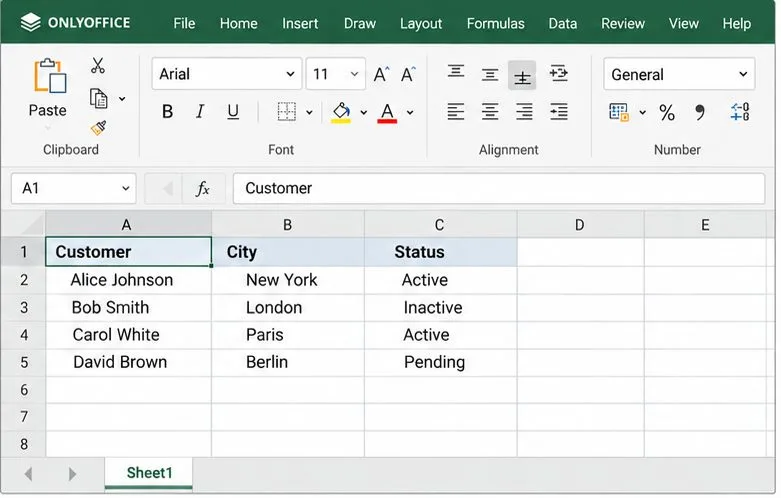
Небольшая таблица представляет собой ограниченную выборку; заголовок таблицы должен находиться за пределами диапазона очистки.
Для первого теста скопируйте несколько репрезентативных записей на временный лист или продублируйте файл и сократите диапазон, например, до A2:D10. Включите примеры с обычными пробелами, вставленным текстом, пустыми ячейками и формулами, чтобы вы могли подтвердить, как макрос обрабатывает каждый случай.
2. Откройте редактор макросов ONLYOFFICE.
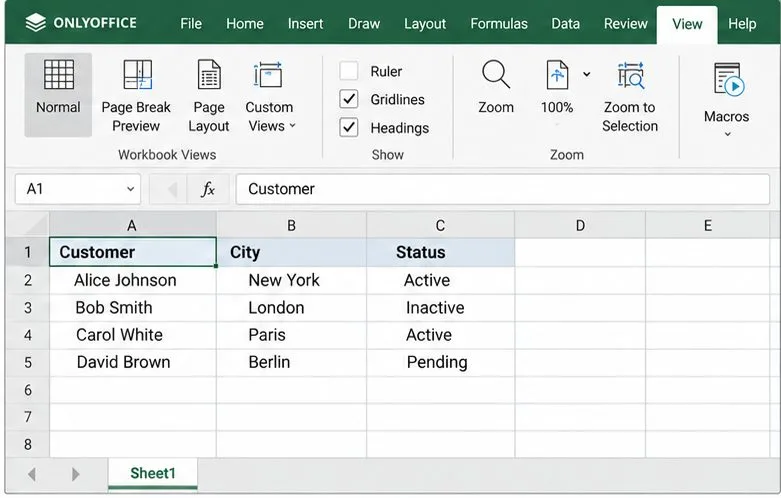
Откройте электронную таблицу в редакторе электронных таблиц ONLYOFFICE и выберите «Вид» → «Макросы» . Создайте новый макрос в окне макросов или выберите новый модуль, а затем дайте ему понятное имя, например CleanTextWhitespace, . В официальном руководстве по началу работы с макросами ONLYOFFICE описан этот способ входа и элемент управления запуском.
На вкладке «Вид» находится элемент управления «Макросы», используемый для открытия рабочей области макросов.
Если макросы отключены в настройках вашего редактора, проверьте раздел «Настройки» → «Дополнительные настройки» → «Макросы» . В документации ONLYOFFICE описаны параметры отключения макросов, отображения уведомления или их включения. Для рабочей книги, которую вы не создавали, не включайте все макросы глобально только для запуска одного скрипта; изучите код и следуйте политике вашей организации.
3. Вставьте этот ограниченный макрос, учитывающий формулы.
(function () {
    var oSheet = Api.GetActiveSheet();
    var oRange = oSheet.GetRange("A2:D500");
    var nRows = oRange.GetRowsCount();
    var nCols = oRange.GetColumnsCount();

    for (var r = 1; r <= nRows; r++) {
        for (var c = 1; c <= nCols; c++) {
            var oCell = oRange.GetCells(r, c);
            var sFormula = oCell.GetFormula();

            // Do not replace formulas with their displayed results.
            if (sFormula) {
                continue;
            }

            var v = oCell.GetValue();

            // Restrict this cleanup to text constants.
            if (typeof v !== "string") {
                continue;
            }

            var sClean = v
                .replace(/\u00A0/g, " ")
                .replace(/[ \t]+/g, " ")
                .replace(/^[ \t]+|[ \t]+$/g, "");

            // SetValue treats strings beginning with "=" as formulas.
            if (sClean.charAt(0) === "=") {
                continue;
            }

            if (sClean !== v) {
                oCell.SetValue(sClean);
            }
        }
    }
})();
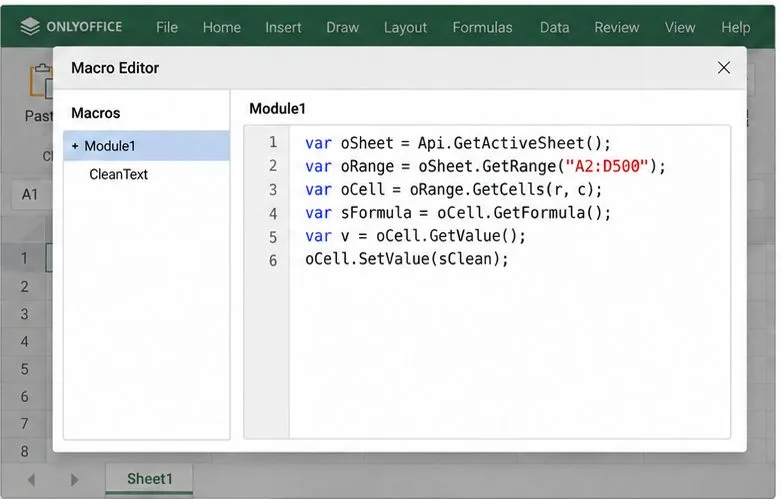
В панели кода отображаются диапазон и методы чтения ячеек, используемые макросом очистки.
Передаваемые счетчики строк и столбцов GetCellsявляются относительными по отношению к выбранному диапазону; в примерах API для доступа к ячейке используются пронумерованные позиции. Макрос сначала считывает формулу каждой ячейки и пропускает ее, если формула присутствует. Затем он считывает значение и редактирует только те строки, которые действительно изменяются. Строка, которая после удаления стала бы формулой знака равенства, также пропускается, поскольку SetValueможет интерпретировать ведущий знак равенства как формулу.
В выражении для пробелов намеренно оставлены без изменений переносы строк. Оно не изменяет регистр букв, знаки препинания, числовые значения или порядковые номера дат. Если ваш источник содержит многострочные примечания, поля фиксированной ширины или идентификаторы со специальными пробелами, проверьте эти столбцы отдельно и скорректируйте политику, а не применяйте более широкую нормализацию.
4. Запустите один раз, затем проверьте результат.
Запустите макрос из редактора макросов. Поскольку он обновляет ячейки в выбранном диапазоне, проверьте измененный текст в рабочей копии, прежде чем сохранять поверх исходного файла. Сравните несколько строк с оригиналом, включая первую и последнюю строки в диапазоне. Убедитесь, что заголовки остались неизменными, формулы по-прежнему работают, а числовые ячейки, такие как даты, валюта и идентификаторы, не изменились.
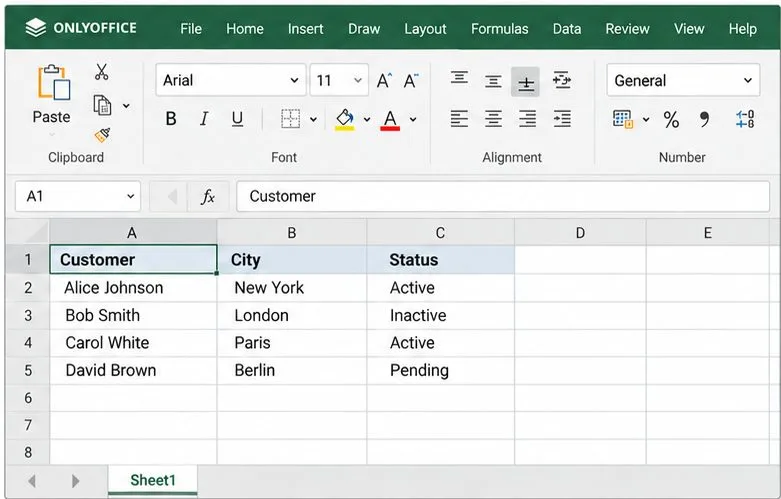
Используйте таблицу для выборочной проверки репрезентативных строк и сравнения их с нетронутой копией.
Для больших таблиц отфильтруйте или выполните поиск подозрительных пробелов до и после выполнения макроса и сравните количество строк. Макрос не удаляет строки, не удаляет дубликаты записей, не преобразует даты и не заполняет пробелы, поэтому эти проверки должны быть сосредоточены на текстовых значениях. Если вам нужен видимый журнал аудита, добавьте отдельный столбец для проверки или скопируйте очищенные результаты на промежуточный лист, вместо того чтобы записывать сообщения о состоянии в произвольную ячейку.
Общие правила уборки, требующие отдельного решения.
Дублирующиеся записи: Прежде чем удалять строки, определите, какие столбцы определяют дубликаты и являются ли повторяющиеся транзакции допустимыми. Два одинаковых имени не обязательно обозначают одного и того же человека или заказ.
Пустые ячейки и пустые строки: пустая ячейка, ноль и текстовое значение, например «N/A», имеют разное значение. Не заменяйте и не удаляйте их без правила обработки данных.
Даты и числа, хранящиеся в текстовом формате: сначала выберите ожидаемый формат и языковые настройки. В примере преобразование этих значений не производится, поскольку строка, подобная этой, 03/04/2026неоднозначна в разных регионах.
Нулевые символы в начале строки: Идентификаторы, например, в 00127виде текста, импортируются в электронную таблицу. Если в таблице они уже сохранены как числа, удаление недостающих нулей из текста не поможет.
Регистровая нормализация: перевод адресов электронной почты в нижний регистр или кодов штатов в верхний может помочь в отдельных полях, но применение её к именам или описаниям товаров может нарушить предполагаемое использование регистра.
Используйте макросы ONLYOFFICE, когда можно точно сформулировать повторяющееся правило и протестировать его на копии документа. Система макросов основана на JavaScript, а не на VBA, привязана к документу, а не доступна глобально, и ограничена прямым доступом к файловой системе и сети, как объясняется в разделе часто задаваемых вопросов о макросах ONLYOFFICE . Эта «песочница» ограничивает возможности макроса за пределами редактора, но макрос все еще может изменять содержимое рабочей книги, поэтому перед запуском проверьте и протестируйте код.
Для повторяющихся импортов храните скрипт в контролируемом шаблоне или копии документа и используйте короткий контрольный список: подтвердите активный лист, обновите адрес диапазона, исключите заголовки и формулы, запустите на копии, выборочно проверьте отредактированные строки и сравните итоговую рабочую книгу с оригиналом перед сохранением или предоставлением доступа к ней.