Автоматическое резервное копирование в ONLYOFFICE Workspace лучше всего настраивать через встроенную панель управления, поскольку этот процесс создает восстанавливаемый архив портала, а не просто копирует один контейнер или одну директорию данных. В текущей документации ONLYOFFICE по-прежнему описывается тот же основной процесс на стороне сервера: выберите целевое постоянное хранилище, включите автоматическое резервное копирование, выберите ежедневное, еженедельное или ежемесячное расписание, укажите, сколько копий следует сохранить, при необходимости включите почту, и сохраните конфигурацию. Это руководство посвящено развертыванию ONLYOFFICE Workspace Server на собственном сервере. В облачной версии доступность автоматического резервного копирования может зависеть от тарифного плана; информацию о поведении в зависимости от плана см. в официальной документации ONLYOFFICE по облачному резервному копированию .
Что должна защищать автоматическая резервная копия рабочей области?
Полезная резервная копия должна позволять восстанавливать данные портала, от которых действительно зависят пользователи, а не просто доказывать, что запланированное задание выполнилось. Резервное копирование панели управления ONLYOFFICE разработано именно для этой цели. В документации к серверу указано, что завершенные резервные копии сохраняются в виде сжатых .tar.gzархивов, и тот же интерфейс обеспечивает и процесс восстановления. Официальное руководство по резервному копированию и восстановлению панели управления ONLYOFFICE является основным справочным материалом по описанным ниже настройкам.
Перед настройкой расписания определитесь с местом хранения архива. Резервная копия, хранящаяся только на том же хосте, защищает от некоторых ошибок на уровне приложений, но является слабой защитой от сбоев дисков, программ-вымогателей или потери всего сервера. Предпочтительнее использовать хранилище, физически или логически отделенное от хоста Workspace. В зависимости от доступных в вашей установке интеграций, панель управления может использовать модуль «Документы» и поддерживаемые сторонние хранилища. Временное хранилище предназначено для ручной загрузки резервных копий и не предлагается в качестве места назначения для автоматического резервного копирования.
Шаг 1: Откройте страницу «Резервное копирование» в панели управления.
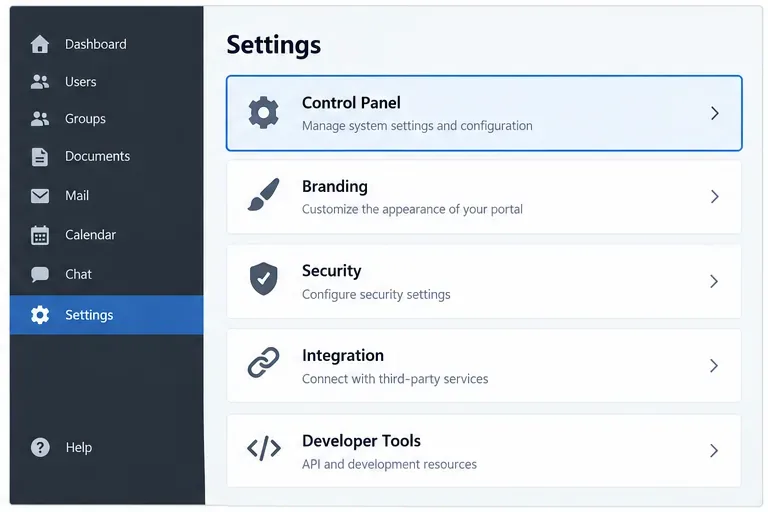
Войдите в ONLYOFFICE Workspace с учетной записью администратора. На стартовой странице портала откройте «Панель управления» . В документации также указано, что доступ к Панели управления можно получить из раздела «Настройки» портала. В Панели управления откройте страницу «Резервное копирование» в разделе общих настроек или настроек управления данными.
Администратор начинает с раздела «Настройки», затем открывает панель управления и настраивает автоматическое резервное копирование.
Если надписи в вашем интерфейсе немного отличаются, не стоит предполагать, что функция отсутствует. В ONLYOFFICE изменилась формулировка навигации в разных версиях, в то время как описанные функции резервного копирования и восстановления остаются частью рабочего процесса панели управления. Проверьте установленную версию Workspace и воспользуйтесь текущими инструкциями в Справочном центре для этой ветки, если навигация не совпадает.
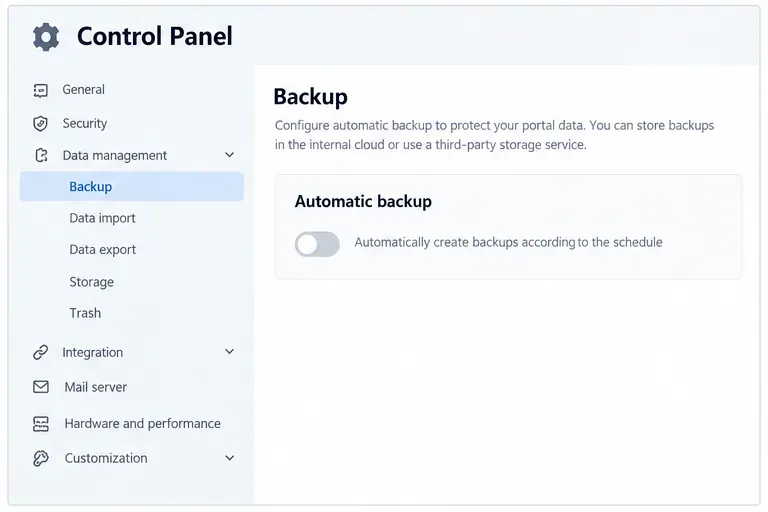
На странице «Резервное копирование» найдите раздел «Автоматическое резервное копирование» и включите его. Этот переключатель переводит портал с произвольного ручного архивирования на запланированное резервное копирование. Пока не сохраняйте, если вам еще необходимо выбрать объем хранилища, частоту, срок хранения или данные почты.
На странице «Резервное копирование» есть функция автоматического резервного копирования, которую необходимо включить перед сохранением расписания регулярных резервных копий.
Если вы администрируете ONLYOFFICE Workspace Cloud, а не собственный сервер, сначала ознакомьтесь с документацией по облачной версии. ONLYOFFICE заявляет, что автоматическое резервное копирование в облачной версии доступно только в том случае, если в тарифный план включена эта функция. Это различие важно, поскольку отсутствие переключателя в облачной версии не обязательно указывает на проблему с сервером.
Шаг 3: Выберите место хранения, которое сохранит свои свойства даже при сбое сервера.
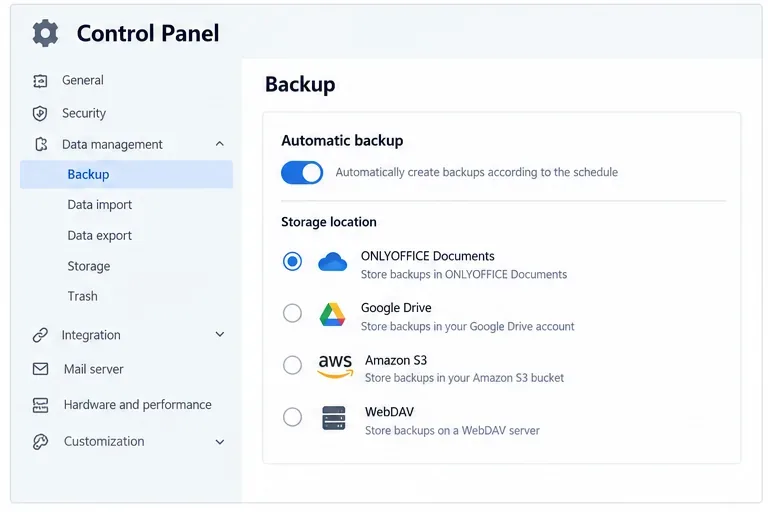
Выберите целевое хранилище для архива. Точный выбор зависит от того, к чему подключен ваш портал и какие ресурсы предоставляет ваша версия. В официальной документации сервера описывается хранение резервных копий в модуле «Документы» или в поддерживаемых сторонних хранилищах, подключенных к порталу, а в рекомендациях ONLYOFFICE по безопасности также рассматриваются удаленные сервисы, такие как объектное хранилище и WebDAV. Практическое правило простое: выберите целевое хранилище, которое останется доступным, даже если сам хост рабочей области станет недоступным.
Пример представления выбора хранилища иллюстрирует ключевое решение: хранить архивы автоматических резервных копий в постоянном месте, предпочтительно отдельно от хоста Workspace.
Для небольших инсталляций может быть достаточно подключенной облачной папки, если доступ к ней строго контролируется. Для критически важных бизнес-задач используйте систему хранения данных с независимыми учетными данными, контролем хранения и мониторингом. В официальном руководстве по безопасности ONLYOFFICE Workspace прямо рекомендуется автоматическое резервное копирование, а также предлагается время от времени хранить дополнительные копии у сторонних сервисов.
Один важный момент безопасности легко упустить из виду: в документации ONLYOFFICE указано, что при включенном шифровании портала вновь созданный архив резервной копии содержит расшифрованные файлы; при восстановлении файлы снова шифруются на диске. Относитесь к месту назначения резервной копии как к конфиденциальным данным. Ограничьте доступ к ней для чтения, включите шифрование данных в состоянии покоя на месте назначения и избегайте размещения архивов в папках с широким доступом.
Шаг 4: Настройте расписание, срок хранения, параметры отправки по почте и сохраните.
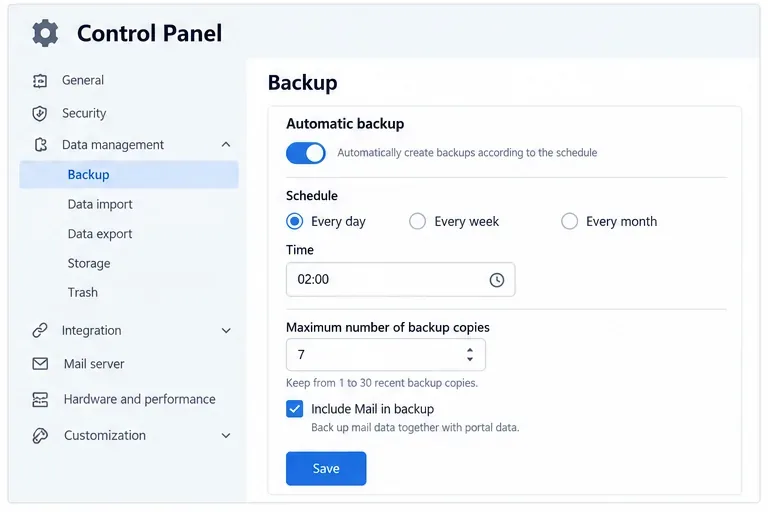
Выберите частоту выполнения резервного копирования. В текущей документации панели управления поддерживаются варианты «Ежедневно» , «Еженедельно» или «Ежемесячно» с указанием соответствующего времени или дня. Затем установите максимальное количество сохраняемых копий. В документации ONLYOFFICE указан диапазон хранения от 1 до 30 резервных копий .
Итоговая конфигурация объединяет частоту резервного копирования, срок хранения, дополнительную настройку включения почты и функцию сохранения.
Если ваши пользователи полагаются на встроенный модуль почты, выберите «Включить почту в резервную копию» . ONLYOFFICE предупреждает, что если этот параметр не будет включен, данные почты не будут восстановлены из резервной копии портала, и, возможно, потребуется повторное подключение учетных записей. Включение почты увеличивает как время резервного копирования, так и размер архива, поэтому убедитесь, что в целевом хранилище достаточно места.
Нажмите «Сохранить» . На этом этапе настройка завершена, но стратегия резервного копирования — нет. Расписание можно считать надежным только после того, как вы убедитесь в появлении новых архивов и поймете, как они будут восстановлены.
Как часто следует создавать резервные копии ONLYOFFICE Workspace?
Универсального интервала не существует. Согласуйте расписание с желаемым уровнем восстановления: объемом недавней работы, который вы можете позволить себе потерять. Для небольшого внутреннего портала с небольшим количеством ежедневных правок может быть достаточно ночного резервного копирования. Команде, которая постоянно создает и редактирует документы, может потребоваться более частая защита, чем может обеспечить встроенное ежедневное расписание. В этом случае резервное копирование панели управления следует комбинировать со снимками на уровне инфраструктуры или репликацией хранилища, разработанной специально для данного развертывания.
Шаблон рабочего пространства
Практическая отправная точка
Что посмотреть
Незначительное использование внутри помещений
Ежедневное резервное копирование, 7-14 копий.
Увеличение объёма хранилища и успешное создание архивов.
Активное командное взаимодействие
Ежедневное резервное копирование, 14-30 копий.
Допустимо ли, чтобы один день редактирования был потерян?
Критически важный для бизнеса портал
Ежедневное встроенное резервное копирование плюс отдельная защита инфраструктуры.
Удаленное восстановление, согласованность базы данных, время восстановления и документально подтвержденное право собственности.
Это примеры планирования, а не требования к продукту ONLYOFFICE. Срок хранения данных должен определяться исходя из требований соответствия нормативным требованиям, доступной емкости и того, сколько времени может потребоваться вашей организации, чтобы обнаружить случайное удаление или повреждение данных.
Убедитесь, что автоматизация действительно создает резервные копии.
После первого запланированного запуска вернитесь в раздел «Резервное копирование» или «Восстановление» и убедитесь, что новый архив присутствует в ожидаемом месте хранения. В руководстве по серверу указано, что файлы резервных копий используют шаблон именования «портал-и-метка времени» и создаются как .tar.gzархивы. Подтвердите дату, ожидаемый диапазон размеров и место назначения. Файл нулевого размера, неожиданно маленький архив или отсутствие запуска следует рассматривать как неудачное резервное копирование до проведения расследования.
Также убедитесь, что функция хранения работает должным образом. Например, если вы настроили семь копий, объем хранилища не должен бесконечно увеличиваться. Если вы используете стороннее хранилище, проверьте как историю резервного копирования ONLYOFFICE, так и саму удаленную службу, чтобы устаревший коннектор, ограничение квоты, истекший токен или изменение разрешений не привели к автоматическому сбою расписания.
Проверьте процесс восстановления перед тем, как он вам понадобится.
Цель резервного копирования — восстановление, поэтому проверка восстановления более полезна, чем просто подсчет архивов. ONLYOFFICE предоставляет страницу «Восстановление» в панели управления, где администратор может выбрать резервную копию из поддерживаемых источников или выбрать файл компьютера. Для производственных систем проверку восстановления следует проводить в контролируемой среде, а не перезаписывать работоспособный рабочий портал.
Есть несколько важных моментов, которые стоит задокументировать заранее. ONLYOFFICE заявляет, что данные лицензии не включаются в резервную копию, поэтому файл лицензии необходимо загрузить повторно после восстановления, если это применимо. При восстановлении на новый сервер восстановление пароля также зависит от сохранения исходного ключа машины сервера. В официальном руководстве поясняется, что для установок Docker ключ машины можно заменить в файле /app/onlyoffice/CommunityServer/data/.private/machinekeyили указать через параметр machine-key в скрипте установки. Надежно запишите этот ключ в свою документацию по аварийному восстановлению, чтобы не обнаружить необходимость в нем во время сбоя.
Заменяют ли резервные копии томов Docker резервные копии панели управления?
Не сами по себе. В официальном файле Docker Compose для ONLYOFFICE указано, что Workspace состоит из нескольких компонентов с сохранением состояния, включая MySQL, данные Community Server, данные Document Server, данные Mail Server, данные Control Panel и хранилище Elasticsearch. Вы можете ознакомиться с текущей структурой в официальном файле Docker Compose для ONLYOFFICE .
Таким образом, необработанная копия только одного именованного тома не представляет собой всю рабочую область. Резервные копии на уровне инфраструктуры могут быть полезны в качестве второго уровня, особенно для более быстрого восстановления всего хоста, но их следует проектировать с учетом согласованности базы данных и всех необходимых томов. Для большинства администраторов наиболее безопасным вариантом является сохранение поддерживаемого резервного копирования через портал панели управления в качестве метода логического восстановления и добавление защиты хоста или тома в зависимости от платформы, на которой работает Docker.
Контрольный список резервного копирования для рабочей области
Используйте функцию автоматического резервного копирования в панели управления для создания поддерживаемого и восстанавливаемого архива портала.
Автоматически создаваемые копии следует хранить в месте, не зависящем от того же физического диска, что и хост рабочей области.
Установите достаточно длительный срок хранения данных, чтобы выявить случаи потери данных с задержкой.
Включите службу почты, если интегрированная почтовая служба должна восстанавливаться из той же резервной копии.
Защитите хранилище резервных копий, ограничив доступ и используя шифрование, особенно потому, что зашифрованные файлы портала помечаются как расшифрованные внутри вновь созданных архивов резервных копий.
Убедитесь, что после первого запланированного запуска и периодически после этого появляется новый архив.
Протестируйте восстановление в безопасной среде и задокументируйте требования к переустановке ключа компьютера и лицензии.
Для развертывания Docker необходимо иметь отдельный план восстановления инфраструктуры для нескольких постоянных томов и конфигурации служб.
Окончательная рекомендация
Для самостоятельно размещенной версии ONLYOFFICE Workspace простейшей и надежной отправной точкой является ежедневное резервное копирование панели управления на независимое хранилище, достаточное количество сохраненных копий, чтобы покрыть как минимум несколько дней незамеченных проблем, включая почту, если она является частью развертывания, и периодическое тестирование восстановления. Сама настройка занимает всего несколько минут; качество стратегии резервного копирования зависит от места хранения архива, срока его хранения и от того, удалось ли вам уже убедиться в возможности его восстановления.