Для большой книги создайте один главный документ LibreOffice Writer (.odm) и храните каждую главу в отдельном текстовом файле Writer (.odt). Главный документ связывает главы, позволяет упорядочивать книгу в Navigator и объединяет общие вводные материалы, оглавление, ссылки и структуру страниц при его обновлении. Храните главный файл и все файлы глав в одной стабильной папке проекта, используйте один и тот же шаблон и стили заголовков и обновляйте главный файл после редактирования глав.
Такая структура хорошо подходит для написания многоглавной книги, самостоятельной доработки больших разделов или работы в соавторстве. Для короткого рукописного текста, который редко меняется, обычно проще использовать один файл .odt. В руководстве LibreOffice Writer Guide 26.2, опубликованном в марте 2026 года, описан описанный здесь рабочий процесс; формулировки в меню могут различаться в зависимости от версии LibreOffice и операционной системы.
Перед началом работы спланируйте содержимое файлов книги.
Основной документ — это контейнер ссылок, а не единый файл, который поглощает все главы во время написания. Каждый связанный поддокумент остается отдельным файлом .odt. Практический проект может выглядеть так:
Файл или раздел
Что в нём содержится
MyBook.odm
Основной документ, структура страниц на уровне книги и ссылки.
00-FrontMatter.odt
Заголовок, авторские права, посвящение, предисловие или содержание.
01-Introduction.odt
Введение
02-Chapter-01.odt, и т. д.
Один файл на главу или основную часть
99-BackMatter.odt
Библиография, указатель, благодарности или заключительные материалы.
Необязательно использовать именно эти имена или точки разделения. Решите, что должно быть общим для всей книги, и храните этот материал в основном документе или в отдельном файле с вводной и заключительной частью. Текст глав, рисунки и таблицы размещайте в файлах глав. Храните файлы вместе или сохраняйте их относительные пути к папкам и избегайте случайного переименования или перемещения связанных глав: измененный путь может отображаться как неработающая ссылка. Сохраняйте резервную копию всей папки проекта.
Создайте шаблон основного документа и шаблон главы.
1. Создайте и сохраните файл .odm.
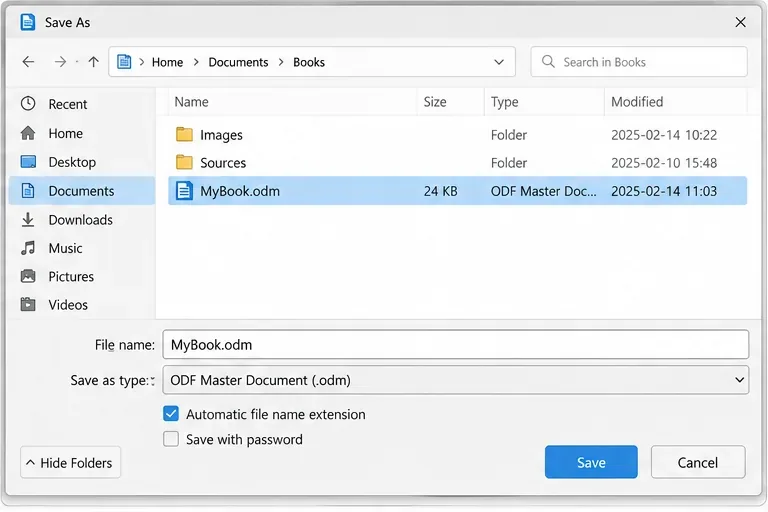
В Writer выберите Файл > Создать > Основной документ . Если у вас уже есть шаблон основного документа, откройте его через Файл > Создать > Шаблоны . Настройте стили страниц на уровне книги, а также заголовки и материалы, защищенные авторским правом, которые вы хотите сохранить в основном документе, затем сохраните файл в папке проекта с понятным именем, например MyBook.odm, . Расширение .odm указывает на формат основного документа.
В диалоговом окне «Сохранить как» отображается основной файл книги с именем MyBook.odm и формат основного документа ODF.
2. Создайте файлы глав на основе того же шаблона.
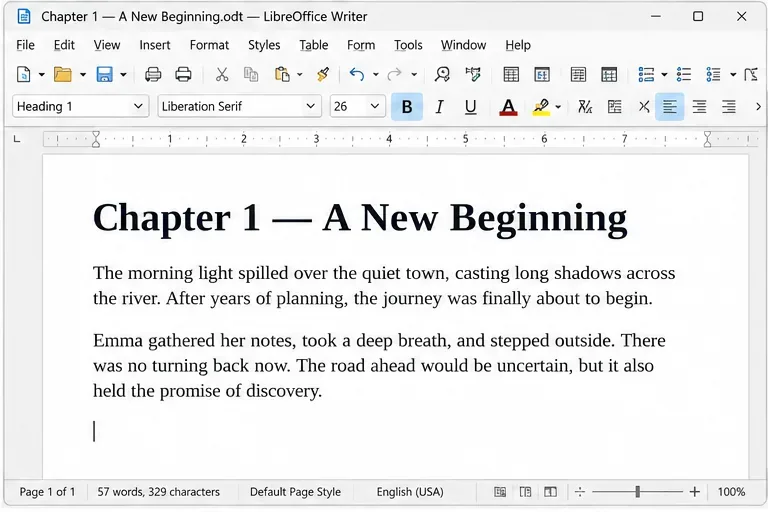
Создавайте каждую главу как обычный текстовый документ Writer (.odt), в идеале используя тот же шаблон, что и для основного документа. Применяйте стили абзацев вместо ручного форматирования каждого заголовка: например, используйте «Заголовок 1» для заголовков глав и «Заголовок 2» или «Заголовок 3» для разделов. Используйте также единый стиль основного текста. Вы по-прежнему можете открывать и редактировать каждую главу как обычный автономный документ.
Соответствие шаблонов имеет значение, поскольку стиль с тем же именем в основном файле может иметь приоритет при сборке книги программой Writer. Если два файла глав определяют один и тот же пользовательский стиль по-разному, первая связанная версия может стать той, которая используется в основном файле. Задавайте стили до того, как главы начнут размножаться, и обновляйте оба шаблона при изменении общего стиля.
Каждая глава остается независимо редактируемой в виде файла .odt, при этом ее заголовку присваивается единый стиль заголовка 1.
Свяжите и расположите главы в правильном порядке.
3. Добавьте главу через Навигатор.
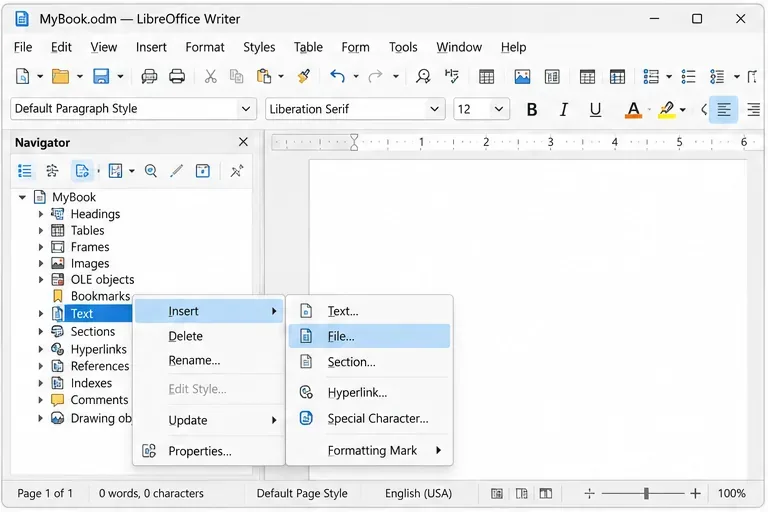
Откройте файл .odm, затем откройте Навигатор, нажав F5 или выбрав Вид > Навигатор . Переключите Навигатор в режим просмотра «Мастер-документ », чтобы отобразились связанные файлы мастер-документа. Выберите «Текст» , затем используйте Вставка > Файл в элементах управления Навигатора или щелкните правой кнопкой мыши по тексту и выберите Вставка > Файл . Найдите файл .odt главы и откройте его. Повторите эти действия для каждого файла главы или материала.
При добавлении файлов проверьте точку вставки в Навигаторе: перед выбранным элементом будет вставлен новый вложенный документ. Если порядок файлов в книге неправильный, выберите связанный файл и переместите его с помощью клавиш вверх/вниз или перетащите в нужное место.
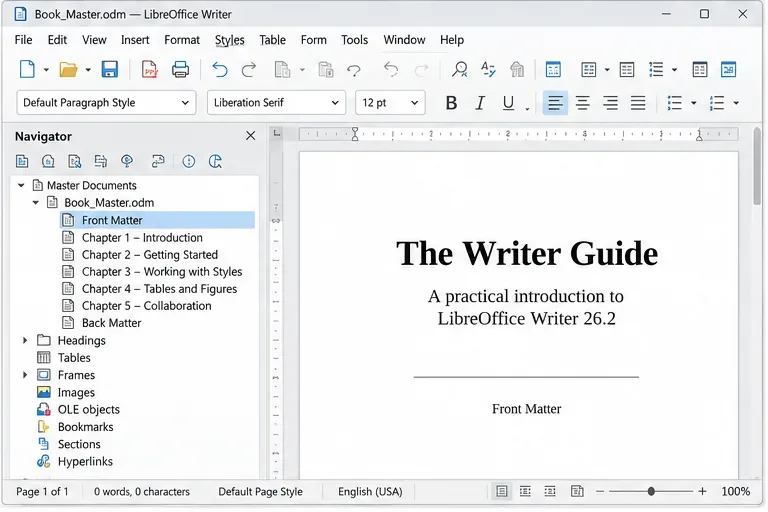
В главном окне навигатора контекстное меню для текста предоставляет доступ к пункту Вставка > Файл для создания ссылки на документ главы.
4. Подтвердите порядок чтения.
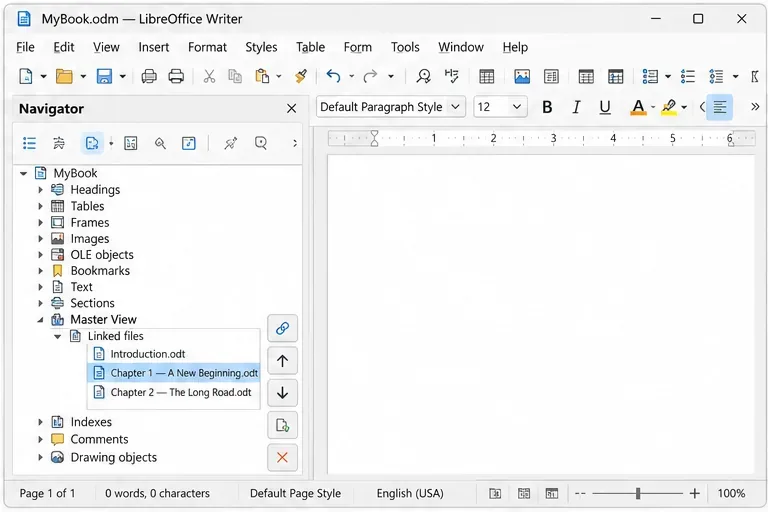
Расположите записи в том порядке, в котором читатель должен их увидеть: вводная часть, введение, главы, затем заключительная часть. Простой пример: Introduction, Chapter 1, Chapter 2. Если вы храните вводную и заключительную части в отдельных файлах .odt, разместите их в начале и в конце соответственно. Сохраните основной документ после вставки или изменения порядка файлов.
Список «Навигатор» отображает текущую последовательность глав и предоставляет элементы управления для ее изменения.
Дополнительно: разделить существующую рукопись.
Если у вас уже есть готовый рукописный текст с согласованными заголовками глав, Writer может разделить его на основной документ и поддокументы. Откройте исходный файл и выберите Файл > Отправить > Создать основной документ , выберите новое место назначения и имя файла, а также уровень структуры, который обозначает начало глав. В руководстве пользователя Writer указано, что по умолчанию установлен уровень структуры 1. Используйте новое имя файла, чтобы основной и сгенерированные файлы глав не конфликтовали с исходным файлом. Проверьте полученные файлы и стили страниц; разделение — это отправная точка, которую, возможно, потребуется доработать.
Обновите оглавление и проверьте книгу.
5. Добавьте сгенерированное оглавление.
Установите курсор в основном документе в том месте, где должна находиться страница содержания. Выберите Вставка > Оглавление и указатель > Оглавление, указатель или библиография , затем подтвердите тип оглавления. Writer формирует записи на основе заголовков, поэтому отсутствие главы обычно означает, что ее заголовок не использует ожидаемый стиль заголовка или уровень структуры. Оглавление является генерируемым полем; оно не всегда обновляется после редактирования.
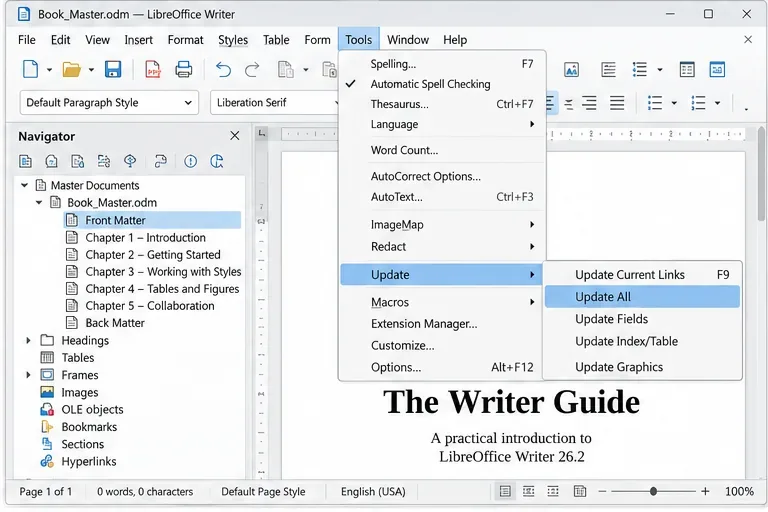
Чтобы обновить связанный контент и структуру страниц после редактирования глав, откройте основной документ и выберите Инструменты > Обновить > Обновить все , или воспользуйтесь элементом управления обновлением в Навигаторе. Затем при необходимости обновите оглавление, щелкнув по нему правой кнопкой мыши и выбрав « Обновить оглавление» . Обновление может занять больше времени для сложных книг, поскольку Writer проверяет связанные файлы.
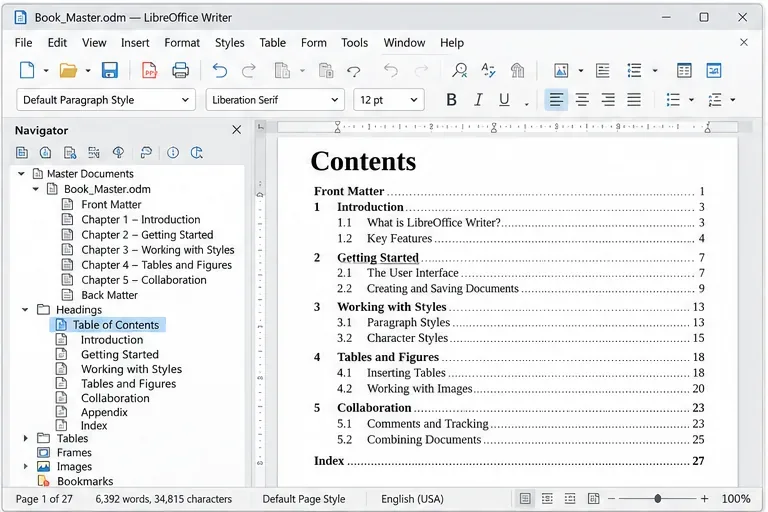
В главном окне представлены вводные материалы к книге и список связанных файлов глав в виде навигатора.Инструменты > Обновить > Обновить все — эта команда обновляет связанный контент и ссылки на документы в основной таблице.После обновления основного документа на сгенерированной странице содержания отображаются стилизованные заголовки глав с номерами страниц.
6. Просмотрите собранные страницы, затем экспортируйте.
Просмотрите весь основной текст от титульного листа до последней страницы. Убедитесь, что первая страница каждой главы начинается там, где это необходимо, нумерация страниц продолжается правильно, содержание соответствует заголовкам, а ссылки или указатели актуальны. Проверьте также изображения, таблицы, сноски и перекрестные ссылки: объединение отдельных файлов может изменить нумерацию страниц и переместить привязанные объекты. Использование одинаковых стилей и шаблонов страниц уменьшает количество неожиданностей, но окончательная визуальная проверка все равно необходима.
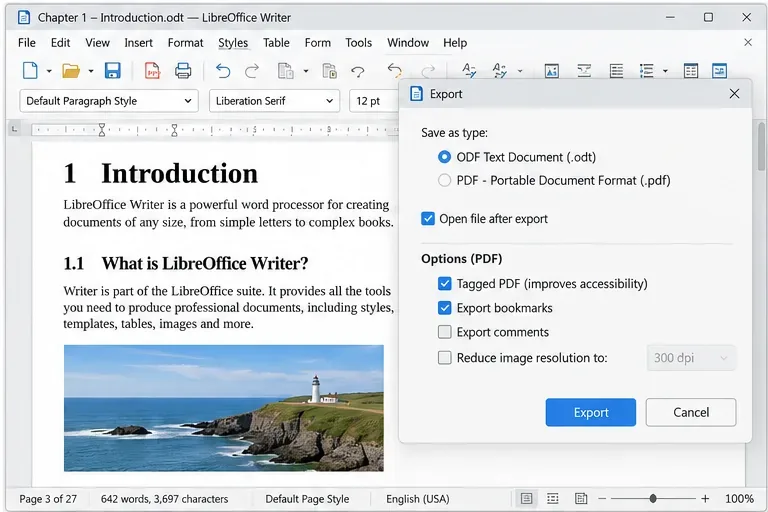
Для создания доступной для чтения копии экспортируйте исходный файл в формат PDF после его обновления. Если редактору или издателю нужен отдельный редактируемый файл Writer, используйте меню «Файл» > «Экспорт» и выберите «Текстовый документ ODF (.odt)», затем следуйте инструкциям в руководстве Writer, чтобы обновить экспортированный файл и разорвать ссылки между разделами, прежде чем рассматривать его как отдельный документ. Сохраните файлы .odm и .odt глав в качестве рабочего проекта.
В диалоговом окне экспорта для готовой книги доступны форматы ODT и PDF; перед экспортом проверьте выбранный формат.
Распространенные проблемы и практические решения
Глава отображается не в том месте: выберите её в Навигаторе и перетащите в нужное положение; новые вставленные файлы появятся перед выбранным элементом.
Ссылка на главу не работает: восстановите исходное имя файла и путь к папке или используйте настройки раздела/ссылки неработающей записи, чтобы перейти к перемещенному файлу.
В оглавлении отсутствует заголовок: примените правильный стиль абзаца «Заголовок» или проверьте уровень структуры, затем обновите оглавление.
Изменения форматирования только в основном файле: проверьте наличие стилей с одинаковыми именами в основном файле и файле главы, затем выровняйте стили в обоих шаблонах.
Изображение перемещается после сборки: проверьте привязку изображения и макет страницы в файле главы, а затем снова проверьте основной файл. В руководстве LibreOffice говорится, что функция «Как символ» может обеспечить более предсказуемое размещение, но с меньшей свободой позиционирования изображения.
Когда целесообразно использовать этот рабочий процесс
Основной документ полезен, когда отдельные файлы глав упрощают написание черновика, рецензирование или совместную работу, и вам нужен единый результат работы над книгой. Он добавляет работы по управлению файлами: ссылки, определения стилей и окончательная нумерация страниц требуют внимания. Если ваша рукопись короткая, имеет мало правок или будет редактироваться инструментами, которые не сохраняют структуру связанных документов LibreOffice, единый файл .odt может быть проще в обслуживании. Выберите структуру, которая соответствует тому, как вы будете редактировать и сдавать книгу.