Если вы можете открыть Collabora Online, но не можете войти в консоль администратора, возможно, учетные данные для сервера Collabora никогда не были настроены. Решение зависит от способа установки Collabora: при установке пакета Linux используется утилита coolconfig, а официальный образ Docker CODE принимает переменные среды usernameи password. Это разные пути установки; выберите тот, который соответствует вашей конфигурации.
Административная консоль — это страница управления на стороне сервера. Это не та же учетная запись, что и у администратора Nextcloud, у пользователя документа или учетные данные для интеграции WOPI. В руководстве по SDK Collabora версии 24.04 описан адрес консоли, метод настройки Linux и переменные образа Docker. Поскольку детали развертывания могут меняться между выпусками, перед внесением изменений в рабочую среду проверьте документацию для используемой вами версии: Collabora Online SDK Manual 24.04 .
Выберите метод настройки, соответствующий вашей установке.
Развертывание
Укажите учетные данные с помощью
Внесите изменения
Установка пакетов Linux осуществляется с помощью systemd.
sudo coolconfig set-admin-password
При необходимости перезапустите coolwsdслужбу в соответствии с конфигурацией вашего пакета, затем проверьте её работу.
Образ Docker для Collabora CODE
Переменные среды контейнера usernameиpassword
Создайте контейнер заново с обновленной средой.
Сначала определите тип развертывания. Если coolwsdслужба запускается непосредственно как системная служба и на хосте есть coolconfigсоответствующая команда, используйте метод с использованием пакета. Если служба работает в контейнере на основе collabora/code, настройте вместо этого его среду. Избегайте установки пароля на хосте и ожидания, что это изменит уже запущенный контейнер.
Для установки пакета Linux установите пароль в интерактивном режиме.
Откройте терминал на сервере Collabora или подключитесь по SSH, используя учетную запись с правами суперпользователя (sudo).
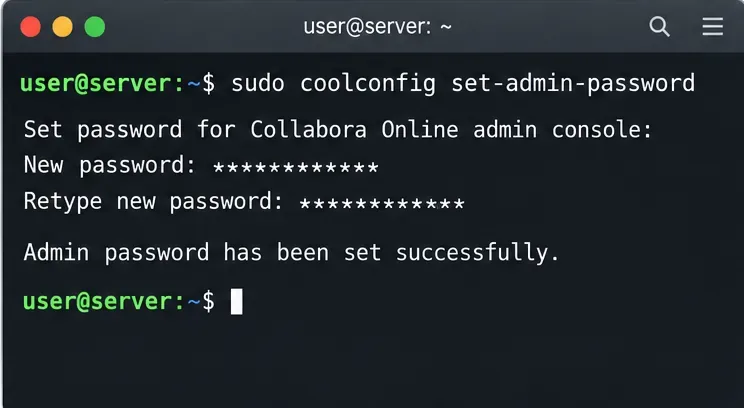
Бегать sudo coolconfig set-admin-password.
При появлении запроса введите имя пользователя и пароль консоли администратора, затем подтвердите пароль. Терминал не должен отображать пароль во время ввода.
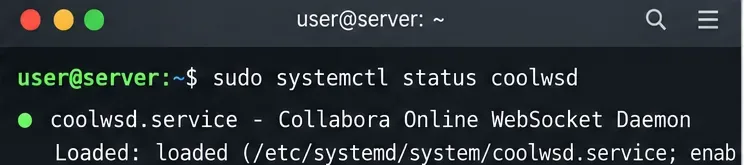
Если после изменения конфигурации вашей системы требуется перезапуск службы, выполните команду sudo systemctl restart coolwsd. Проверьте состояние службы с помощью команды sudo systemctl status coolwsd.
Откройте URL-адрес консоли администратора и войдите в систему, используя только что установленные учетные данные.
Пример использования интерактивной команды в терминале для настройки пароля консоли администратора при установке пакета.
Описанная утилита запрашивает имя пользователя и пароль в интерактивном режиме и сохраняет пароль в виде хеша с солью в конфигурационном файле. Это предпочтительнее, чем вводить пароль в открытом виде непосредственно в командной строке или вручную записывать пароль в XML. Рассматривайте эту команду как административную операцию: запускайте ее на хосте Collabora, а не на хосте Nextcloud, если Collabora не установлена и там.
Если coolconfigон не найден, убедитесь, что это установка Collabora на основе пакета и что вы находитесь на правильном сервере. Контейнер CODE имеет собственный механизм конфигурации. Если команда выполнена успешно, но аутентификация по-прежнему не удается, проверьте имя хоста и порт, повторите попытку с точно таким же именем пользователя, которое вы указали, и изучите журналы службы, прежде чем изменять несвязанные настройки прокси или WOPI.
Для образа Docker CODE установите обе переменные среды.
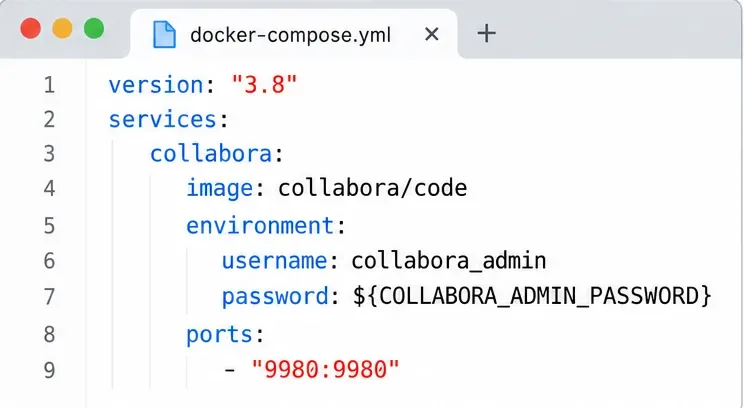
Официальный образ CODE считывает usernameзначения passwordиз своего окружения при запуске контейнера. Добавьте оба значения в конфигурацию контейнера; одной только установки пароля недостаточно. Для Docker Compose сопоставление может выглядеть следующим образом:
Храните фактический пароль в защищенном файле среды или хранилище секретов развертывания, а не добавляйте его в репозиторий исходного кода или отправляйте в публичный запрос в службу поддержки. .envФайл Compose удобен для подстановки переменных, но он все равно содержит конфиденциальные данные: ограничьте круг лиц, имеющих к нему доступ. Любой, кто имеет доступ к демону Docker, как правило, может проверять конфигурацию контейнера, поэтому переменные среды не заменяют контроль доступа на хосте.
Пример использования Compose, который предоставляет учетные данные для консоли администратора CODE через настройки среды контейнера.
Сохраните файл Compose и создайте контейнер заново, чтобы Docker передавал обновленные значения среды при запуске. Для службы с именем `<service>` collaboraэто обычно ` docker compose up -d --force-recreate collabora<service>`. Простой перезапуск контейнера не заменяет значения среды, сохраненные при его создании. Перед выполнением команды проверьте версию Compose и имя службы, а также избегайте отображения пароля в истории командной строки.
Для прямого docker runразвертывания эквивалентными настройками являются переменные среды, передаваемые с помощью -e, например -e username=collabora_admin, и -e password=.... Используйте свой подход к управлению секретами для указания значения; не копируйте пример пароля из руководства в сервис, доступный из интернета.
Откройте консоль администратора и подтвердите авторизацию.
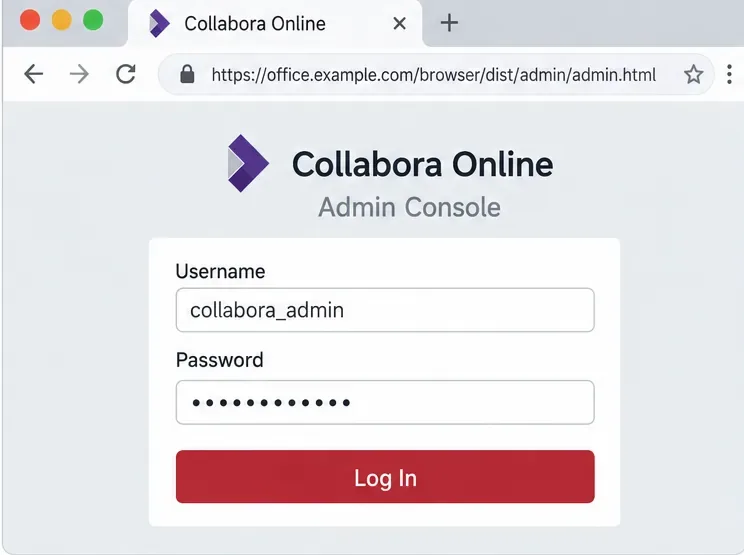
Указанный путь к консоли — /browser/dist/admin/admin.html. На порту по умолчанию полный URL-адрес — https://your-collabora-host:9980/browser/dist/admin/admin.html. Если TLS завершается на обратном прокси-сервере, используйте общедоступное имя хоста и порт HTTPS, предоставляемые этим прокси-сервером. Адрес может отличаться, если ваш администратор настроил нестандартный порт или маршрутизацию URL.
На странице входа в административную консоль используются учетные данные, настроенные на сервере Collabora; отображаемое имя хоста является примером.
Войдите в систему и подтвердите загрузку информации мониторинга консоли. В руководстве по SDK описан мониторинг сессий в реальном времени, включая открытые документы и пользователей. Поскольку консоль может отображать оперативные сведения и позволяет выполнять административные действия, такие как закрытие сессий документов, ограничение доступа доверенным администраторам, использование HTTPS и избегание широкого доступа к точке управления из общедоступного интернета. Примените сетевые ограничения на брандмауэре или обратном прокси-сервере, если ваша система их поддерживает.
Для установки пакета убедитесь в работоспособности сервиса с помощью команды sudo systemctl status coolwsd`.`. Для Docker проверьте состояние контейнера с помощью команды ` .` docker compose psи его последние журналы с помощью docker compose logs --tail=100 collaboraкоманды `.`. Сама по себе работоспособность сервиса не доказывает правильность пароля; окончательной проверкой является успешный вход в систему по URL-адресу консоли администратора.
Используйте команду service status, чтобы проверить, запущена ли служба Collabora на основе пакета после настройки.
Распространенные заблуждения и что делать вместо них.
«В административной консоли используется мой пароль от Nextcloud».
По умолчанию — нет. Учетные данные для консоли администратора Collabora настраиваются на сервере Collabora независимо от учетных записей пользователей Nextcloud. Действие: используйте coolconfig set-admin-passwordпри установке пакета или обновите среду контейнера CODE и создайте контейнер заново.
«Я изменил файл Docker Compose, поэтому запущенный контейнер использует новый пароль».
Редактирование файла не изменяет сохраненную среду существующего контейнера. Действие: пересоздайте соответствующую службу Compose, затем проверьте новые учетные данные. Не допускайте попадания пароля в вывод команд и систему контроля версий.
Доступ к странице подтверждает только то, что маршрут отвечает; он не подтверждает, что настроены надежные учетные данные или что доступ к сети ограничен. В руководстве по SDK указано, что консоль отключается, если для нее не заданы требуемые имя пользователя или пароль, и описаны функции административного мониторинга. Действие: установить уникальный пароль, подтвердить необходимость аутентификации и ограничить доступ к конечной точке консоли.
«В административной консоли можно задать учетные данные для редактирования документов».
Пароль консоли защищает интерфейс управления. Он не заменяет конфигурацию хоста WOPI или систему идентификации, используемую вашей файловой платформой. Действие: оставьте настройки WOPI и обратного прокси-сервера без изменений, если вы не занимаетесь устранением неполадок в этих отдельных соединениях.
Если вход в систему по-прежнему не удается,
Убедитесь, работает ли Collabora как хост-служба или в контейнере CODE, затем используйте только соответствующий путь к конфигурации.
Проверьте точный URL-адрес общедоступной консоли, включая HTTPS, порт и /browser/dist/admin/admin.html.
Для Docker убедитесь, usernameчто оба параметра passwordприсутствуют в действующей конфигурации сервиса, и пересоздайте контейнер после внесения изменений.
Для установки пакета повторно запустите интерактивную coolconfigкоманду на хосте Collabora и проверьте coolwsdсостояние и журналы.
Если используется обратный прокси-сервер, попросите его администратора проверить корректность передачи маршрута через консоль администратора и всего необходимого трафика WebSocket. Не следует ослаблять аутентификацию для обхода проблем с прокси-сервером.
После того, как вы сможете войти в систему и сервис будет работать корректно, сохраните новые учетные данные в утвержденном менеджере паролей и укажите, какому хосту или контейнеру они принадлежат. Конфигурация административной консоли Collabora может различаться в зависимости от версии и способа упаковки; руководство по SDK версии 24.04, указанное выше, является специфичным для данной версии, поэтому используйте соответствующую документацию для более новой версии или версии, настроенной поставщиком.