ONLYOFFICE Workspace объединяет онлайн-редактирование документов с более широким порталом для совместной работы. На Ubuntu 24.04 LTS наиболее простой вариант настройки сервера — использование официального скрипта установки ONLYOFFICE Workspace Community с Docker. Docker запускает компоненты Workspace в изолированных контейнерах, что упрощает воспроизведение и обновление развертывания по сравнению с установкой, выполненной вручную.
В этом руководстве используется версия Community, и оно начинается с практичного варианта для начинающих администраторов: установить Workspace без дополнительного почтового сервера ONLYOFFICE. Это исключает необходимость в DNS и доставке почты при первом развертывании. При необходимости вы можете добавить почтовый сервер позже через панель управления.
По состоянию на октябрь 2026 года Docker официально поддерживает Ubuntu 24.04 LTS (Noble). В текущей документации сообщества Workspace Community от ONLYOFFICE указана конфигурация хоста Linux на базе архитектуры amd64 с как минимум 4-ядерным процессором, 8 ГБ оперативной памяти, 40 ГБ свободного дискового пространства и 6 ГБ файла подкачки. Производитель рекомендует увеличить мощность процессора и объем оперативной памяти для более плавной работы развертывания. Перед развертыванием на производственном сервере ознакомьтесь с текущим руководством по установке Docker в сообществе Workspace Community от ONLYOFFICE и документацией по установке Docker для Ubuntu .
Что вам понадобится перед началом работы
Для работы вам потребуется сервер или виртуальная машина Ubuntu 24.04 LTS, учетная запись с sudoсоответствующими правами, доступ к Интернету для загрузки пакетов и образов контейнеров, а также достаточно свободных ресурсов для работы служб Workspace. Если вы хотите, чтобы портал был доступен с других компьютеров, серверу также необходим стабильный IP-адрес в локальной сети или публичный IP-адрес.
amd64 означает распространенную 64-битную серверную архитектуру x86, используемую процессорами Intel и AMD. Не следует предполагать, что поддержка Docker для другой архитектуры автоматически означает, что ONLYOFFICE Workspace поддерживает ее; в текущих требованиях Workspace конкретно указана архитектура amd64 Linux.
Элемент
Практическая цель
Почему это важно
Процессор
Минимум 4 ядра; по рекомендации ONLYOFFICE рекомендуется 6.
Одновременно работает несколько сервисов.
Память
Минимум 8 ГБ; рекомендуется 12 ГБ.
Программы для редактирования документов, базы данных и сервисы для совместной работы требуют большого объема памяти.
Диск
Минимум 40 ГБ свободного места
Образы контейнеров, журналы, базы данных и пользовательские файлы — все это занимает место в памяти.
Менять
Согласно руководству по использованию скриптов, потребуется не менее 6 ГБ.
Предоставляет дополнительную виртуальную память при более высоких нагрузках.
Архитектура
amd64
Соответствует текущим требованиям ONLYOFFICE Workspace.
Шаг 1: Убедитесь, что на хосте Ubuntu достаточно ресурсов.
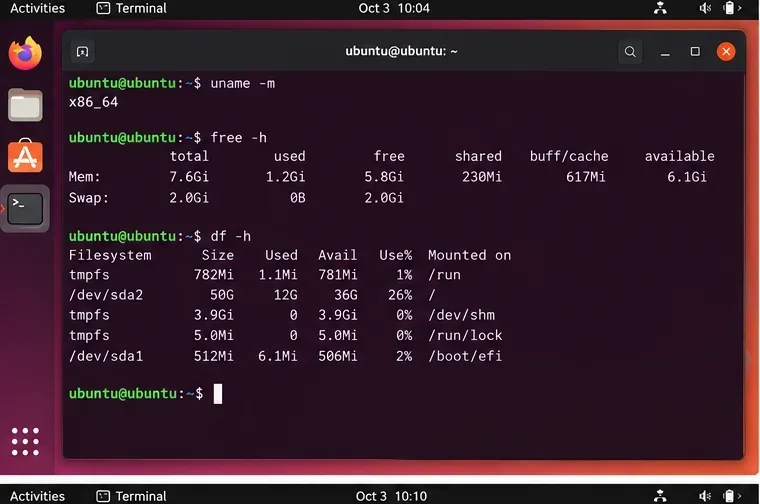
Откройте терминал или подключитесь к серверу по SSH. Выполните:
uname -m
free -h
df -h
uname -mотображает архитектуру процессора. На совместимом хосте x86-64 обычно отображается x86_64. free -hпоказывает объем оперативной памяти и файла подкачки, а df -hпоказывает свободное дисковое пространство в удобочитаемых единицах.
Перед установкой служб Workspace проверьте архитектуру, объем памяти, файл подкачки и дисковое пространство.
Избегайте продолжения работы на сервере, на котором уже недостаточно памяти или места для хранения данных. Установка может завершиться, но позже прерваться при нагрузке на редактирование или индексирование, что сложнее диагностировать, чем сначала исправить нехватку ресурсов.
Шаг 2: Установите Docker Engine из официального репозитория Docker для Ubuntu.
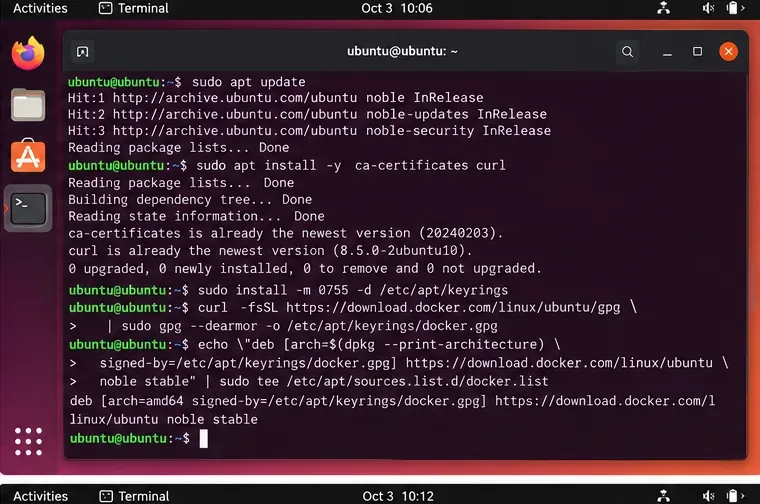
Docker Engine — это сервис, который создает и запускает контейнеры, используемые при развертывании Workspace. Текущие инструкции Docker для Ubuntu поддерживают Ubuntu 24.04 LTS и рекомендуют использовать собственный репозиторий APT Docker для обычной установки на сервер.
Сначала установите основные инструменты репозитория:
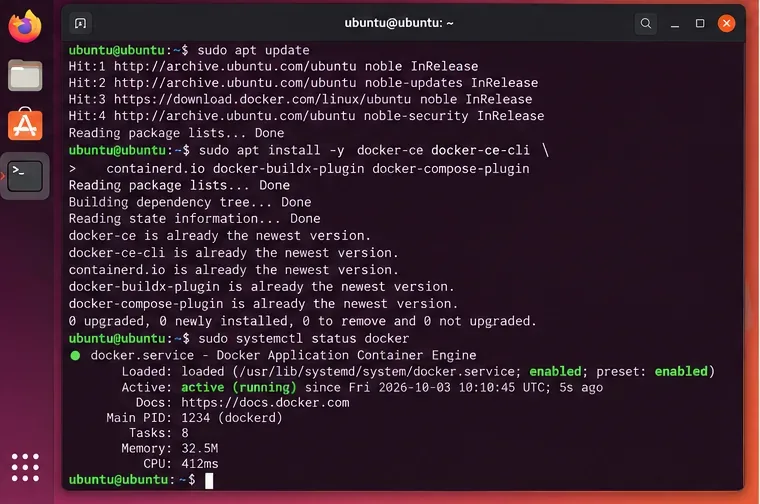
Подготовьте источник пакетов Docker перед установкой движка. Следуйте текущим командам в тексте, поскольку форматы конфигурации репозитория могут меняться со временем.
В исправно работающей системе Docker служба Docker должна быть активна до запуска установщика Workspace.
Шаг 3: Проверьте Docker перед использованием ONLYOFFICE.
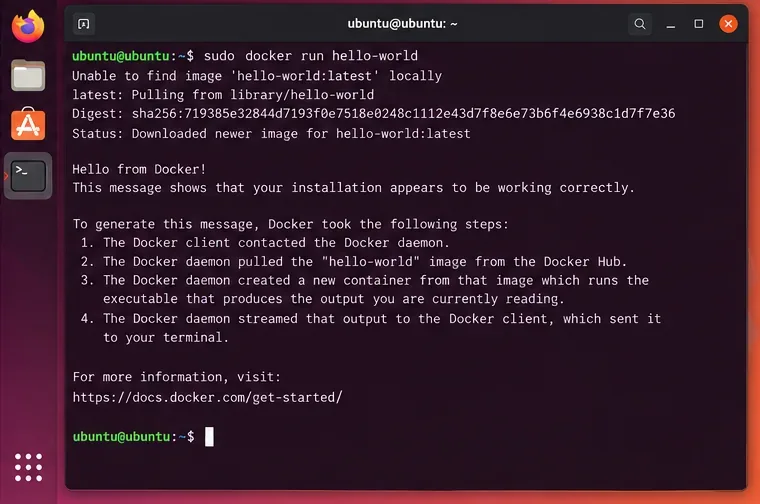
Эта небольшая проверка позволяет отличить проблемы Docker от проблем Workspace. Выполните:
sudo docker run --rm hello-world
Docker загружает небольшой тестовый образ, запускает контейнер, выводит сообщение с подтверждением и завершает работу. Если это не удается, сначала исправьте Docker, а не продолжайте выполнение скрипта Workspace.
Тест "hello-world" подтверждает, что клиент Docker может взаимодействовать с демоном Docker и запускать контейнер.
Распространенная ошибка новичков — рассматривать ошибку доступа dockerкак ошибку ONLYOFFICE. В этом руководстве намеренно используется sudo docker, поэтому вам не нужно добавлять свою учетную запись в группу Docker. Docker предупреждает, что членство в этой группе фактически предоставляет права доступа уровня root, поэтому не добавляйте пользователей просто так, чтобы сократить команды.
Шаг 4: Загрузите официальный установщик ONLYOFFICE Workspace.
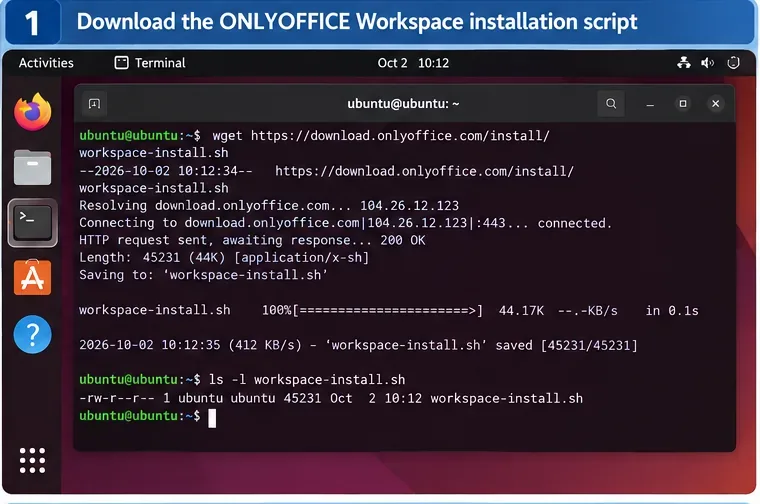
ONLYOFFICE публикует установочный скрипт на своем собственном домене для скачивания. Скачайте его напрямую:
Перед запуском любого загруженного административного скрипта рекомендуется его проверить:
less workspace-install.sh
Нажмите q, чтобы выйти less. Это не доказывает безопасность скрипта, но дает вам возможность проверить исходный код и заметить неожиданные команды, прежде чем предоставлять ему права root.
Загрузите установщик Workspace с официального сайта загрузок ONLYOFFICE, затем проверьте его перед запуском.
Шаг 5: Установите Workspace, предварительно не устанавливая почтовый сервер.
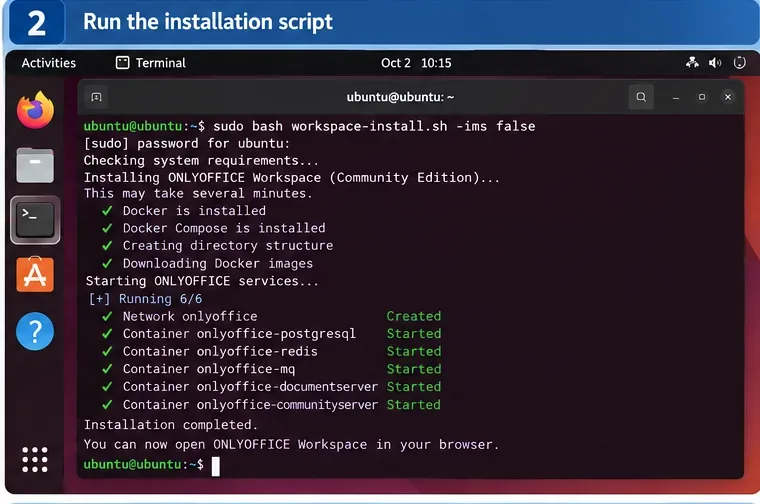
Для первого развертывания запустите официальный скрипт, пропустив ONLYOFFICE Mail:
sudo bash workspace-install.sh -ims false
Этот -ims falseпараметр означает «не устанавливать компонент почтового сервера». Это позволяет сосредоточить первоначальную настройку на портале рабочей области, редакторах документов и компонентах администрирования. В документации ONLYOFFICE указано, что почтовый сервер можно установить позже из панели управления.
Запуск установщика без почтового модуля позволяет избежать необходимости настройки DNS-домена почты при первом развертывании рабочей области. Строки состояния и имена контейнеров могут различаться в зависимости от версии.
Если у вас уже правильно настроен домен почтовой службы и вы хотите выполнить полную установку, ONLYOFFICE использует эту форму вместо стандартной:
Замените mx1.example.comна реальное имя хоста вашей почтовой службы. Имя хоста должно разрешаться в сервер, а почтовый домен должен иметь соответствующие DNS-записи. Не используйте вымышленное имя хоста только для того, чтобы установщик продолжил работу. Неправильные DNS-записи — один из самых простых способов превратить успешное развертывание Workspace в проблему с доставкой почты.
Шаг 6: Убедитесь, что контейнеры действительно запущены.
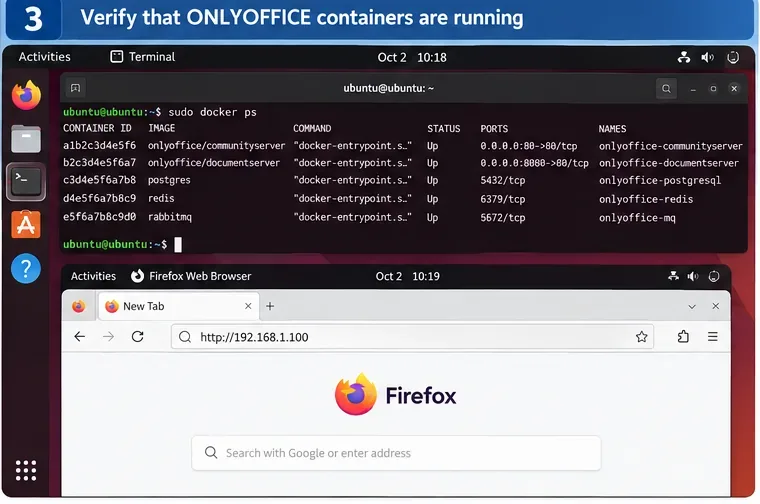
После завершения выполнения скрипта проверьте запущенные контейнеры:
sudo docker ps
Не беспокойтесь, если названия ваших контейнеров отличаются от примеров, которые вы видите в интернете. Названия и внутренние компоненты могут меняться в разных версиях. Полезными сигналами являются то, что ожидаемые контейнеры ONLYOFFICE присутствуют и находятся в состоянии «работает», а не «многократно перезапускаются или завершают работу».
Используйте эту команду docker ps, чтобы убедиться, что развертывание запущено, затем откройте реальный IP-адрес сервера в браузере. Отображаемые имена контейнеров являются иллюстративными и могут отличаться от вашей версии.
Если контейнер постоянно перезапускается, проверьте его реальное имя, docker ps -aа затем выполните следующую команду:
sudo docker logs --tail 100 CONTAINER_NAME
Замените CONTAINER_NAMEна имя, отображаемое Docker. Это безопаснее, чем копировать старое имя контейнера из руководства.
Шаг 7: Откройте портал, используя реальный сетевой адрес сервера.
Адреса серверов можно найти с помощью:
hostname -I
В браузере, имеющем доступ к серверу, откройте:
http://SERVER_IP
В руководстве по Docker от ONLYOFFICE специально рекомендуется использовать сетевой IP-адрес машины вместо IP- localhostадреса 127.0.0.1при проверке портала. Первоначальный запуск после установки может занять несколько минут, поэтому небольшая задержка не означает автоматически, что развертывание не удалось.
Шаг 8: Завершите настройку администратора.
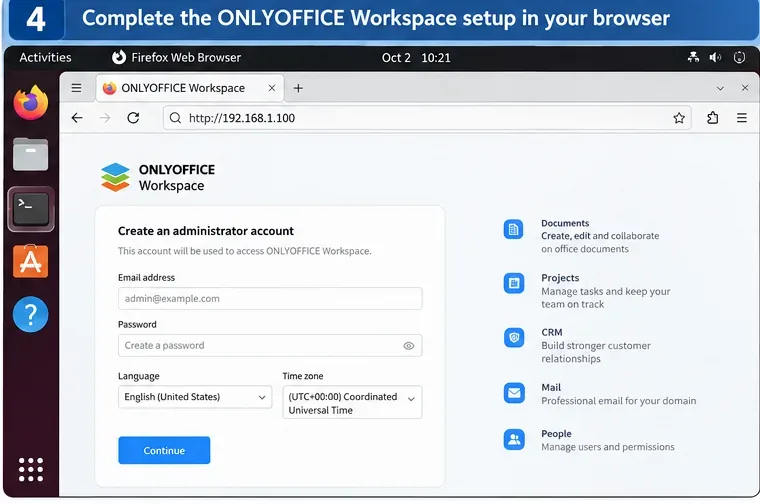
На первой странице вам будет предложено создать учетную запись администратора портала. Установите надежный пароль, введите действительный адрес электронной почты, выберите правильный язык и часовой пояс, а также примите условия лицензии. ONLYOFFICE отмечает, что политика паролей по умолчанию требует от 8 до 120 символов; вы можете ужесточить настройки безопасности позже.
Завершите первоначальную настройку портала, указав адрес электронной почты администратора, надежный пароль, а также правильный язык и часовой пояс.
После завершения работы мастера убедитесь, что вы можете открыть модуль «Документы» и создать тестовый документ. Успешный вход в систему сам по себе доказывает доступность портала; открытие и редактирование документа также подтверждает правильность подключения компонента редактирования документов.
Перед приглашением пользователей обеспечьте безопасность установки.
Если сервер будет использоваться не только в качестве временной тестовой среды, перейдите с обычного HTTP на HTTPS. Панель управления ONLYOFFICE может сгенерировать и применить сертификат Let's Encrypt или принять существующий сертификат и закрытый ключ. Для встроенного процесса Let's Encrypt порт 80 должен быть доступен во время выдачи сертификата. См. официальное руководство по настройке HTTPS в ONLYOFFICE .
Также проверьте, какие сетевые порты вам действительно нужны. ONLYOFFICE публикует справочник портов для сообщества Workspace . Не открывайте порты базы данных или внутренних служб в Интернет только потому, что они указаны в этой таблице.
Ubuntu включает UFW, межсетевой экран хоста, но есть важное замечание, специфичное для Docker: в документации Docker предупреждается, что опубликованные порты контейнеров могут обходить правила UFW. Это означает, что «я заблокировал это в UFW» недостаточно в качестве доказательства недоступности опубликованного Docker порта. Изучите поведение межсетевого экрана Docker и, для сервера, доступного из Интернета, используйте правильно разработанную политику межсетевого экрана хоста или вышестоящего сервера, а не предполагайте, что UFW контролирует каждый порт контейнера. Справочник по межсетевому экрану Ubuntu доступен в документации по межсетевому экрану Ubuntu Server .
Распространенные проблемы и что следует проверить в первую очередь
Установщик сообщает, что необходимый порт уже занят.
Перед остановкой служб генерации случайных чисел проверьте слушателей:
sudo ss -ltnp | grep -E ':(80|443)\b'
Если Apache, Nginx, другой контейнер или панель управления уже владеют портом, решите, какой службе следует его сохранить. Не следует вслепую останавливать работающий веб-сервер.
После установки портал не загружается.
Сначала ознакомьтесь с Docker:
sudo systemctl is-active docker
sudo docker ps -a
Если Docker неактивен, запустите его и просмотрите его журнал. Если контейнеры Workspace запущены, но страница недоступна, убедитесь, что вы используете правильный IP-адрес сервера и что маршрутизация, группы безопасности облака и вышестоящие брандмауэры разрешают необходимый веб-трафик.
Во время установки на сервере заканчивается память.
Перепроверьте free -h. В руководстве по использованию скриптов Workspace указано, что требуется не менее 6 ГБ файла подкачки и 8 ГБ оперативной памяти в качестве минимального объема. Очень маленькая виртуальная машина может стать нестабильной, если одновременно инициализируется несколько образов. Переход к более крупной виртуальной машине обычно более удобен, чем попытка настроить каждую службу под недостаток памяти.
Вы предпочитаете Docker Compose вместо скрипта установки.
Это допустимая альтернатива, если вам нужен больший контроль над определением развертывания. Текущие инструкции ONLYOFFICE по использованию Compose требуют Docker Compose версии 2.16.0 или выше для Ubuntu 22.04 и более поздних версий и предписывают администраторам включить соответствующую cgroupстроку в файле Workspace YAML. Ubuntu 24.04 относится к категории «22.04 и более поздние версии». Следуйте официальному руководству ONLYOFFICE по Docker Compose , а не копируйте старый файл Compose из несвязанного руководства.
Как понять, что настройка действительно завершена?
Успешной установки есть несколько независимых признаков работоспособности: Docker активен; контейнеры Workspace продолжают работать; портал открывается с другой машины, используя реальный сетевой адрес сервера; администратор может войти в систему; и тестовый документ открывается в редакторе браузера. Если вы планируете сделать сервис общедоступным, HTTPS также должен работать с сертификатом, которому доверяют браузеры.
При первом развертывании Ubuntu 24.04 лучше остановиться после этих проверок, чем сразу добавлять почту, пользовательские обратные прокси, сторонние хранилища и интеграции аутентификации. Добавляйте функции по одной, проверяйте их и ведите учет изменений DNS, брандмауэра и контейнеров. Это значительно упростит последующее устранение неполадок.