Хорошая интеграция ONLYOFFICE с LDAP или Active Directory не завершается успешным сохранением подключения. Желаемый результат должен быть более конкретным: импорт нужных пользователей, корректное сопоставление их имен и адресов электронной почты, формирование членства в группах с ожидаемой моделью доступа, возможность входа пользователей домена с использованием учетных данных каталога, а также обеспечение возможности внесения последующих изменений в каталог ONLYOFFICE без неожиданного отключения несвязанных учетных записей.
В этом руководстве в качестве основного пути используется текущий рабочий процесс ONLYOFFICE Workspace Server. ONLYOFFICE DocSpace также поддерживает LDAP, но его навигация и некоторые доступные поля отличаются; в настоящее время LDAP в DocSpace описан как функция тарифного плана Business. Если вы используете DocSpace, а не Workspace, используйте соответствующую документацию ONLYOFFICE DocSpace по LDAP, вместо того чтобы предполагать, что все экраны Workspace идентичны.
Для сервера Workspace Server в качестве справочного материала используется актуальное руководство по настройке LDAP в ONLYOFFICE Workspace . Приведенные ниже скриншоты представляют собой ориентированные на конфигурацию представления описанных параметров; точное расположение элементов и навигация могут различаться в зависимости от версии ONLYOFFICE и редакции продукта.
Как должен выглядеть успех до начала работы
Сначала определите ожидаемый результат. Например, предположим, что в Active Directory 420 сотрудников, но только 180 пользователей из этой группы OU=Staff,DC=example,DC=comдолжны иметь доступ к ONLYOFFICE. Вы также хотите, чтобы эта ONLYOFFICE-Adminsгруппа имела административный доступ, в то время как обычные сотрудники оставались бы стандартными пользователями портала.
Успешная конфигурация должна удовлетворять всем этим проверкам:
Количество импортированных данных близко к ожидаемому значению, рассчитанному на основе настроенного DN пользователя и фильтра.
В профилях пользователей отображаются корректные имя, фамилия, адрес электронной почты, должность и другие сопоставленные значения.
В ONLYOFFICE импортированные профили LDAP помечаются как управляемые через каталог.
Тестовый пользователь может пройти аутентификацию, используя настроенный формат входа в каталог.
Принадлежность к группе корректна для нескольких тестовых пользователей, а не только для одного администратора.
Контролируемое изменение каталога происходит после ручной или запланированной синхронизации.
Пользователи, не входящие в предполагаемую область действия, не будут неожиданно отключены.
Если вы не можете указать ожидаемое количество пользователей, групп и два-три тестовых идентификатора до начала импорта, приостановите процесс и получите эти значения у администратора каталога. Это значительно упростит проверку, чем оценка успеха только по положительному статусу.
Шаг 1: Включите аутентификацию LDAP и выберите безопасность транспорта.
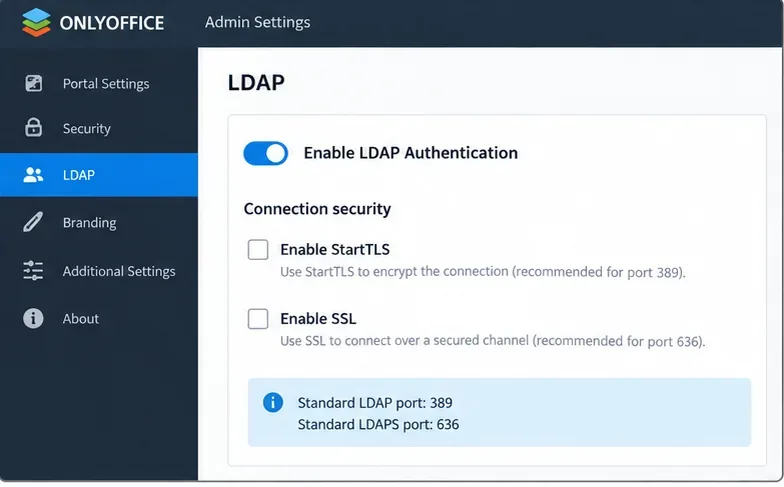
В ONLYOFFICE Workspace Server откройте панель управления, затем страницу LDAP в разделе «Настройки портала» и включите аутентификацию LDAP. Доступные варианты подключения: обычный LDAP, StartTLS или SSL/LDAPS. StartTLS обычно использует порт 389, а SSL/LDAPS — порт 636.
Сначала включите аутентификацию LDAP, затем выберите метод передачи данных, соответствующий серверу каталогов. В документации указаны значения по умолчанию: порт 389 для LDAP или StartTLS и порт 636 для SSL/LDAPS.
Используйте зашифрованную передачу данных, если это поддерживает ваша политика каталога. Рабочее соединение LDAP в открытом текстовом формате не эквивалентно готовому к использованию результату, если учетные данные или данные каталога передаются по ненадежной сети.
Проверка качества: уточните у администратора каталога, ожидает ли сервер запуска StartTLS на порту 389 или LDAPS на порту 636, а также доверяет ли хост ONLYOFFICE цепочке сертификатов сервера каталогов.
Шаг 2: Укажите сервер, DN пользователя, фильтр и атрибут входа в систему.
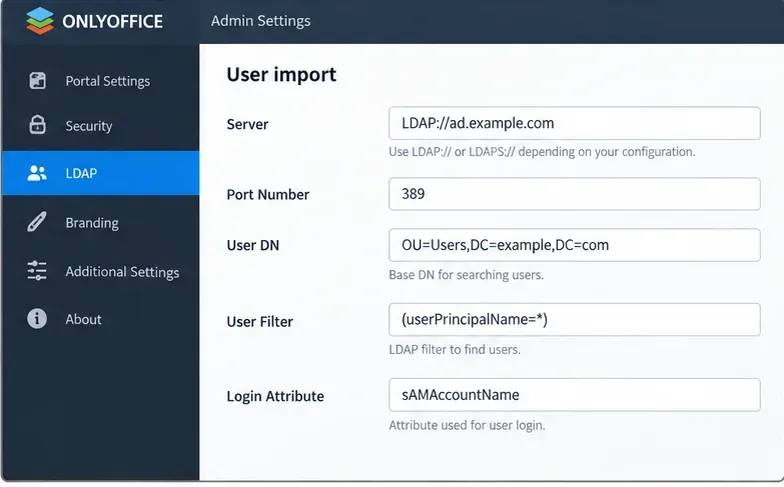
Основные поля импорта пользователей определяют, кто виден ONLYOFFICE и как эти пользователи входят в систему. Для Active Directory в документации ONLYOFFICE указаны следующие значения по умолчанию:
Фильтр пользователей:(userPrincipalName=*)
Атрибут входа:sAMAccountName
Пользовательское DN является отправной точкой для поиска в каталоге. Широкое DN, например, DC=example,DC=comпозволяет искать в более крупном дереве; более узкое DN, например, OU=Staff,DC=example,DC=comограничивает область поиска до применения фильтра.
Для Active Directory следует целенаправленно определять базу поиска и использовать описанный (userPrincipalName=*)фильтр в sAMAccountNameкачестве атрибута входа в систему, если только структура вашей директории не требует иного.
Распространенная проблема качества заключается в том, что сначала используется весь каталог целиком, поскольку это удобно, а затем предпринимаются попытки исключить служебные учетные записи и проверить подлинность с помощью сложного фильтра. Если организационные подразделения уже разделяют целевую аудиторию, используйте наиболее узкий стабильный DN пользователя, представляющий сферу деятельности компании.
Проверка качества: сравните ожидаемое количество пользователей из этого DN и отфильтруйте их по тем людям, которым вы действительно планируете предоставить доступ. Если область действия указана неверно, исправьте ее перед импортом.
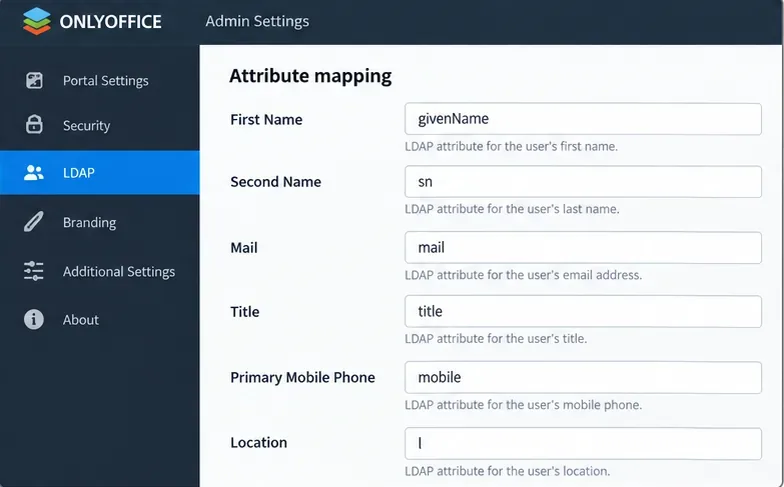
ONLYOFFICE позволяет использовать атрибуты каталога для заполнения полей портала, таких как Имя, Фамилия, Почтовый адрес, Обращение, Основной мобильный телефон и Местоположение. Точные названия атрибутов зависят от вашей схемы LDAP. В Active Directory распространенными примерами являются givenName, sn, mail, title, и mobile.
Сопоставьте поля портала с атрибутами, которые фактически заполнены в вашем каталоге. Технически корректное сопоставление все равно будет неудовлетворительным, если большинство импортированных профилей окажутся пустыми или вводят в заблуждение.
Особое внимание заслуживает электронная почта. ONLYOFFICE указывает, что адрес электронной почты портала берется из атрибута Mail; если он отсутствует, адрес может быть сформирован из атрибута Login и домена LDAP. Также отмечается, что существующий пользователь портала с тем же адресом электронной почты может быть синхронизирован с пользователем LDAP.
Проверка качества: перед импортом проверьте как минимум пять репрезентативных записей в каталоге, включая администратора, обычного сотрудника и пользователя из другого организационного подразделения. Убедитесь, что сопоставленные атрибуты заполнены согласованно.
Шаг 4: Решите, действительно ли вам необходима групповая синхронизация.
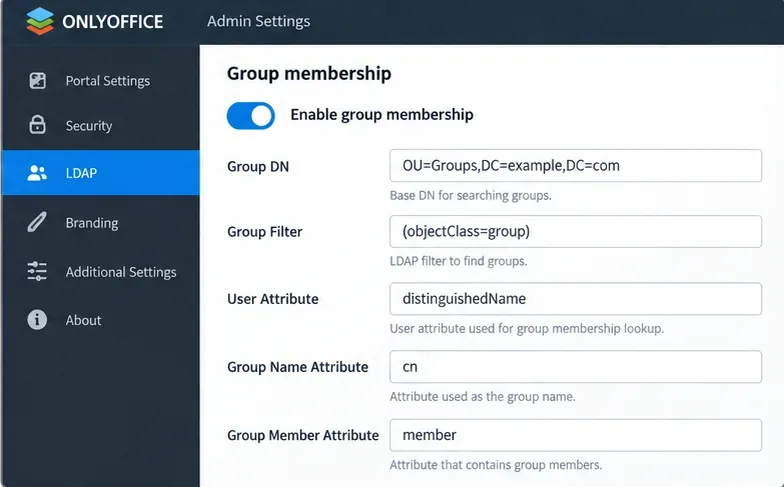
Включайте членство в группах только в том случае, если ONLYOFFICE должен импортировать группы LDAP и использовать их для организации портала или управления правами доступа. Для Active Directory в документации ONLYOFFICE указано следующее:
Фильтр группы:(objectClass=group)
Атрибут пользователя:distinguishedName
Атрибут участника группы:member
Параметры групп Active Directory должны соответствовать тому, как в вашем каталоге представлено членство. Атрибут имени группы также должен соответствовать вашей схеме; cnэто распространенный пример, но не универсальное требование.
В документации ONLYOFFICE описана важная особенность: при включенном импорте групп добавляются только пользователи, принадлежащие хотя бы к одной выбранной группе. Это может быть полезно для ограничения доступа, но также может стать неожиданностью для администраторов, которые ожидают, что импорт будет контролироваться только по DN пользователя.
Проверка качества: выберите трех пользователей: одного из включенной группы, одного из нескольких групп и одного вне всех импортированных групп. Спрогнозируйте результат до синхронизации, затем сравните с фактическим результатом.
Шаг 5: Распределяйте административные права с осторожностью.
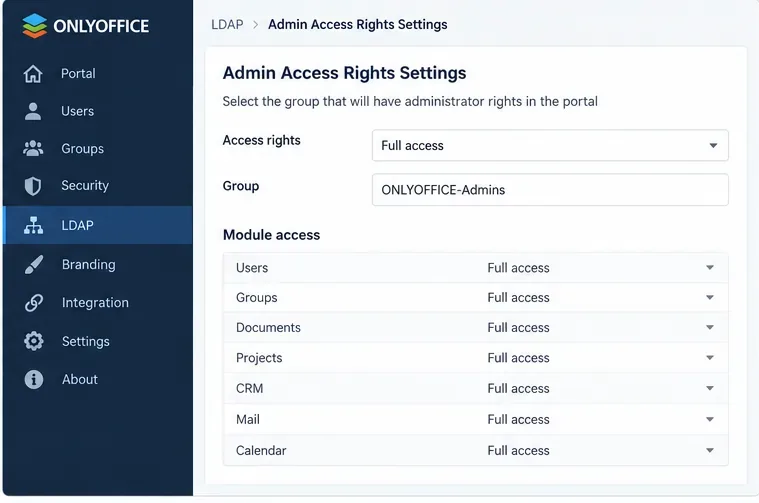
Сервер рабочих пространств может сопоставлять административный доступ с группами LDAP. Это удобно для централизованного администрирования, но также означает, что изменения в группах каталогов могут изменить привилегии портала.
Предоставьте административные права, основанные на LDAP, выделенной, строго контролируемой группе пользователей каталога, а не широкой группе сотрудников.
Начните с самой маленькой административной группы, подходящей для вашей операционной модели. Прежде чем полагаться на нее для предоставления привилегированного доступа, проверьте как членство, так и поведение вложенных групп в собственном каталоге.
Проверка качества: убедитесь, что один предполагаемый администратор получает ожидаемые права, а обычный импортированный пользователь — нет. Если привилегии шире, чем ожидалось, остановите процесс и исправьте группу каталогов или сопоставление, прежде чем развертывать систему.
Шаг 6: Настройте учетную запись для чтения и, при необходимости, приветственное сообщение.
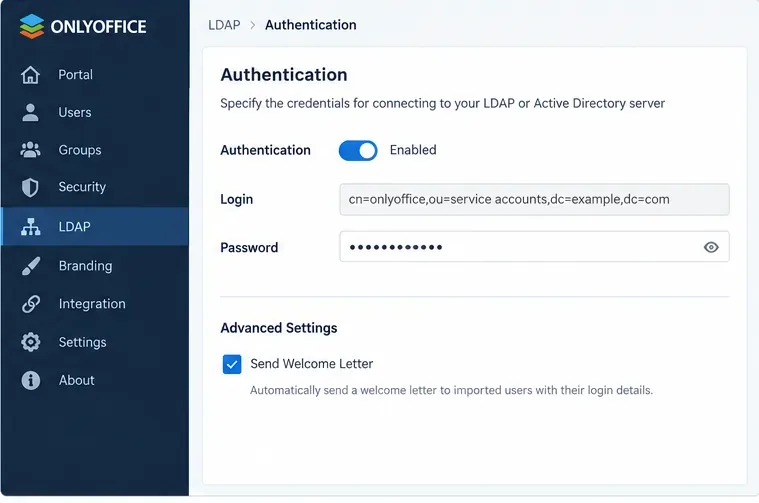
ONLYOFFICE Workspace предоставляет возможность аутентификации для учетных данных, имеющих права на чтение данных каталога. Используйте выделенную учетную запись каталога с минимальными правами на чтение, необходимыми для области поиска, вместо учетной записи администратора домена.
Для запросов LDAP используйте выделенную учетную запись для чтения. Опция приветственного письма полезна только в том случае, если настроен атрибут почты и полученные адреса действительно могут получать почту портала.
Храните и обновляйте эти учетные данные в соответствии с политикой учетных записей служб вашей организации. Если срок действия пароля истекает незаметно, синхронизация может завершиться неудачей, даже если сама конфигурация LDAP не изменилась.
Проверка качества: убедитесь, что учетная запись, к которой осуществляется привязка, может осуществлять поиск по настроенным DN пользователя и DN группы, но не имеет лишних прав на запись в каталог или административных привилегий.
Шаг 7: Сохраните, проверьте область импорта, затем подтвердите.
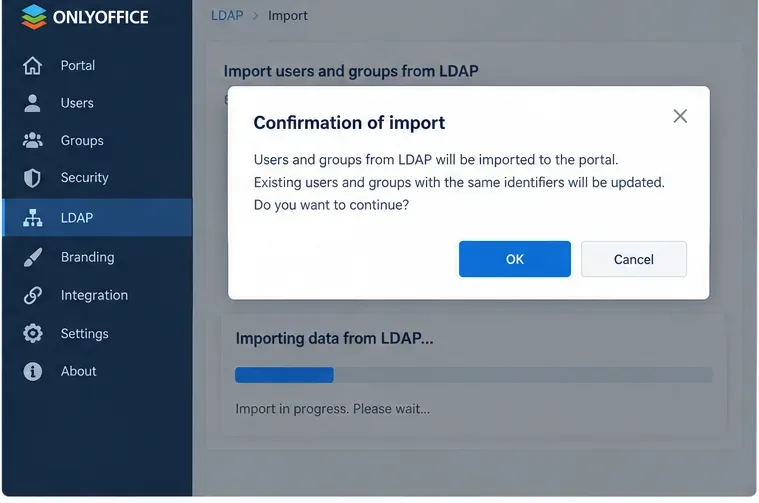
При сохранении настроек LDAP ONLYOFFICE отображает подтверждение перед импортом пользователей. Не рассматривайте это как обычное действие. Изменение сервера, фильтра пользователей, DN пользователя, фильтра групп или DN группы после импорта пользователей может иметь существенные последствия: в официальной документации Workspace предупреждается, что существующие импортированные пользователи и их данные, которые больше не соответствуют новым настройкам, могут быть отключены.
Используйте этап подтверждения в качестве контрольной точки: перед началом импорта проверьте предполагаемую область поиска, фильтры, сопоставления и правила группировки.
Перед изменением установленной области действия LDAP, как это прямо рекомендует ONLYOFFICE, необходимо создать резервную копию портала. При первом развертывании рекомендуется начать с узкой тестовой организационной единицы или тестовой группы, проверить результат, а затем расширить область действия.
Проверка качества: после импорта сравните фактических пользователей и группы с ожидаемым списком. Используйте выборочные профили, а не проверяйте только общее количество.
Шаг 8: Включайте автоматическую синхронизацию только после того, как первый импорт будет выполнен успешно.
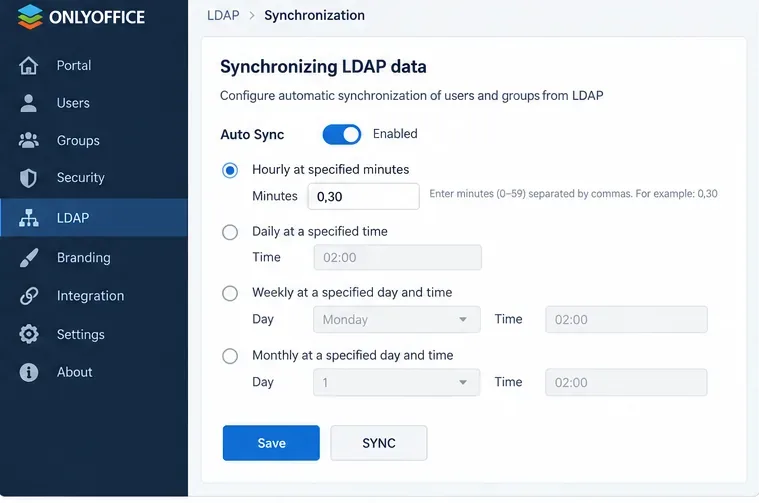
ONLYOFFICE может автоматически синхронизировать данные LDAP каждый час в указанное время, ежедневно в указанное время, еженедельно или ежемесячно. Также предусмотрена возможность ручной синхронизации. В документации отмечается, что информация об отдельном пользователе LDAP также синхронизируется после того, как этот пользователь войдет в систему.
Настраивайте автоматическую синхронизацию только после того, как ручная синхронизация обеспечит получение ожидаемых пользователей, атрибутов, групп и разрешений.
Для большинства организаций лучше начать с предсказуемого графика, который даст администраторам время заметить ошибки в каталоге до того, как они начнут распространяться снова и снова. Более частая синхронизация не означает автоматически лучшего результата; выбирайте интервал, исходя из того, как быстро изменения идентификационных данных должны поступать в ONLYOFFICE и насколько уверенно контролируются процессы управления каталогом.
Проверка качества: внесите одно безопасное тестовое изменение в каталог, например, измените должность тестового пользователя, запустите синхронизацию вручную и проверьте обновление. Затем отдельно протестируйте запланированную синхронизацию.
Как подтвердить вход в LDAP после импорта
В документации ONLYOFFICE Workspace представлены три формы входа для импортированных пользователей LDAP:
Проведите тестирование как с пользователем без административных прав, так и с администратором. Успешное подключение к каталогу само по себе не доказывает, что импортированный пользователь может пройти аутентификацию через портал, используя предусмотренную форму входа.
Когда следует изменить свой подход
Наблюдаемый результат
Что это подразумевает
Следующее действие
Соединение работает, но отображается слишком много пользователей.
DN пользователя или фильтр пользователей — слишком общий параметр.
Перед импортом в рабочую среду сузьте область поиска.
Количество пользователей указано верно, но поля с именами или адресами электронной почты отсутствуют.
Сопоставление атрибутов не соответствует данным вашего каталога.
Проверьте реальные записи в каталоге и исправьте сопоставления.
Включение синхронизации групп исключает ожидаемых пользователей из импорта.
Эти пользователи не принадлежат к импортированной группе.
Проанализируйте параметры группового DN, группового фильтра и структуру членства.
Пользователи импортируют данные, но не могут войти в систему.
Атрибуты входа, домен LDAP, привязка/аутентификация или политика каталога могут быть указаны неверно.
Проверьте документированные форматы входа в систему и подтвердите правильность учетной записи в каталоге и пути TLS.
Ручная синхронизация работает, но запланированные изменения не отображаются.
Необходимо проверить расписание автоматической синхронизации или выполнение задания.
Подтвердите расписание, выполните синхронизацию вручную и сравните метки времени с контролируемым тестовым изменением.
Изменение области действия исключит существующих пользователей LDAP.
Изменение может привести к отключению учетных записей, не входящих в новую область действия.
Сначала сделайте резервную копию и протестируйте новый прицел на небольшой контролируемой выборке.
Следует помнить об ограничениях.
Синхронизация LDAP — это интеграция идентификации и каталогов, а не замена тщательно разработанной системе авторизации. Она может импортировать пользователей, группы, атрибуты и аутентификацию на основе каталогов, но качество результата во многом зависит от структуры и чистоты исходного каталога.
Также следует различать продукты ONLYOFFICE. Workspace Server предоставляет доступ к LDAP через свою панель управления и поддерживает описанные выше настройки. DocSpace имеет собственную страницу LDAP и документированные поля, включая специфические для DocSpace сопоставления, такие как тип пользователя и начальная квота пользователей; в настоящее время ONLYOFFICE указывает эту функцию как доступную в платном бизнес-плане. Не следует предполагать, что скриншот или параметр Workspace будут отображаться в DocSpace без изменений.
Окончательный контрольный список приемки
Для подключения к каталогу используется предусмотренный безопасный канал связи.
Пользовательский DN и фильтры импортируют только ожидаемое количество пользователей.
Сопоставленные поля профиля содержат корректные и пригодные для использования данные.
Членство в группах соответствует нескольким известным примерам Active Directory.
Административные права распространяются только на указанную группу.
Обычный пользователь LDAP может войти в систему, используя стандартную форму авторизации.
При ручной синхронизации корректно выполняется контролируемое изменение каталога.
Функция автоматической синхронизации повторяет это действие в соответствии с выбранным расписанием.
Резервная копия создается до изменения установленной области действия LDAP.
После успешного прохождения этих проверок интеграция будет делать больше, чем просто «подключаться к LDAP». Она будет формировать желаемый набор пользователей, идентификационные данные, структуру групп, поведение аутентификации и результат синхронизации. Если какой-либо из этих результатов расходится, исправьте область действия каталога или сопоставление, прежде чем увеличивать частоту синхронизации или расширять развертывание.